Google Analytics Verbindung zu Varify über Google Auth
Inhaltsverzeichnis
Kurz & Knapp
Wenn du in deinem Tracking-Setup deine Google-Analytics-Property verbindest, kannst du deine Experimente direkt in Varify über das interne Reporting auswerten. In diesem Beitrag erfährst du was genau passiert und welche Vorteile du dadurch erhältst.
Einstellung im Tracking Setup Wizard
Im Tracking Setup Wizard wirst du gefragt, ob du deine Experiment Daten in “Varify und GA4” oder nur in “GA4” auswerten möchtest. Wenn es dir reicht, dass du deine Experiment Ergebnisdaten ausschließlich in GA4 über Explorationen auszuwerten, dann kannst du “Only in GA4” auswählen.
Einstellung im Tracking Setup Wizard
Im Tracking Setup Wizard wirst du gefragt, ob du deine Experiment Daten in “Varify und GA4” oder nur in “GA4” auswerten möchtest. Wenn es dir reicht, dass du deine Experiment Ergebnisdaten ausschließlich in GA4 über Explorationen auszuwerten, dann kannst du “Only in GA4” auswählen. Bei der Auswahl “In Varify and GA4” importiert Varify die Daten deines Experiments aus Google Analytics und zeigt diese in einem Experiment Report an.
Verbindung zu Google Analytics 4 über Google Auth
Sobald du die Auswahl “Varify und GA4” getroffen hast, wirst du aufgefordert, dich mit Google zu verbinden. Dafür kannst du dich entweder mit deinem persönlichen GA4 Account oder mittels GA4 Service Account verbinden. Klicke dafür auf Sign in with Google. Egal ob du dich mit deinem persönlichen GA4 Account oder einem Service Account verbindest, achte darauf, dass der Account der Google Analytics hinzugefügt ist, mindestens über Editor Permissions verfügt. Diese sind nötig, damit Varify Audiences in GA4 anlegen kann, über welche die Experiment Daten aus GA4 nach Varify importiert werden.
Klicke dafür
Verbindung mit deinem User Account
Sobald du die Auswahl “Varify und GA4” getroffen hast, wirst du aufgefordert, dich mit Google zu verbinden. Dafür kannst du dich entweder mit deinem persönlichen GA4 Account oder mittels GA4 Service Account verbinden.
Verbindung mit Service Account
Erstellen des Reports
Auf der Berichtsseite kannst du verschiedene Google Analytics-Ziele hinzufügen.
Klicke dazu auf „Add new goal“.
Wähle in der Liste die Metrik aus, die du auswerten möchtest. Revenue Goals findest du im Tab „Revenue“.
Klicke anschließend auf „Add Goal“. Nach einem kurzen Moment erscheint das Goal im Report.
Du kannst einem Report mehrere Metriken, Key Events oder Events zuweisen. Jede Auswahl wird separat als eigenes Goal in der Liste angezeigt.
Hinweis: Nach Experiment Start kann es bis zu 24 Stunden dauern bis erste Events zum Auswählen verfügbar sind.
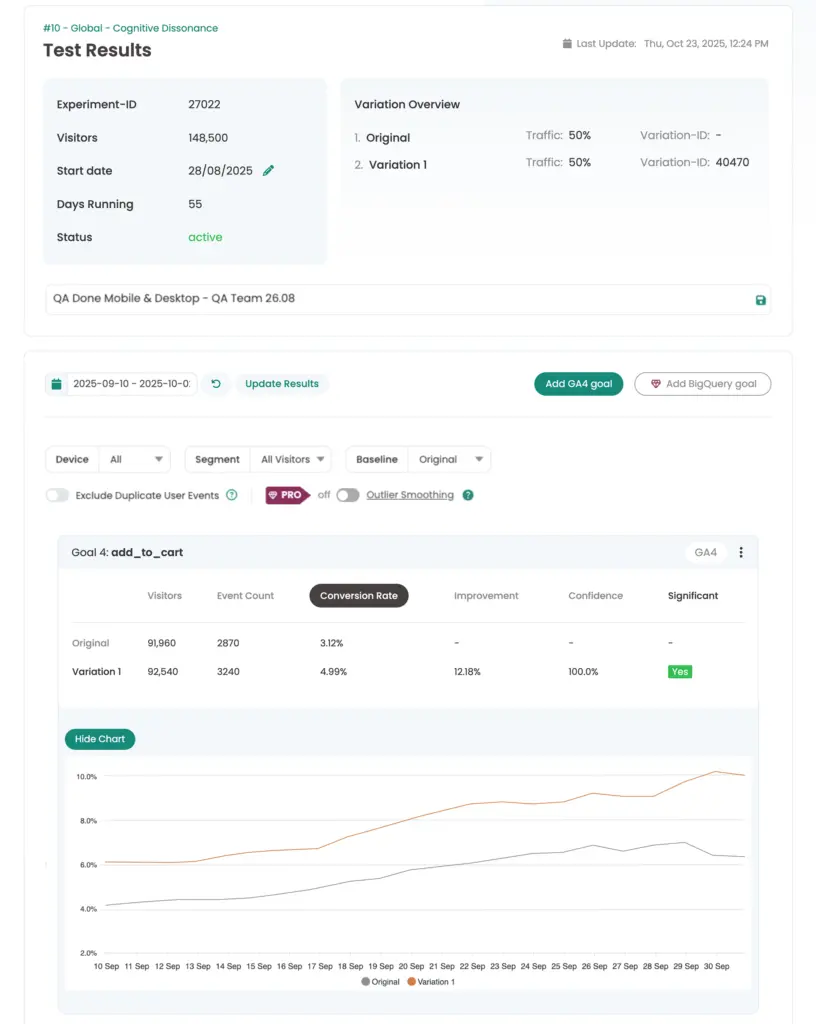
Das Goal wurde dem Bericht hinzugefügt. Für jedes Ziel vergleicht Varify die Kennzahlen zwischen den Varianten. Pro Variante wird die Anzahl der Besucher ins Verhältnis zur gemessenen Metrik gesetzt und als Conversion-Rate angezeigt. Zusätzlich siehst du die Verbesserung sowie Konfidenz und Signifikanz.
Anpassen und Filtern des Reportings
Du hast verschiedene Möglichkeiten, das Reporting anzupassen. Über den Datumsregler stellst du den Zeitraum ein. Standardmäßig ist „Experimentstart bis aktuelles Datum“ ausgewählt.
Zusätzlich kannst du folgende Filter und Segmentierungen nutzen:
| Filter/Segment | Erklärung |
|---|---|
| Device | Segmentierung nach Gerätekategorie: Mobile, Desktop, Tablet. |
| Segment | Segmentierung nach Besuchertyp: alle Besucher, neue Besucher, wiederkehrende Besucher. |
| Baseline | Improvement, Konfidenz und Signifikanz basieren auf der gewählten Baseline (Standard: „Original“). |
| Outlier Smoothing | Ausreißer bei Revenue-Zielen filtern, um Verzerrungen durch sehr hohe Bestellungen zu vermeiden. |
| Exclude Duplicate User Events | Events pro User werden standardmäßig nur einmal gezählt, auch wenn sie mehrfach ausgelöst werden; bei deaktivierter Option werden Auslösungen mehrfach gezählt. |
Alle Filter- und Segmentierungsmöglichkeiten haben wir hier noch einmal ausführlicher beschrieben.
Auswertung der Testergebnisse
Basierend auf der Anzahl der Besucher in der Variante und den Werten der ausgewählten Metrik werden eine Conversion-Rate und ein Uplift berechnet.
Um zu überprüfen, ob dein Experiment statistisch signifikant ist, kannst du das Konfidenzniveau für die Auswertung verwenden. Varianten mit einer Konfidenz von 95 % oder höher werden durch ein grünes “Yes” hervorgehoben.
Primary Goal und Goals anpinnen
Für mehr Übersicht im Reporting kannst du ein Primary Goal festlegen und/oder Goals oben anpinnen.
Primary Goal
Das Primary Goal ist die Hauptmetrik deines Experiments. Du kannst jedes hinzugefügte Goal als Primary Goal markieren, gleichzeitig ist aber nur eins möglich.
So legst du ein Primary Goal fest:
- Klicke in der Reporting-Übersicht auf das Stift-Icon.
- Wähle das Primary Goal aus.
- Speichere mit dem Disketten-Symbol.
Das Primary Goal wird immer ganz oben in Grün angezeigt – auch oberhalb von angepinnten Goals.
Goals anpinnen
Du kannst Goals anpinnen. Sie bleiben dann oben im Reporting, auch wenn du neue Goals hinzufügst. So hast du die wichtigsten Goals immer griffbereit.
So pinnst du ein Goal an:
- Klicke oben rechts auf die Pinnadel.
- Zum Lösen klickst du erneut auf die Pinnadel.
Angepinnte Goals bleiben oben und werden mit einem grünen Rahmen markiert.
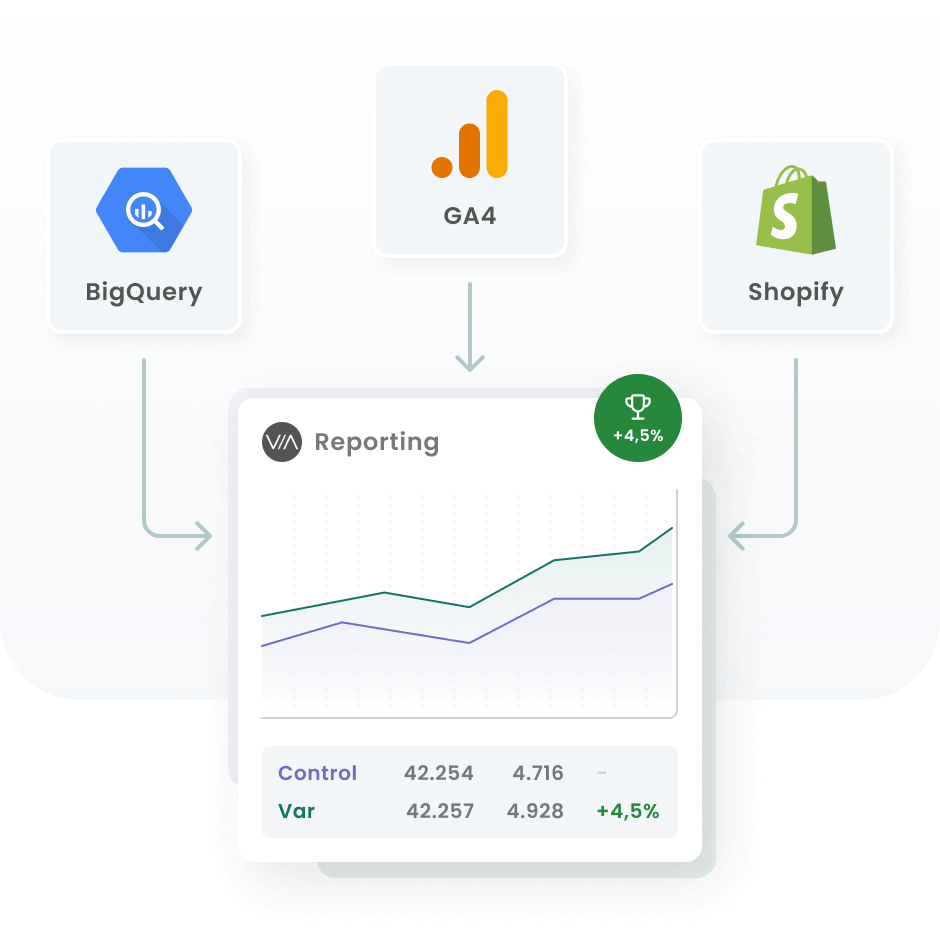
BigQuery, Shopify oder PostHog im Varify Reporting
Neben den Google-Analytics-4-Goals kannst du im Varify Reporting auch die folgenden Webanalytics-Kennzahlen anzeigen lassen:
| Filter/Segment | Erklärung |
|---|---|
| Google Analytics 4 | Wie in diesem Beitrag beschrieben kannst du GA4-Events im Varify Reporting anzeigen lassen. |
| BigQuery | Wenn du BigQuery in Verbindung mit GA4 nutzt, um deine Rohdaten auszuwerten, kannst du das Varify Reporting auch mit BigQuery-Zahlen verwenden. Mehr erfahren |
| Shopify | Im Varify Reporting kannst du deine Shopify-Zahlen live für die Auswertung nutzen. Dafür brauchst du ein GA4-Tracking-Setup und unsere Shopify-Tracking-Integration. Mehr erfahren |
| PostHog | Wenn du unsere PostHog-Tracking-Integration nutzt, stehen dir die Zahlen im Varify Reporting zur Auswertung zur Verfügung. Mehr erfahren |