
Qualitätssicherung (QA)
Inhaltsverzeichnis
Kurz & Knapp
Eine QA vor dem Livegang hilft dir, Fehler früh zu erkennen, sorgt für eine saubere User Experience und schützt deine Daten vor Verzerrungen. In Varify stehen dir dafür mehrere QA-Optionen zur Verfügung – empfohlen ist der QA Mode.
QA mit dem QA-Mode (empfohlen)
Sobald du dein Experiment angelegt und das Page- und Audience-Targeting festgelegt hast, kannst du den QA-Modus starten und prüfen, ob dein Experiment wie geplant läuft. So stellst du sicher, dass alles korrekt funktioniert, bevor es live geht, ohne das es deine Nutzer bemerken.
Der QA-Modus eignet sich besonders gut, wenn du Folgendes prüfen willst:
Experimente auf einzelnen Seiten und über mehrere Seiten hinweg
ob dein Experiment-Targeting wie erwartet greift
ob es Konflikte mit anderen Ausspielungen gibt
Um den QA-Modus zu starten, klickst du auf den grünen Pfeil nach unten neben Start Experiment und wählst dann Start QA Mode aus.

Im QA-Modus wird dein Experiment noch nicht getrackt und nicht an normale Nutzer ausgespielt. Es sehen nur die Personen eine Variante, die auf den Link „Force this variation“ klicken. Du kannst den Link auch teilen, damit andere das Experiment ebenfalls testen können.

Auf deiner Website siehst du jetzt das Varify „QA Mode“-Modal. Darüber kannst du in deinem Experiment zwischen den Varianten wechseln.
Außerdem kannst du auch andere aktive Experimente steuern und dort ebenfalls die Varianten durchschalten. So erkennst du schneller, ob es ungewollte Interaktionen zwischen zwei oder mehreren Experimenten gibt.
Ob dein Experiment auf der aktuellen Seite greift, erkennst du in der Spalte „Targeted“:
Grüner Haken: Die Targeting-Kriterien passen, das Experiment ist auf dieser Seite aktiv.
Rotes X: Die Targeting-Kriterien passen hier nicht, das Experiment wird auf dieser Seite nicht angezeigt.
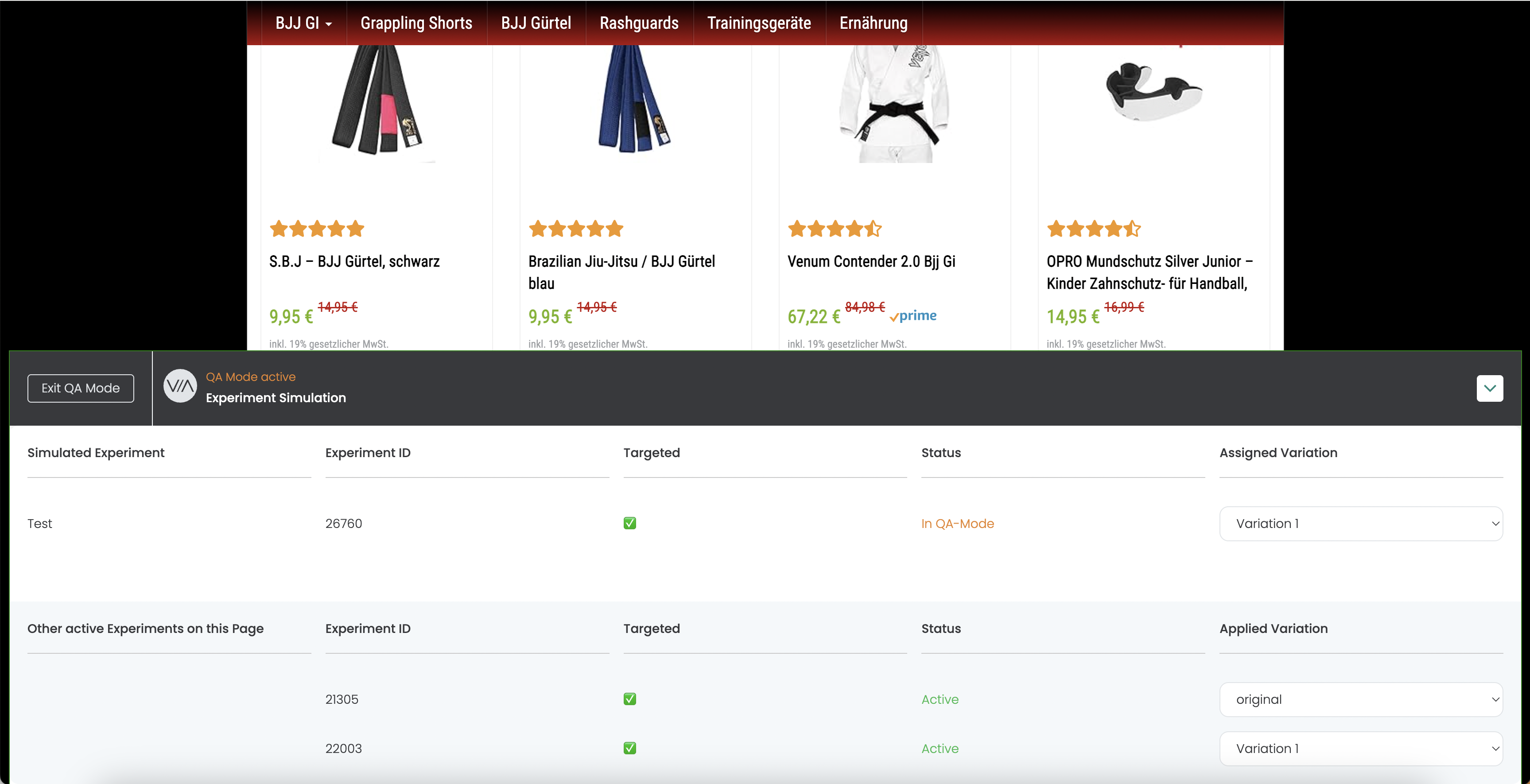
Sobald du dein Experiment getestet hast, kannst du den QA-Modus direkt im Modal auf deiner Website beenden, indem du auf „Exit QA Mode“ klickst.
Im Varify-Dashboard kannst du den QA-Modus zusätzlich für alle QA-Nutzer deaktivieren. Danach kannst du dein Experiment starten.
QA mit Hilfe des Preview Links - einzelne Seiten
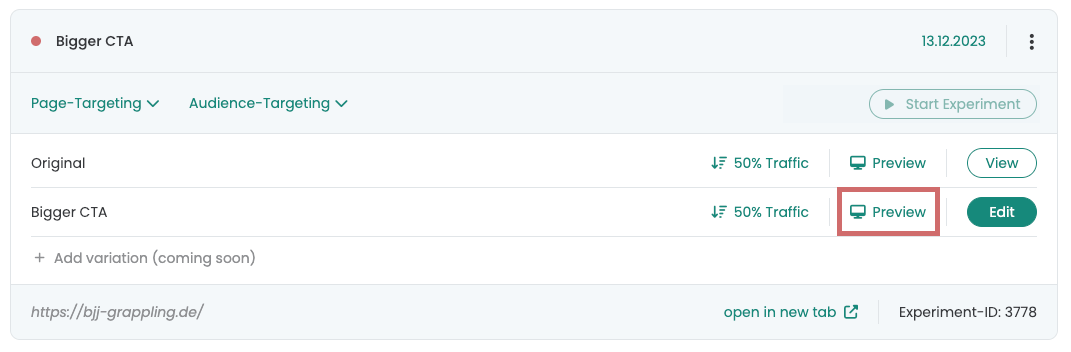
Sobald du eine Variante angelegt hast, erscheint sie als Experiment im Dashboard. An der Variante findest du den Button „Preview“. Wenn du darauf klickst, öffnet sich ein neuer Tab mit dieser Variante.
In der URL hängt Varify automatisch einen Parameter an, zum Beispiel: ?varify-preview=“Experimentname”. Den Parameter kannst du auch an andere URLs anhängen, um dir die Variante auf verschiedenen Seiten anzusehen.
Der Parameter sorgt dafür, dass das Experiment immer angezeigt wird. Andere Ausspielungen werden dabei nicht angezeigt.
Diese QA-Methode eignet sich besonders gut, wenn du eine Variante schnell anschauen oder mit anderen teilen willst. Sie passt am besten für Einzelseiten, auf denen kein anderes Experiment aktiv ist.
Hinweis: Für eine gründlichere QA empfehlen wir trotzdem den QA Mode: Der Preview-Link ignoriert die Targeting-Bedingungen. Dadurch kannst du das Targeting mit dieser Methode nicht testen.
QA über die Varify Chrome Extension
Mit der Varify Chrome Extension kannst du Varianten über den URL-Parameter „varify-force“ erzwingen. Dafür nutzt du dieses Format: varify-force={experimentId}-{variationId}.
Mit der Chrome Extension geht das noch einfacher: Du wählst Experiment und Variante in einem Dropdown aus und sparst dir das manuelle Bauen des Parameters.
Diese Methode eignet sich gut, um ein Experiment auf verschiedenen Seiten zu testen und dabei auch das Targeting zu prüfen. Wir empfehlen trotzdem den QA Mode, weil du dort die Varianten übersichtlicher siehst und schneller zwischen ihnen wechseln kannst.
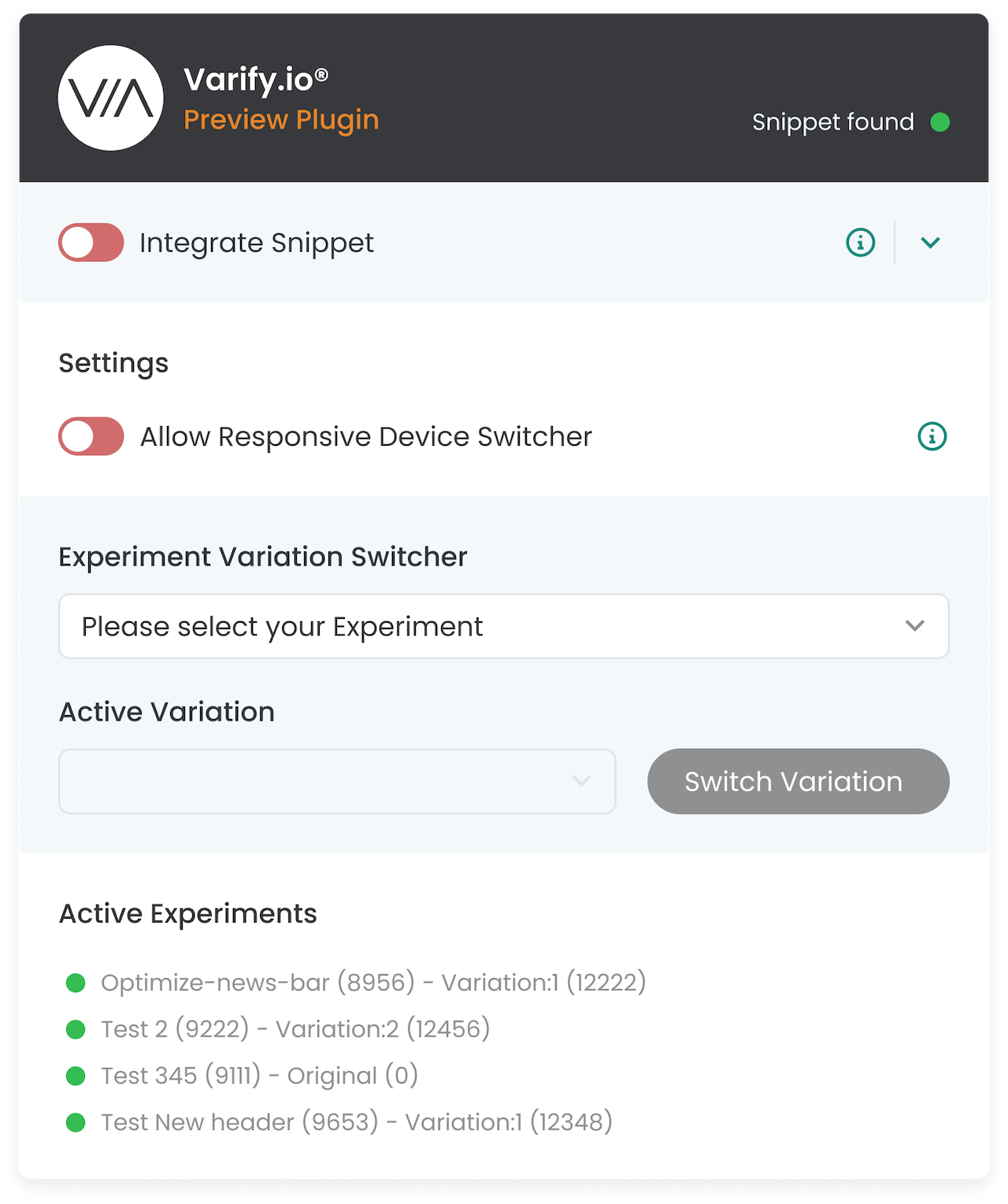
So nutzt du die Chrome Extension:
Stell die Traffic-Verteilung deines Experiments auf 100% Original. So wird das Experiment für normale Nutzer nicht sichtbar (alle sehen die Original-Variante).
Öffne eine Seite, auf der dein Experiment greifen soll. Achte darauf, dass du die Targeting-Bedingungen erfüllst.
Klick auf die Chrome Extension und wähle im „Experiment Variation Switcher“ das aktive Experiment aus (du bist zunächst in der Original-Variante).
Wähle die Variante, die du testen möchtest, und klick auf „Switch variation“.
Der Force-Parameter setzt dich in die ausgewählte Variante. Du bleibst dort, bis du aktiv wieder wechselst. So kannst du das Experiment in Ruhe prüfen.
Hinweis: Während der QA des Experiments wird das Tracking in verschiedenen Varianten ausgelöst. Du solltest deshalb nach deiner QA das Experiment wieder pausieren und duplizieren. Starte anschließend das neue duplizierte Experiment mit einer 50:50 Traffic Verteilung, um bereinigte Daten zu haben.
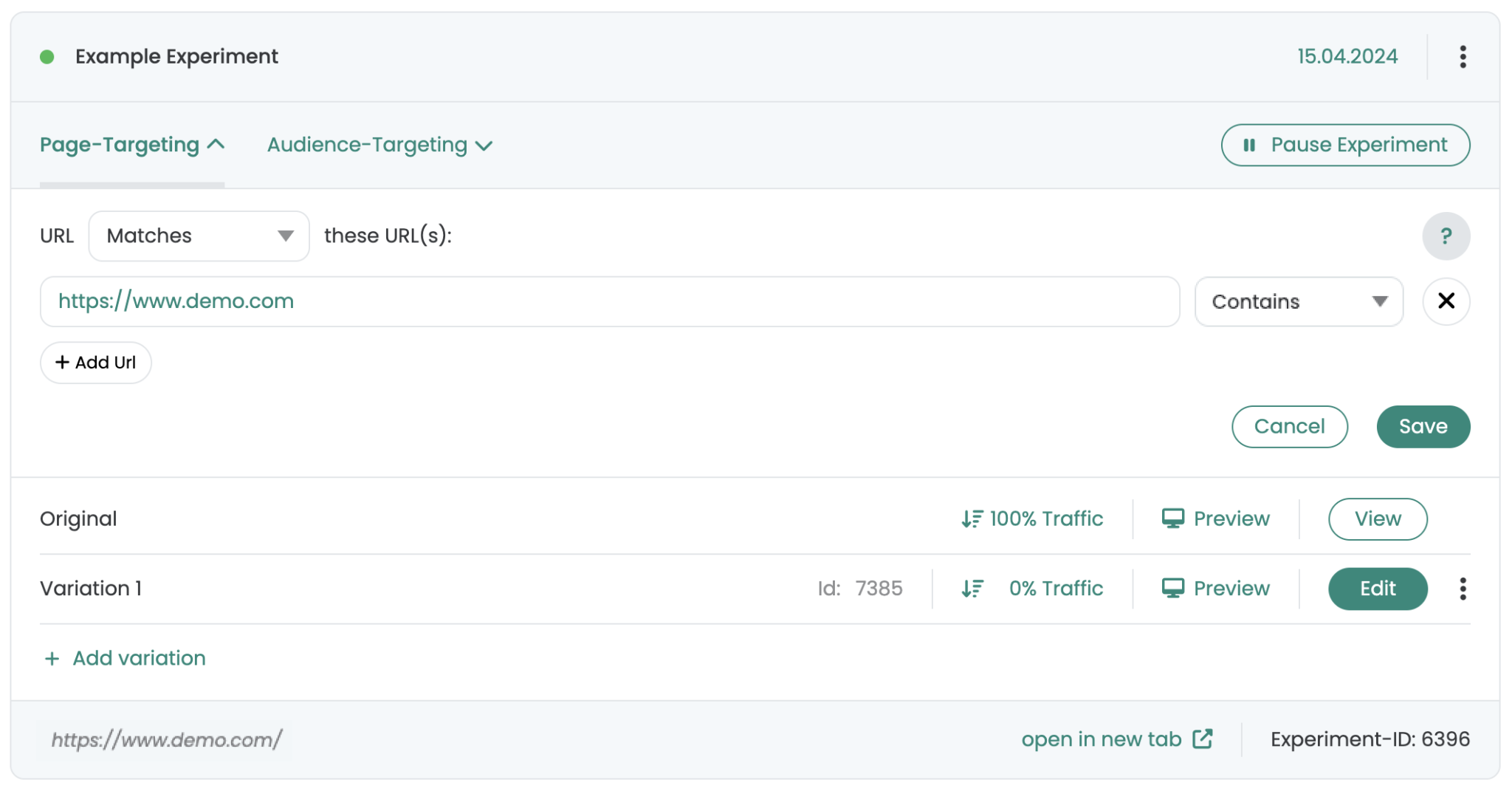
Beispiel mit der Varify Chrome Extension:
Im Bild siehst du ein Experiment mit dem Namen „Example Experiment“. Es ist auf „https://www.demo.com“ aktiv und die Traffic-Verteilung steht auf 100% Original. Das bedeutet: Ohne Aktion siehst du immer die Original-Variante.
So erzwingst du eine Variante mit der Extension:
Öffne „https://www.demo.com“ im Browser.
Klick auf die Varify Chrome Extension.
Im Bereich „Experiment Variation Switcher“ wählst du „Example Experiment“ aus. Du bist zunächst in der Original-Variante.
Wähle die Variante aus, die du testen willst, und klick auf „Switch variation“.
Was im Hintergrund passiert:
Die Extension hängt automatisch den Parameter „varify-force“ an die URL an, zum Beispiel:
https://www.demo.com/?varify-force=6396-7385
Damit wirst du direkt in diese Variante gesetzt, obwohl die Traffic-Verteilung auf 100% Original steht.
So wechselst du zu einer anderen Variante oder zurück zur Original:
Wähle in der Extension einfach die Original Variante des Experiments aus und klick wieder auf „Switch variation“. Die URL wird entsprechend angepasst.
Alternativ kannst du für die Original-Variante für die Varianten ID im Parameter einfach 0 setzen zum Beispiel:
https://www.demo.com/?varify-force=6396-0