
So funktioniert Varify.io
Inhaltsverzeichnis
Kurz & Knapp
In diesem Beitrag erfährst du, wo du den Varify AI CRO Audit findest, wie du einen Audit startest und wie du die Ergebnisse wieder aufrufst. Das AI CRO Audit analysiert eine beliebige Seite und liefert dir CRO Insights, konkrete Empfehlungen und 10 Testideen, die du direkt für A/B-Tests nutzen kannst.
Wo findest du den AI CRO Audit?
Du öffnest das Varify AI CRO Audit direkt über dein Dashboard. In der Leiste mit den Schnellzugriffen findest du rechts den Eintrag AI CRO Audit.

AI CRO Audit erstellen
Um einen neuen AI CRO Audit zu erstellen, trägst du im Feld Website URL die URL der Seite ein, die du prüfen möchtest. Der Audit bezieht sich standardmäßig nur auf diese eine Seite.
Wenn du allgemeine Ideen für deine Produktseiten sammeln möchtest, kannst du eine einzelne Produktseite eintragen und im Feld Additional Instructions dazuschreiben, dass du Ergebnisse erhalten möchtest, die sich generell auf deine PDPs übertragen lassen.
In dieses Feld kannst du auch zusätzliche Infos eintragen, die im Audit berücksichtigt werden sollen. Zum Beispiel:
worauf der Audit den Fokus legen soll
für welche Zielgruppe die Website gedacht ist
welches Ziel du erreichen willst (z. B. mehr Add-to-Cart)
- oder andere nützliche Informationen.
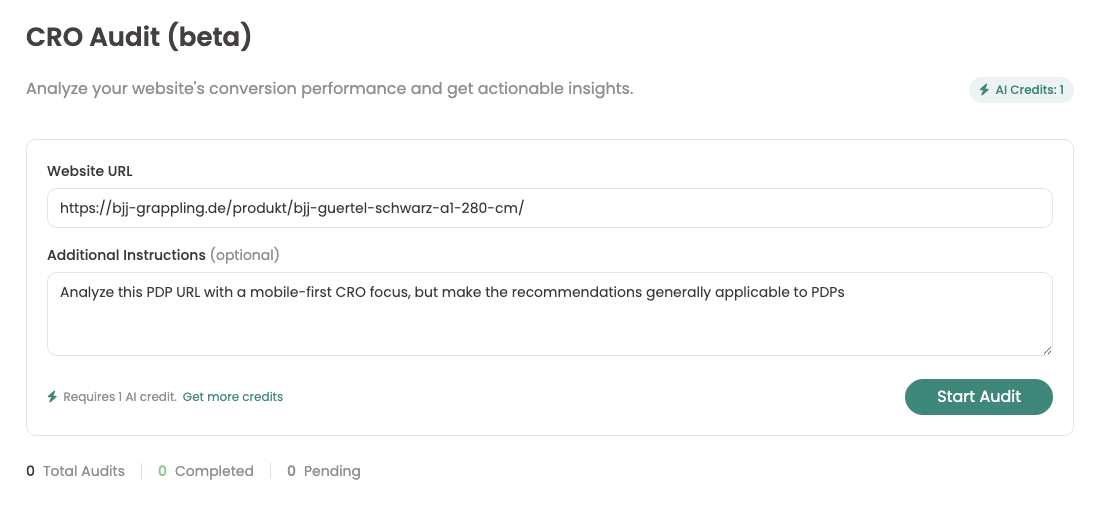
Wenn du mit deiner Eingabe zufrieden bist, startest du den Audit über den Button Start Audit. Für jeden Audit wird ein AI Credit verwendet.
Jeder Account hat einen AI Credit kostenlos. Wenn du weitere AI Credits für mehr Audits brauchst, kannst du unser Sales-Team kontaktieren.
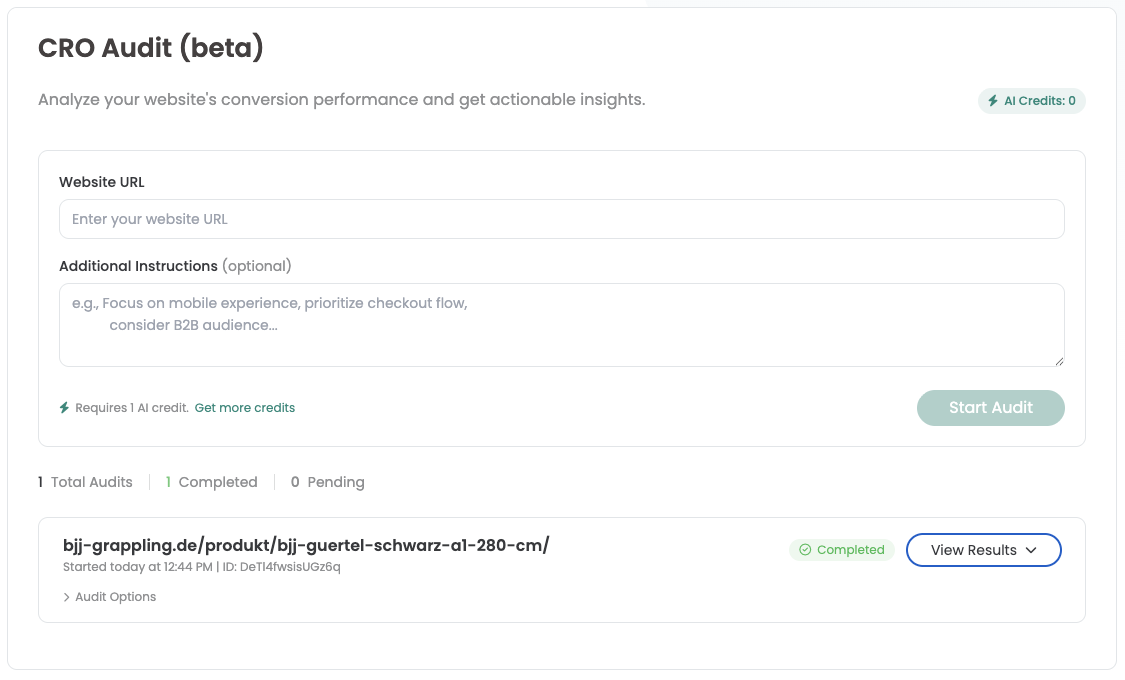
Die Erstellung kann bis zu 5 Minuten dauern. In dieser Zeit hat dein Audit den Status pending.
AI CRO Audit aufrufen
Sobald dein AI Audit fertig ist, wechselt der Status zu “Completed”. Über “View results” öffnest du die Ergebnisse mit den vorgeschlagenen Testideen.
Unter “Audit Options” siehst du nochmal die Eingaben, die du vorher gemacht hast.
Wichtig: Wenn es Probleme mit einem Audit gibt, zum Beispiel wenn er nicht fertig wird, in einen Fehler läuft oder dauerhaft auf Pending bleibt, melde dich einfach bei unserem Support-Team.
Ältere Audits abrufen
Alle Audits bleiben verfügbar. Du kannst jederzeit zur AI CRO Audit-Seite zurückkehren und dir deine abgeschlossenen Audits ansehen – auch ohne AI Credits.
Erste Schritte
Tracking & Web Analytics Integrationen
- Tracking mit Varify
- Manuelle Google Tag Manager Tracking-Integration
- Automatische GA4 Tracking Integration
- Shopify Custom Pixel Integration via Google Tag Manager
- Shopify Tracking
- BigQuery
- PostHog Auswertungen
- Matomo – Integration via Matomo Tag Manager
- etracker Integration
- Piwik Pro Integration
- Consent – Tracking via Consent
- Advanced Settings
- Tracking mit Varify
- Manuelle Google Tag Manager Tracking-Integration
- Automatische GA4 Tracking Integration
- Shopify Custom Pixel Integration via Google Tag Manager
- Shopify Tracking
- BigQuery
- PostHog Auswertungen
- Matomo – Integration via Matomo Tag Manager
- etracker Integration
- Piwik Pro Integration
- Consent – Tracking via Consent
- Advanced Settings
Experiment erstellen
Targeting
Reporting & Auswertung
- Reporting in Varify.io
- BigQuery
- Reports segmentieren und filtern
- Report teilen
- Audiencebasierte Auswertung in GA4
- Segmentbasierte Auswertung in GA 4
- PostHog Tracking
- Exportieren der Experimentergebnisse aus Varify
- Matomo – Ergebnisauswertung
- etracker Auswertung
- Signifikanz berechnen
- Benutzerdefinierte Klick Events
- Custom Events in explorativen Reports auswerten
- GA4 – Cross-Domain Tracking
- Reporting in Varify.io
- BigQuery
- Reports segmentieren und filtern
- Report teilen
- Audiencebasierte Auswertung in GA4
- Segmentbasierte Auswertung in GA 4
- PostHog Tracking
- Exportieren der Experimentergebnisse aus Varify
- Matomo – Ergebnisauswertung
- etracker Auswertung
- Signifikanz berechnen
- Benutzerdefinierte Klick Events
- Custom Events in explorativen Reports auswerten
- GA4 – Cross-Domain Tracking
Visueller Editor
- Campaign Booster: Arrow Up
- Campaign Booster: Exit Intent Layer
- Campaign Booster: Information Bar
- Campaign Booster: Notification
- Campaign Booster: USP Bar
- Add Link Target
- Browse Mode
- Custom Selector Picker
- Edit Content
- Edit Text
- Elemente verschieben
- Hide Element
- Keyword Insertion
- Redirect & Split URL Testing
- Remove Element
- Replace Image
- Responsive Device Switcher
- Style & Layout Änderungen
- Campaign Booster: Arrow Up
- Campaign Booster: Exit Intent Layer
- Campaign Booster: Information Bar
- Campaign Booster: Notification
- Campaign Booster: USP Bar
- Add Link Target
- Browse Mode
- Custom Selector Picker
- Edit Content
- Edit Text
- Elemente verschieben
- Hide Element
- Keyword Insertion
- Redirect & Split URL Testing
- Remove Element
- Replace Image
- Responsive Device Switcher
- Style & Layout Änderungen