
etracker Integration
Inhaltsverzeichnis
Kurz & Knapp
Du kannst etracker ganz einfach auf zwei Arten mit Varify verknüpfen. Wähle die „Direktintegration“, wenn du etracker-Events direkt senden möchtest.
Alternativ kannst du auch einen Tag Manager nutzen. In diesem Fall werden die Tracking-Events über den Tag Manager an etracker übermittelt.
Senden der Varify Events mit oder ohne User Consent
Du hast die Möglichkeit, das Varify-Script direkt zu laden, sodass Experimente auch ohne User-Consent ausgeliefert werden können (keine rechtliche Beratung – die Entscheidung musst du selbst treffen). Die Tracking-Events kannst du unabhängig davon erst nach erteiltem User-Consent an etracker senden. Alternativ kannst du das Varify-Script auch erst nach User-Consent einbinden.
Senden der Varify Events nur bei User Consent
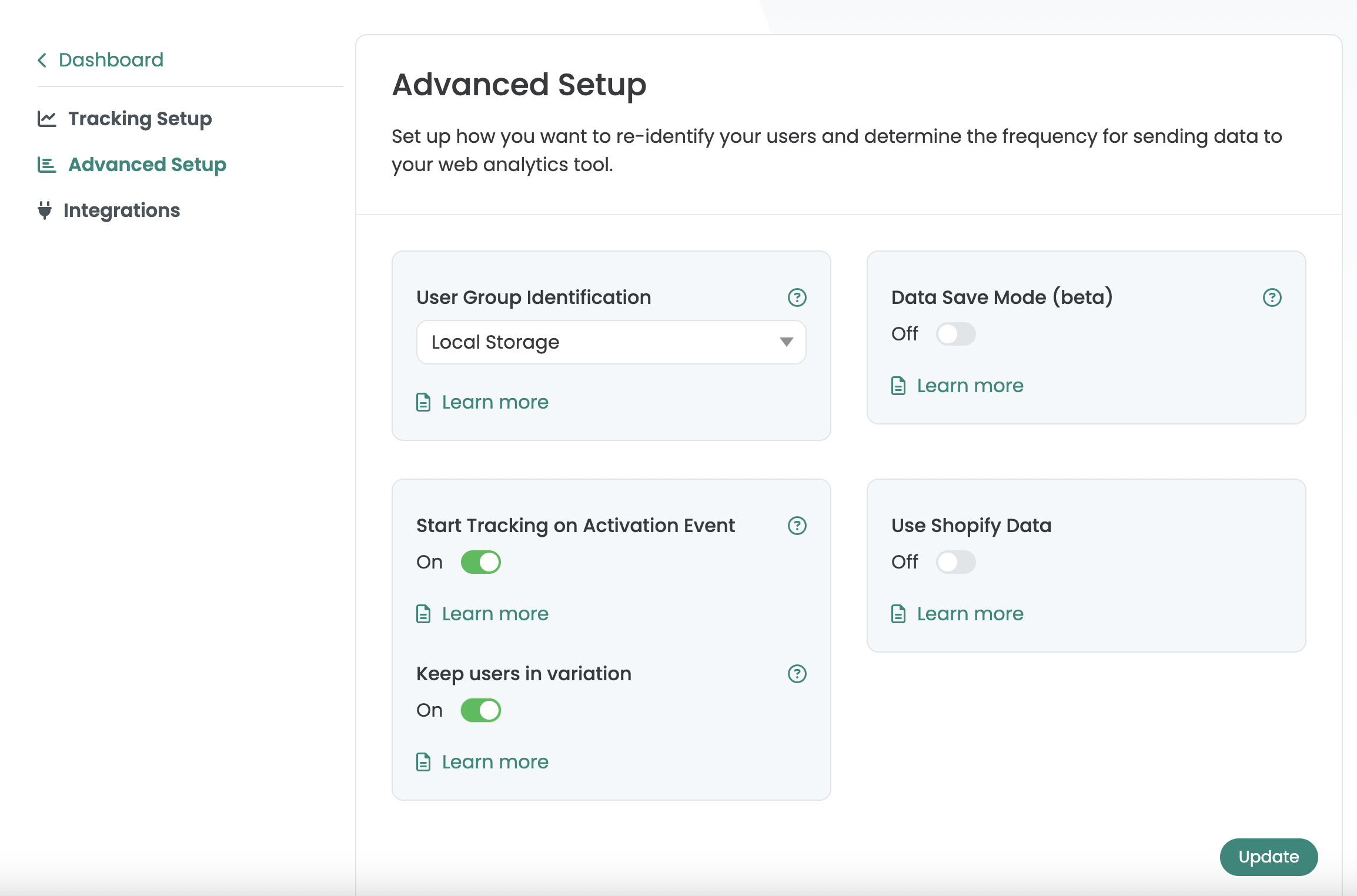
Du lädst das Varify Script und somit die Auslieferung deiner Varianten ohne User-Consent, möchtest aber die Varify Events per User Consent an etracker senden, dann folge dieser Anleitung. Gehe zu Advanced Setup und stelle sicher, dass die Einstellung “Start Tracking on Activation Event” aktiviert ist.
Nachfolgendes JavaScript muss pro Page View in Abhängigkeit des Consents ausgeführt werden, damit Varify Daten an etracker sendet:
					<script>
  if (window.varify && typeof window.varify.setTracking === 'function') {
    window.varify.setTracking(true);
  } else {
    window.addEventListener('varify:loaded', function () {
      window.varify.setTracking(true);
    });
  }
</script>
Senden der Varify Events ohne User Consent
Solltest du die Daten ohne User-Consent an etracker senden wollen, dann gehe zu Advanced Setup und deaktiviere das Setting “Start Tracking on Activation Event”.
etracker Direktintegration
Wähle die Direktintegration, wenn du etracker über ein JavaScript-Snippet direkt in deinem Quellcode eingebunden hast und die Events direkt darüber sendest.
Hinweis: Wenn du die Direktintegration nutzt, wird die Tag Manager Integration nicht benötigt.
Einstellen des A/B Testing Setups in Varify
Für die Direktintegration mit etracker kannst du ganz einfach die A/B-Testing-Optionen in Varify einstellen. Hier ist, wie du vorgehen kannst:
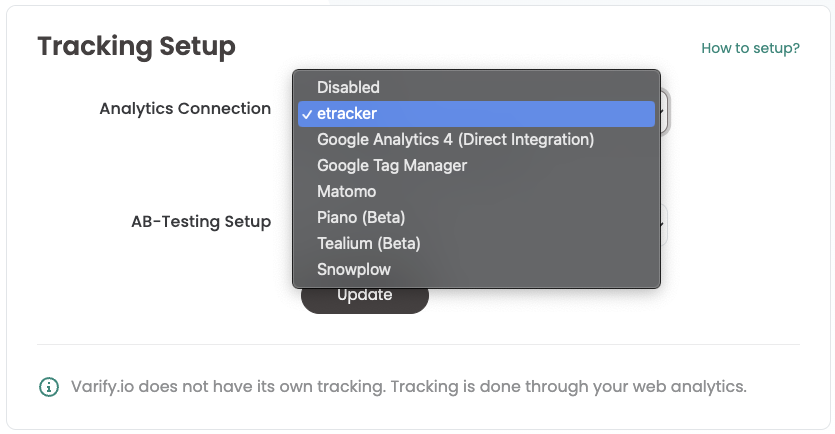
- Klicke im Dashboard auf “A/B Testing Options”.
- Wähle dann “Go to Tracking Setup”.
- Unter “Analytics Connection” wählst du “etracker” aus.
- Speichere die Änderungen mit einem Klick auf “Update”.
Sobald du dein Tracking-Setup auf “etracker” eingestellt hast, werden die Daten deiner Experimente automatisch in deine etracker-Property übertragen.

etracker Integration mit Tag Manager
Analytics Connection festlegen
Hinweis: Wenn du die Google Tag Manager Integration nutzt, muss das Tracking Setup in Varify auf “Google Tag Manager” eingestellt werden.
Bevor du mit dem Google Tag Manager beginnst, solltest du zunächst die entsprechenden Einstellungen in deinem Dashboard vornehmen:
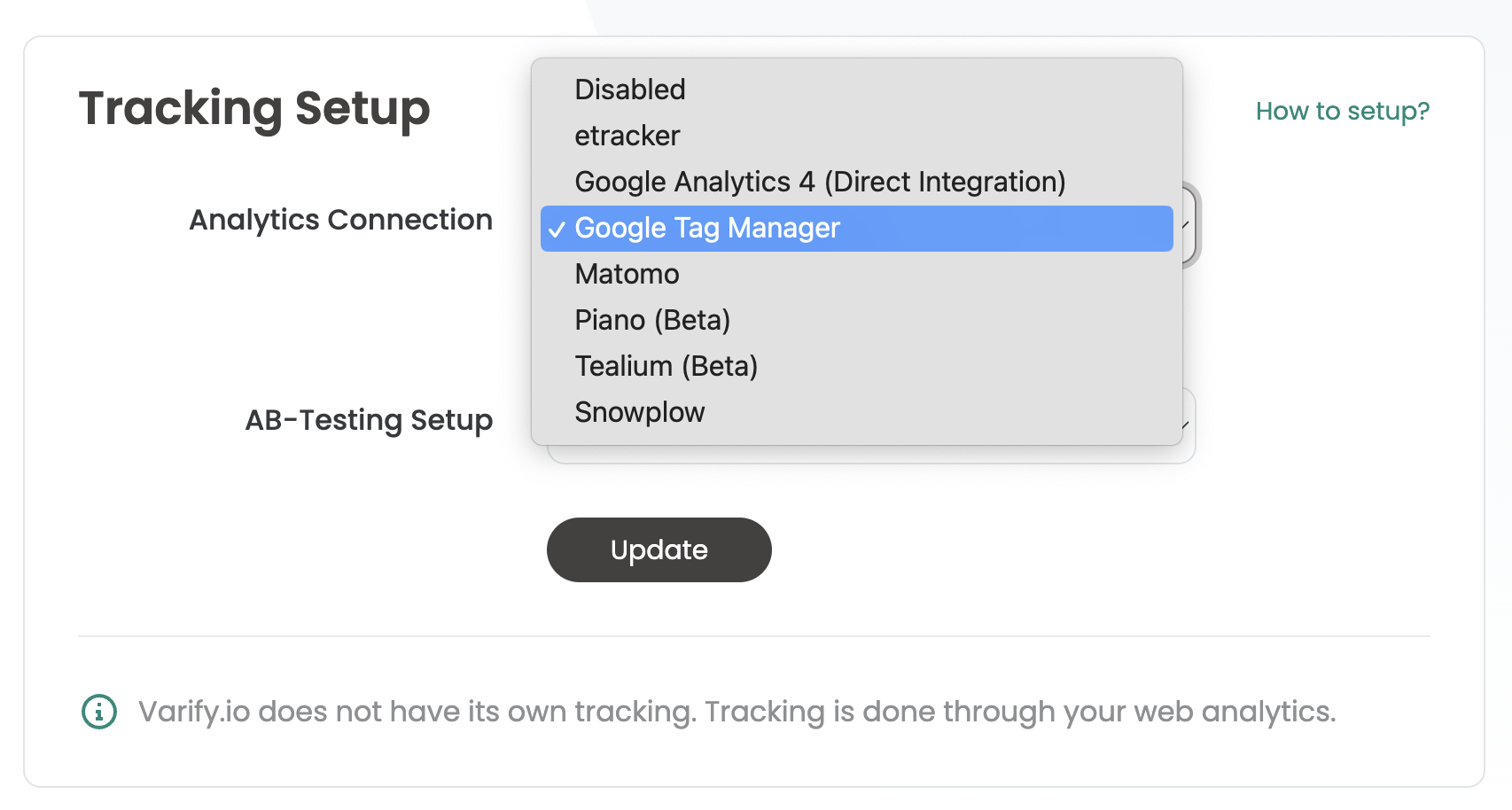
- Gehe im Dashboard zu „A/B Testing Options“ und wähle „Go to Tracking Setup“.
- Unter „Analytics Connection“ wählst du „Google Tag Manager“ aus.
- Bestätige die Auswahl mit einem Klick auf „Update“.
Anpassungen im Google Tag Manager
Um Varify.io mit etracker über den Google Tag Manager zu integrieren, musst du einen Tag im Tag Manager erstellen, der Tracking-Events an etracker sendet. Dies ermöglicht es dir, die Ergebnisse deiner Experimente effektiv auszuwerten.
1. Erstelle eine Data Layer Variable
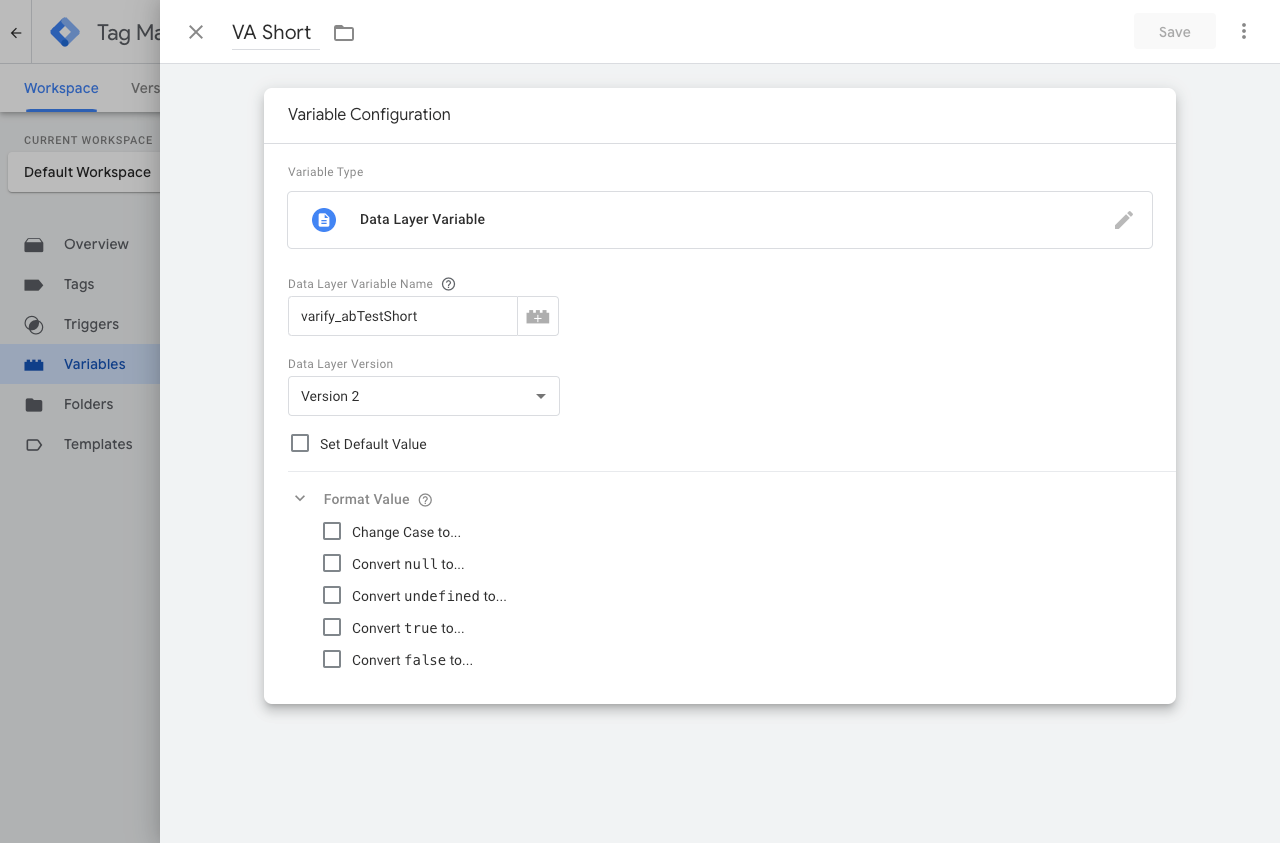
Diese Variable wird verwendet, um den Tag mit Informationen des A/B Tests zu versehen.
- Namen der Variablen: z. B. “VA Short” (oder eigenen Namen wählen)
- Name der Datenschichtvariable: “varify_abTestShort” (obligatorisch)
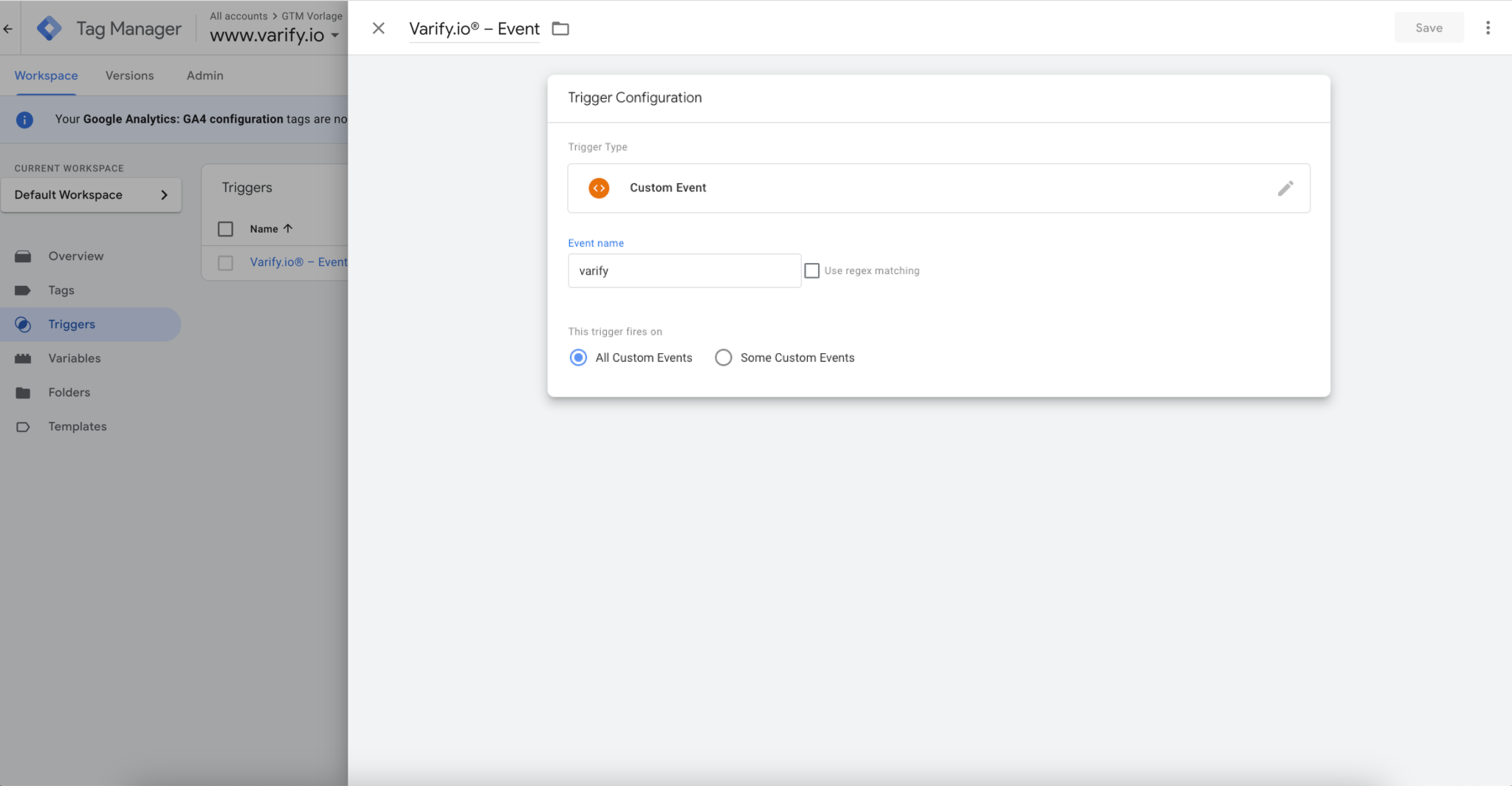
2. Erstelle einen Trigger
Der Trigger ist das entscheidende Ereignis, dass die Übermittlung der Daten zum Analytics-System anstößt.
- Name des Triggers: z. B. “Varify.io® – Event” (oder eignen Namen wählen)
- Triggertyp: “Benutzerdefiniertes Ereignis” (obligatorisch)
- Ereignisname: “varify” (obligatorisch)
3. Erstelle einen Tag
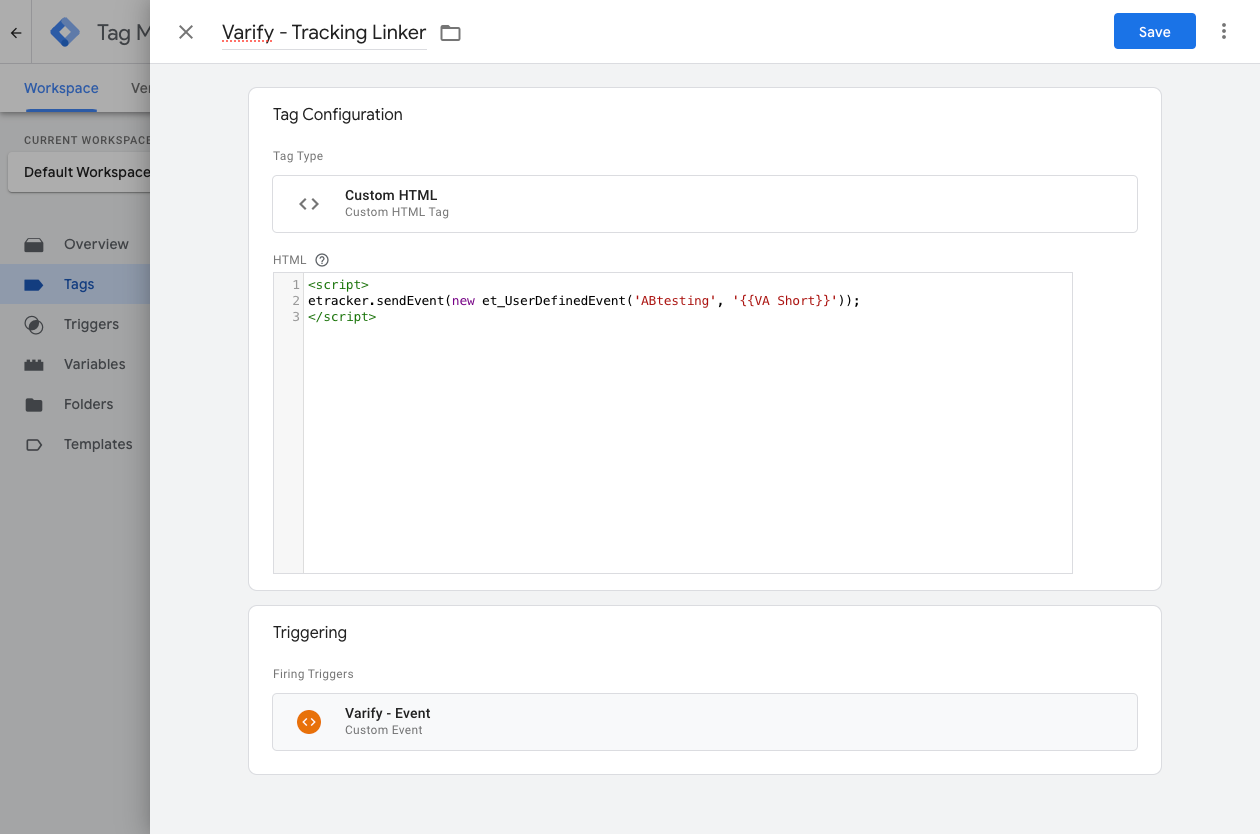
Tags sind Code-Schnipsel, die in den Variablen gespeicherten Werte zu deinem Analytics-Tool senden, wie z.B. etracker.
- Name des Tags: z.B. “Varify.io® – Tracking Linker” (oder eignen Namen wählen)
- Konfigurations-Tag: Custom HTML
- Füge nachfolgenden Code in das Custom-HTML Tag
- Die Bezeichnungen der Variablen in den {{…}} muss dem Namen entsprechen, mit dem du die Variable zuvor benannt hast. -> Tipp: wenn du mit “{{” tippst, werden dir alle angelegten Variablen Vorgeschlagen
- Trigger: Zuvor erstelltes “Varify.io® – Event” einfügen
Aktuelle Version:
					<script>
_etracker.sendEvent(new et_UserDefinedEvent("ABtesting", "Experiment", "{{VA Short}}"));

</script>
Alternative Version für langsames Laden von etracker
					<script>

(function() {
  var abTestEventSent = false;
  function waitForEtrackerAndSendEvent(retries, delay) {
    if (!abTestEventSent && typeof _etracker !== "undefined" && typeof et_UserDefinedEvent !== "undefined") {
      _etracker.sendEvent(new et_UserDefinedEvent("ABtesting", "{{VA ExperimentName}}", "{{VA Short}}"));
      abTestEventSent = true;

    } else if (!abTestEventSent && retries > 0) {
      setTimeout(function() {
        waitForEtrackerAndSendEvent(retries - 1, delay);
      }, delay);

    } else if (!abTestEventSent) {
      console.warn("etracker oder et_UserDefinedEvent wurde nicht gefunden.");
    }
  }
   waitForEtrackerAndSendEvent(20, 200);
})();

</script>
Veraltete Version des Snippets:
					<script>
etracker.sendEvent(new et_UserDefinedEvent('ABtesting', '{{VA Short}}'));
</script>
4. Veröffentliche die Anpassungen an deinem GTM Container einen Tag
Damit deine Anpassungen im Google Tag Manager auch auf deiner Website funktionieren ist es wichtig, die Änderungen zu veröffentlichen.
Gehe dazu im Tag Manager links auf “Übersicht”. Hier siehst du alle Elemente, die du eben erstellt hast im Überblick.
Klicke zum veröffentlichen oben rechts auf den blauen “Veröffentlichen” Button und bestätige diese. Ab jetzt ist das Tag live und sendet die Daten an etracier.
Überprüfen deiner Tracking Integration
Um sicherzustellen, dass alles richtig miteinander verbunden ist empfehlen wir dir, einen A/A Test zu starten. Dadurch kannst du sicherstellen, dass alles korrekt funktioniert, bevor du mit dem Testen beginnst.
Wie genau ein A/A Test funktioniert erfährst du hier: Starte einen A/A Test und überprüfe das Tracking
Auswerten deiner Experimente in etracker
Wie du deine Experimente in etracker auswerten kannst, haben wir dir in einem eigenen Nutzerdokumentation zusammengefasst.
Hier geht es zur Auswertung: etracker Auswertung