
So funktioniert Varify.io
Inhaltsverzeichnis
Kurz & Knapp
Varify ist eine A/B-Testing-Plattform, mit der du Änderungen an deiner Website testen und direkt über dein bestehendes Analytics-Tool auswerten kannst.
Du kannst:
Varianten visuell oder per Code erstellen
Experimente gezielt ausliefern
Ergebnisse in deinem gewohnten Tracking analysieren
👉 Besonderheit:
Varify trennt die Auslieferung von Experimenten und das Tracking der Ergebnisse.
Dadurch werden Varianten sofort geladen, während Tracking erst dann erfolgt, wenn dein Analytics-Tool bereit ist.
So läuft ein Experiment in Varify ab
Mit Varify kannst du Experimente vollständig selbst steuern – von der Idee bis zur Auswertung.
Ein Experiment folgt immer dem gleichen Ablauf:
Du erstellst Varianten
Du definierst Targeting-Regeln
Du prüfst das Setup im QA Mode
Du startest das Experiment
Nutzer werden automatisch Varianten zugeordnet
Varianten erstellen
Änderungen direkt im visuellen Editor (WYSIWYG)
oder mit eigenem JavaScript und CSS
mehrere Varianten pro Experiment möglich
Experimente gezielt ausliefern
Mit Targeting bestimmst du genau, wann und für wen ein Experiment ausgeliefert wird:
Page-Targeting → auf welchen Seiten ein Experiment läuft
Audience-Targeting → welche Nutzer angesprochen werden
Mutual Exclusion → verhindert Überschneidungen zwischen Experimenten

Experimente sicher testen
Vor dem Start kannst du dein Experiment im QA Mode prüfen:
Varianten testen
Targeting validieren
Darstellung kontrollieren

So werden Nutzer Varianten zugeordnet
Sobald ein Websitebesucher alle Targeting-Bedingungen erfüllt und das Experiment aktiv ist, wird er zufällig einer Variante zugeordnet.
Die Verteilung folgt deiner festgelegten Traffic-Aufteilung, zum Beispiel 50:50 bei einem klassischen A/B-Test.
Wurde ein Nutzer bereits früher einer Variante zugeordnet, bleibt diese Zuordnung bestehen.
So wird die Variantenzuordnung gespeichert
Standardmäßig wird die Zuordnung eines Nutzers zu einer Variante nicht sofort dauerhaft gespeichert.
Sobald ein Nutzer alle Targeting-Bedingungen erfüllt, wird er direkt einer Variante zugeordnet und sieht diese auch sofort. Diese Zuordnung ist zunächst jedoch nicht persistent. Einstellungen dazu findest du unter Advanced Setup Optionen.

Temporäre Speicherung der gesehenen Variante eines Experiments (optional)
Damit ein Nutzer während einer Sitzung nicht zwischen Varianten wechselt, kann die Zuordnung temporär im Session Storage gespeichert werden.
Diese Funktion ist über die Einstellung
„Keep users in variation“ steuerbar.
👉 Hintergrund:
Diese Vorgehensweise wird häufig aus Datenschutzgründen genutzt.
Die dauerhafte Speicherung im Local Storage erfolgt erst nach Zustimmung (Consent). Bis dahin kann die Zuordnung im Session Storage zwischengespeichert werden, um dennoch eine konsistente Nutzererfahrung sicherzustellen.
Wenn die Option aktiviert ist:
die Variante wird sitzungsübergreifend angezeigt
ein Wechsel bei Seitenaufrufen wird verhindert
Wenn die Option deaktiviert ist:
es erfolgt keine temporäre Speicherung
die angezeigte Variante kann bei jedem Seitenaufruf unterschiedlich sein
👉 Ergebnis:
Du kannst steuern, ob Nutzer auch ohne Consent bereits konsistent einer Variante zugeordnet bleiben oder ob die Zuordnung bei jedem Seitenaufruf neu erfolgt.
Dauerhafte Speicherung (Local Storage)
Die dauerhafte Speicherung im Local Storage erfolgt erst, wenn das Varify Activation Tracking Tag ausgeführt wurde.
Erst dann:
wird die Variantenzuordnung persistent gespeichert
bleibt die Zuordnung auch bei zukünftigen Besuchen erhalten
👉 In der Praxis wird das Activation Tag meist erst dann ausgelöst, wenn der Nutzer seine Zustimmung (Consent) gegeben hat.
👉 Dadurch ist sichergestellt, dass eine langfristige Zuordnung erst erfolgt, wenn Tracking erlaubt und aktiv ist.
Tracking & Auswertung
Varify nutzt dein bestehendes Analytics-Tool zur Auswertung deiner Experimente.
Im Gegensatz zu vielen anderen A/B-Testing-Tools verwendet Varify kein eigenes Tracking-System. Stattdessen sendet Varify Events mit den benötigten Experiment- und Varianteninformationen an dein Analytics-Tool. Weitere Informationen findest du hier.
👉 Wichtig:
Tracking wird erst dann ausgelöst, wenn dein Analytics-Tool bereit ist oder Daten empfangen darf (z. B. nach Consent).
Vorteile
Single Source of Truth
keine doppelten Tracking-Hits
keine zusätzlichen Tracking-Kosten
Nutzung deiner bestehenden Reports und Ziele
Import von Daten deines Web Analytics Tools
Varify hat tiefe Integrationen zu folgenden Webanalyse-Tools, um die Ergebnisse deiner A/B-Tests zu importieren und auszuwerten:
Für andere Webanalyse-Tools sendet Varify Tracking-Events, sodass die A/B-Tests direkt dort ausgewertet werden können.

Warum Varify die Auslieferung und Tracking trennt
Varify trennt standardmäßig Experiment Auslieferung und Tracking, weshalb in den meisten Fällen ein gesondertes Tracking Setup benötigt wird.
Warum die Auslieferung seperat funktioniert
- Experimente können unabhängig vom Status deines Tracking-Tools sofort beim Laden der Seite ausgeliefert werden.
- Wenn das Snippet im <head> deiner Website integriert ist, werden Experimente noch schneller initialisiert und sogar vor dem GTM ausgeliefert – ohne Flickering.
Warum das Tracking seperat ausgelöst wird
Tracking wird erst dann ausgelöst, wenn dein Analytics-Tool bereit ist, Daten zu empfangen.
Das ist zum Beispiel der Fall:
nach vollständiger Initialisierung des Tools
oder nach erteilter Consent-Zustimmung
👉 Dadurch bleibt dein Tracking sauber, kontrollierbar und datenschutzkonform.
Technische Umsetzung
Um Auslieferung und Tracking voneinander zu trennen, arbeitet Varify mit zwei getrennten Setups.
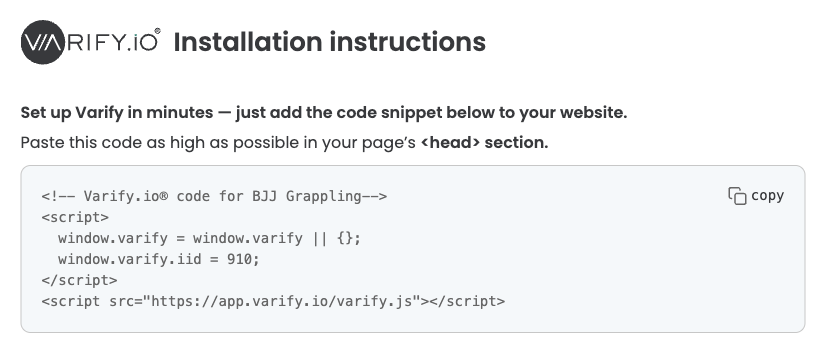
Varify Snippet (Auslieferung)
lädt den Editor
liefert Experimente aus
ordnet Nutzer Varianten zu
pusht Tracking-Events in den DataLayer (nach Ausführung des Tracking Activation Scripts)
Varify Tracking Setup: Tracking auslösen und mit dem Analytics-Tool verknüpfen
Das Tracking wird in der Regel über den Google Tag Manager eingerichtet. (Vorausgesetzt GA4 wird als Webanalytics Tool verwendet) –> Tracking Setup
Varify Activation Tag
gibt dem Snippet die Freigabe für Tracking
erlaubt das Schreiben in den Local Storage
- Mehr Informationen hier
Varify Tracking Linker Tag
greift DataLayer-Events auf
sendet sie an dein Analytics-Tool
