
Tracking korrekt aufsetzen
Inhaltsverzeichnis
Wie funktioniert das Tracking?
Sobald sich ein Nutzer in einem Experiment befindet, sendet Varify ein Event mit allen relevanten Parametern (z. B. Experiment-ID und Variante) an den DataLayer deiner Website.
Dieses Event wird anschließend über den Google Tag Manager erfasst und als Event mit den entsprechenden Experimentinformationen an dein Analytics-Tool weitergeleitet.
Wichtig: Die Ausspielung der Variante und das Tracking-Event sind standardmäßig voneinander getrennt. Das heißt, die Variante wird bereits beim Laden der Seite angezeigt – das dazugehörige Tracking-Event wird jedoch erst zu einem späteren Zeitpunkt an den DataLayer gesendet.
Dieser Zeitpunkt wird durch ein spezielles Activate Tracking Script im Google Tag Manager festgelegt. Erst wenn dieses Skript ausgelöst wird (z. B. wenn dein Tracking-Tool vollständig konfiguriert ist), erlaubt Varify das Pushen der Events an den DataLayer.
Wie richte ich das Tracking ein?
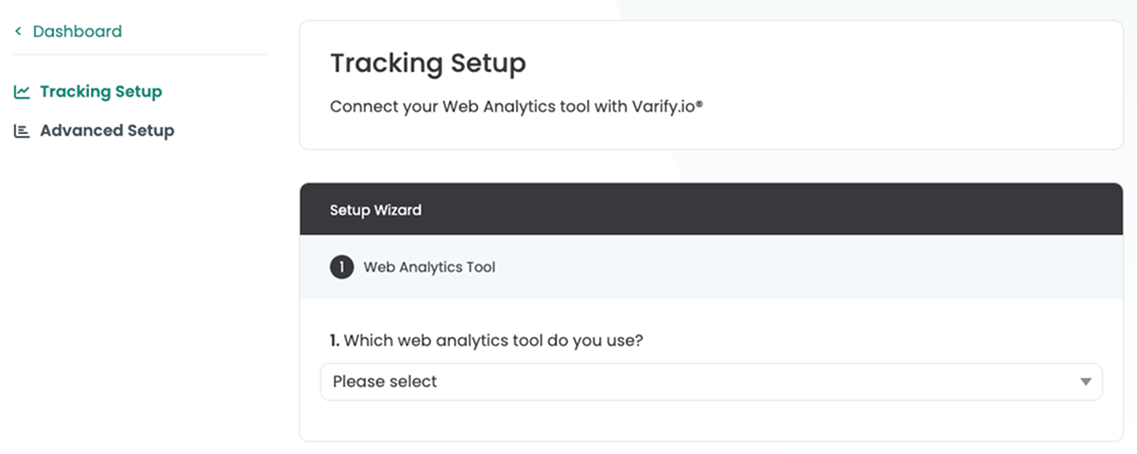
Je nach Analytics Tool unterscheidet sich die Einrichtung etwas. Ein Tracking Setup Wizzard führt dich schrittweise durch das Setup
Gehe zunächst auf “Go to Tracking Setup” in deinem Dashboard. Dieser Link bring dich zum Tracking Setup Wizard.

Google Analytics 4
Wichtig für Shopify: Ist der Google Tag Manager über ein Shopify Custom Pixel eingebunden, sollte folgende Tracking Integration befolgt werden: Shopify Custom Pixel Integration via Google Tag Manager
Ist das nicht der Fall, empfehlen wir eine der beiden nachfolgenden Methoden.
Automatisches Tracking Setup
Das Auto-Setup ist der einfachste Weg, um GA4 mit Varify zu verbinden. Dabei wird automatisch ein Google Tag Manager Container eingebunden, den Varify für dich erstellt und verwaltet. Dieser Container sorgt dafür, dass alle Varify Events zuverlässig an deine GA4 Property gesendet werden.
Manuelles Tracking Setup (Für Experten)
Mit diesem Setup hast du die volle Kontrolle über das Setup. Hier setzt du alle nötigen Tags, Trigger und Variablen selbstständig in deinem Google Tag Manager auf.
Wichtig: Diese Methode empfehlen wir nur Experten, die sich mit dem Anpassen des GTM auskennen.
Matomo
Das Matomo-Setup ermöglicht es dir, Varify-Daten einfach zu erfassen und auszuwerten. Hierbei wird der Matomo Tag Manager in deine Webseite eingebunden, um automatisch alle relevanten Varify Events zu sammeln und in Matomo zu analysieren.
Piwik Pro (beta)
Mit Hilfe des Piwik Tag Managers kannst du ganz einfach Varify.io mit Piwik Pro verbinden, um deine Experimente auszuwerten. Erstelle dazu die nötigen Variablen, Events sowie ein Tag, um Varify.io mit Piwik Pro zu verbinden. Anschließend kannst du in Piwik Pro nach deinen Varianten segmentieren.
etracker
Du kannst etracker ganz einfach auf zwei Arten mit Varify verknüpfen. Zum einen gibt es die “Direktintegration”. Hierbei kannst du in Varify eine Tracking Einstellung vornehmen, um Daten direkt an etracker zu senden.
Alternativ kannst du auch einen Tag Manager verwenden. Mit dieser Methode sendest du Tracking-Events über den Tag Manager direkt an etracker.