
Tracking mit Varify.io
Inhaltsverzeichnis
Kurz & Knapp
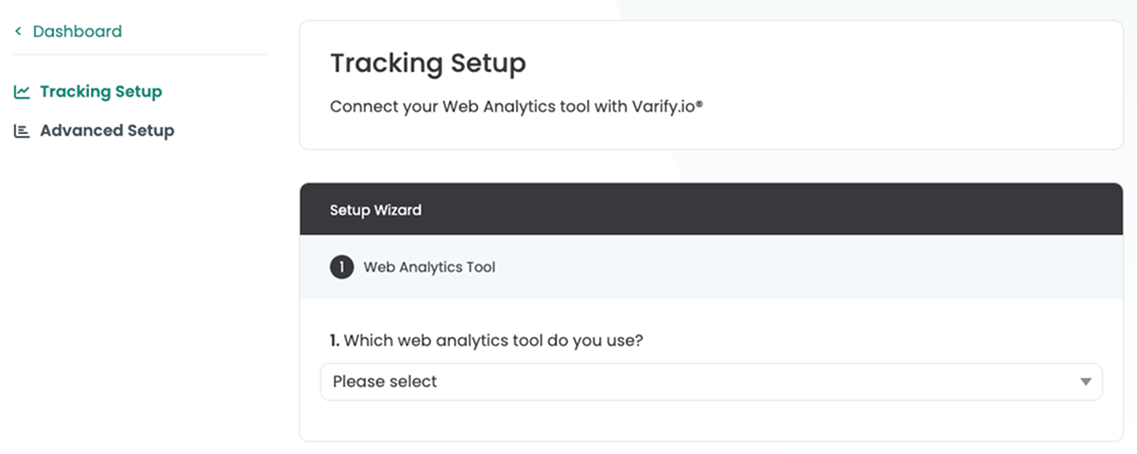
Unter A/B Testing Options richtest du das Tracking deiner Experimente mit dem Tracking Setup Wizard ein. Dabei legst du fest, mit welchem Web-Analytics-Tool deine A/B-Testergebnisse ausgewertet werden.
Der Wizard führt dich durch die Einrichtung und hilft dir, die passende Option auszuwählen.
Wie funktioniert das Tracking?
Sobald ein Nutzer einem Experiment als Testteilnehmer zugeordnet wurde, erzeugt Varify ein Event mit allen relevanten Tracking-Parametern (zum Beispiel Experiment-ID und Variante).
Dieses Event wird anschließend an dein Webanalytics-Tool übermittelt, zum Beispiel über den Google Tag Manager oder über eine Direktintegration.
Wichtig: Die Auslieferung des Experiments und das Tracking sind standardmäßig voneinander getrennt. Das bedeutet: Die Variante kann bereits beim Laden der Seite sichtbar sein, das zugehörige Tracking-Event wird jedoch erst später in den DataLayer gesendet.
Der Zeitpunkt wird über ein Activate Tracking Script festgelegt (meistens im Google Tag Manager). Erst wenn dieses Script ausgelöst wird, sendet Varify die Tracking-Events an dein Webanalytics-Tool, zum Beispiel nach vollständiger Initialisierung des Tracking-Setups oder sobald User Consent vorliegt.
Mehr Details dazu findest du im Beitrag „So funktioniert Varify.io“.
Wie richte ich das Tracking für mein Webanalytics Tool ein?
Je nach eingesetztem Webanalytics-Tool unterscheidet sich die Einrichtung. Ein Tracking Setup Wizard führt dich Schritt für Schritt durch das Setup.
Gehe dafür in deinem Dashboard unter Qick Links auf „Go to Tracking Setup“. Der Link öffnet den Tracking Setup Wizard.
Im Wizard wählst du zuerst dein Webanalytics-Tool aus. Anschließend führt dich der Wizard durch die komplette Einrichtung.

Dieser interaktive Finder führt dich zum richtigen Varify-Tracking-Setup. Wähle deine Plattform und dein Webanalyse-Tool, und wir zeigen dir die genaue Einrichtung.
1. Welche Plattform nutzt deine Website/Onlineshop?
2. Welches Webanalyse-Tool setzt du ein?
Wähle dein Tool aus, um das passende Tracking-Setup für die Varify.io Einrichtung zu erhalten.
3. Wie hast du den Google Tag Manager in deinem Shopify-Shop integriert?
Bei vielen Shopify Stores ist der Google Tag Manager über ein sogenanntes Custom Pixel eingebunden. Prüfe bitte, wie der GTM bei dir eingebunden ist.
4. Wie wird dein Google Tag Manager betrieben?
ähle aus, ob dein GTM-Setup klassisch clientseitig im Browser oder als serverseitiger Container läuft.
3. Wie wird dein Google Tag Manager betrieben?
Wähle aus, ob dein GTM-Setup klassisch clientseitig im Browser oder als serverseitiger Container läuft.
Matomo Tracking Integration
Hier findest du alle Informationen zur Matomo Tracking Integration.
Zum Matomo Tracking Setupetracker Tracking Integration
Hier findest du alle Informationen zur etracker Tracking Integration.
Zum etracker Tracking SetupPiwik Pro Tracking Integration
Hier findest du alle Informationen zur Piwik Pro Tracking Integration.
Zum Piwik Pro Tracking SetupPostHog Tracking Integration
Hier findest du alle Informationen zur PostHog Tracking Integration.
Zum PostHog Tracking SetupGoogle Analytics 4 Tracking Integration
Hier findest du alle Informationen zur Google Analytics 4 Tracking Integration.
Zum automatischen GA4 Tracking SetupZum manuellen GA4 Tracking Setup
GA4 Setup mit serverseitigem GTM
Bei serverseitigem Tracking empfehlen wir ausschließlich das manuelle Setup.
Zum manuellen GA4 Tracking SetupGoogle Analytics 4 Tracking Integration in Shopify
Hier findest du alle Informationen zur Shopify + GA4 Tracking Integration.
Zum automatischen GA4 Tracking SetupZum manuellen GA4 Tracking Setup
Google Analytics 4 Tracking Integration in Shopify mit serverseitigem GTM
Für serverseitig eingebundene GTM-Setups in Shopify empfehlen wir das manuelle Setup.
Zum manuellen GA4 Tracking SetupGoogle Analytics 4 Tracking Integration in Shopify mit GTM als Custom Pixel
Für Custom Pixel-Implementierungen findest du hier die richtige Anleitung.
Zum Shopify Custom Pixel Tracking SetupGoogle Analytics 4 Tracking Integration in Shopify ohne GTM
Hier findest du das automatische Setup für GA4 ohne Google Tag Manager.
Zum automatischen GA4 Tracking SetupGoogle Analytics 4 Tracking Integration ohne GTM
Hier findest du das automatische Setup für GA4 ohne Google Tag Manager.
Zum automatischen GA4 Tracking SetupTracking Möglichkeiten im Überblick
Wichtig: Je nach Setup deiner Website und Integration des Google Tag Manager sind nicht alle Tracking-Optionen möglich. Im Tracking Setup Wizard werden dir automatisch die passenden Optionen für dein Setup vorgeschlagen.
Google Analytics 4
Welches Google Analytics 4 Setup ist das richtige für mich?
Für die Tracking Integration mit GA4 stehen dir verschiedene Methoden zur verfügung. (Automatisch, manuell, Shopify Custom Pixel)
Wichtig für Shopify: Ist der Google Tag Manager über ein Shopify Custom Pixel eingebunden, sollte folgende Tracking Integration befolgt werden: Shopify Custom Pixel Integration via Google Tag Manager
Ist das nicht der Fall, empfehlen wir das automatische bzw. manuelle Tracking Setup.
Automatisches Tracking Setup
Das Auto-Setup ist der einfachste Weg, um GA4 mit Varify zu verbinden. Dabei wird automatisch ein von Varify erstellter Google Tag Manager Container über das Varify Script in deine Seite eingebunden. Dieser Container sorgt dafür, dass alle Varify Events zuverlässig an deine GA4 Property gesendet werden.
Solltest du den serverseitigen Google Tag Manager oder den Google Tag Manager über das Shopify Custom Pixel eingebunden haben, dann nutze bitte das manuelle Tracking Setup.
Manuelles Tracking Setup
Mit diesem Setup hast du die volle Kontrolle über das Setup. Hier setzt du alle nötigen Tags, Trigger und Variablen selbstständig in deinem Google Tag Manager auf.
Wichtig: Solltest du zusätzlich den serverseitigen Google Tag Manager nutzen, müssen die Varify Events auch im serverseitigen Google Tag Manager entsprechend weiter an GA4 durchgereicht werden.
Nutze diese Integration nicht, wenn du Shopify über das Custom Pixel eingebunden hast.
Google Analytics 4 Property Verbinden
Beim Tracking mit Google Analytics 4 kannst du die Ergebnisse direkt im Varify Reporting visualisieren. Dafür muss im Tracking Setup einmalig eine Verbindung zur passenden GA4 Property über einen verknüpften Google Account hergestellt werden. Dieser Google Account benötigt mindestens Editor Rechte in der GA4 Property, damit die Einrichtung und die Konfiguration korrekt funktionieren.
Für die Verbindung mit Google Analytics 4 und BigQuery werden bestimmte Google Scopes benötigt, damit die Funktionen zuverlässig und automatisiert bereitgestellt werden können. Hier findest du eine Übersicht der benötigten Scopes.
Benötigte Scopes anzeigen
analytics.edit
Erforderlich, um GA4-Audiences programmatisch zu erstellen und zu löschen sowie BigQuery-Verknüpfungen im Rahmen des automatischen BigQuery-Setups anzulegen oder zu verwalten.
analytics.readonly
Wird benötigt, um GA4-Reports auszuführen und Analysedaten auszulesen. Dieser Scope ermöglicht ausschließlich lesenden Zugriff auf Analytics-Daten.
bigquery
Notwendig für das automatische BigQuery-Setup, das Aktualisieren von Datasets sowie das Erstellen und Ausführen von BigQuery-Jobs. Diese Jobs werden genutzt, um BigQuery-Reports zu berechnen und deren Ergebnisse abzurufen.
cloud-platform
Wird für das BigQuery-Auto-Setup benötigt, um Google Cloud-Projekte zu erstellen und die erforderlichen Google-Services (z. B. BigQuery APIs) innerhalb dieser Projekte zu aktivieren.
Shopify Custom Pixel Integration
Wichtig: Die Shopify Custom Pixel Integration nur dann befolgen, wenn der Google Tag Manager über ein Custom Pixel eingebunden ist.
Ist dem nicht so, sollte das automatische bzw. manuelle Tracking Setup durchgeführt werden.
Wenn du den Google Tag Manager auf deiner Seite über das Shopify Custom Pixel integriert hast, dann wähle die Option “Google Analytics 4 (Shopify Custom Pixel Integration) aus. Das ist wichtig, da die Daten dann nicht direkt an das top level deiner Webseite gesendet werden, sondern in einem gesonderten Iframe geladen werden.

Shopify Tracking
Varify bietet eine spezielle Logik, mit der du deine A/B-Testergebnisse direkt auf Basis deiner Shopify-Zahlen auswerten kannst. Dafür werden die Experimentdaten nach dem Kauf an Varify übermittelt und im Report des jeweiligen Experiments angezeigt.
Wichtig: Dieses Shopify-Tracking funktioniert nur in Kombination mit dem Google Analytics 4 Tracking Setup. Voraussetzung ist daher ein korrekt eingerichtetes und funktionierendes GA4-Tracking mit Varify.
PostHog Tracking
Werte deine Varify Experimente direkt mit PostHog Daten aus. Varify sendet ein Event an PostHog. Dementsprechend kannst du deine A/B Tests entweder direkt in PostHog auswerten oder direkt im Report deines Experiments direkt in Varify.
Matomo
Das Matomo-Setup ermöglicht es dir, Varify-Daten einfach zu erfassen und auszuwerten. Hierbei wird der Matomo Tag Manager in deine Webseite eingebunden, um automatisch alle relevanten Varify Events zu sammeln. Die A/B Test Ergebnisse wertest du direkt in Matomo aus.
Piwik Pro
Mit Hilfe eines Tag Managers kannst du Varify Events direkt an Piwik senden, um deine Experimente auszuwerten. Erstelle dazu die nötigen Variablen, Events sowie ein Tag, um Varify mit Piwik zu verbinden. Anschließend kannst du in Piwik nach deinen Varianten segmentieren.
etracker
Du kannst etracker ganz einfach auf zwei Arten mit Varify verknüpfen. Zum einen gibt es die “Direktintegration”. Hierbei kannst du in Varify eine Tracking Einstellung vornehmen, um Daten direkt an etracker zu senden.
Alternativ kannst du auch einen Tag Manager verwenden. Mit dieser Methode sendest du Tracking-Events über den Tag Manager direkt an etracker.
Mixpanel, Piano, Snowplow, (Tealium) und weitere Web Analytics Tools
Solltest du eines der genannten Web Analytics Tools nutzen, wende dich bitte an [email protected] und wir helfen dir gerne, dein Web Analytics Tool mit Varify zu verbinden.