
Tracking Setup: Automatisch mit User Consent
Inhaltsverzeichnis
Step-by-step Demo
Step-by-Step Tutorial
Anpassen des Google Tag Manager für Auto-Tracking mit User Consent
Tracking Setup Wizard Einstellung
Wenn du im Tracking Setup Wizard die automatische Analytics-Integration wählst und diese mit User Consent nutzen möchtest, sind zusätzliche Anpassungen im GTM erforderlich. Ohne diese Anpassungen werden keine Tracking-Events mit User Consent an Google Analytics gesendet.
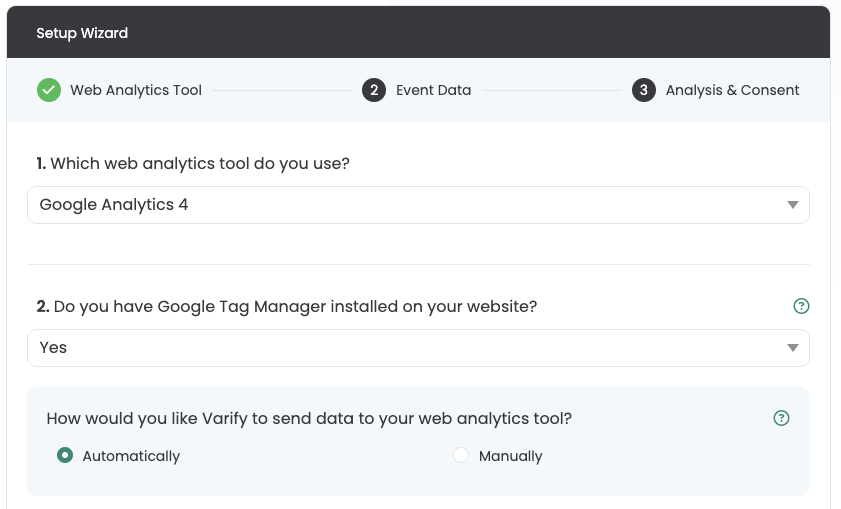
Anpassungen am Google Tag Manager
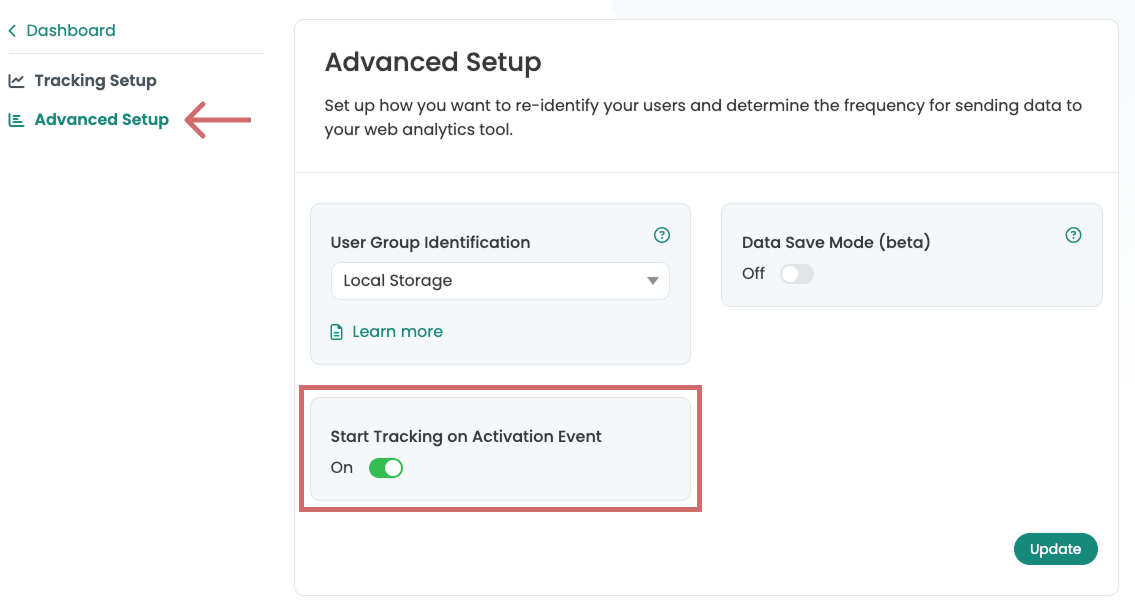
1. Start Tracking on Activation Event
Unter Advanced Setup findest du die Einstellung Start Tracking on Activation Event, die standardmäßig aktiviert ist. Diese Einstellung trennt die Ausspielung der Varianten vom Tracking.
Varify Tracking Events werden erst dann in den Datalayer gepusht, wenn ein bestimmtes Activate Tracking Script ausgeführt wurde. So wird sichergestellt, dass die Events erst nach einer vollständigen GA4-Konfiguration gesendet werden, wodurch “Not Set”-Sessions verhindert werden.
Is die GA4-Konfiguration zudem an einen User Consent gebunden werden Varify Events auch erst mit User Consent gefeuert.
Wichtig: Es muss ein zusätzliches HTML-Tag erstellt werden, welches nach der GA4-Konfiguration gefeuert wird
-> siehe die Schritte 2 & 3
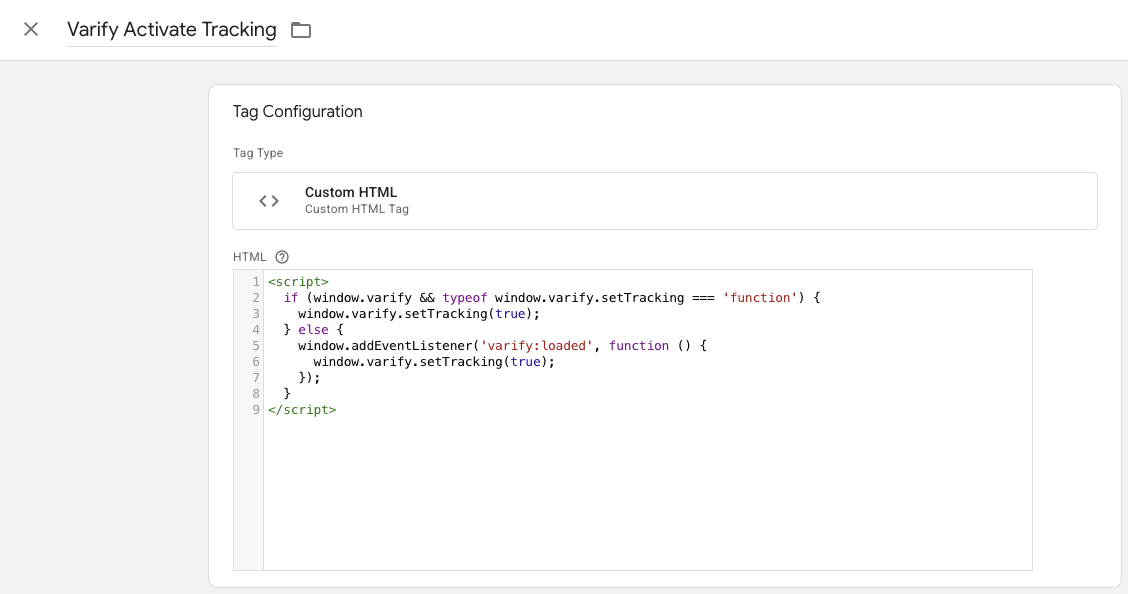
2. Erstelle ein neues Custom HTML Tag im GTM
- Gehe in den Google Tag Manager zu Tags und klicke auf neu. Lege hier nun ein neues Custom HTML Tag an.
- Benenne das Tag: “Varify Activate Tracking”
- Füge folgenden Code in das HTML Feld ein:
- Speichere den Tag ab. Bestätige, dass der Tag ohne Trigger gespeichert werden soll.
					<script>
  if (window.varify && typeof window.varify.setTracking === 'function') {
    window.varify.setTracking(true);
  } else {
    window.addEventListener('varify:loaded', function () {
      window.varify.setTracking(true);
    });
  }
</script>
Seit dem 29.10.2025 verwenden wir ein aktualisiertes Activate Tracking Script.
Alle zuvor implementierten Skripte bleiben jedoch weiterhin gültig und funktionieren ohne Anpassungen.
3. Google Tag Konfiguration Tag anpassen
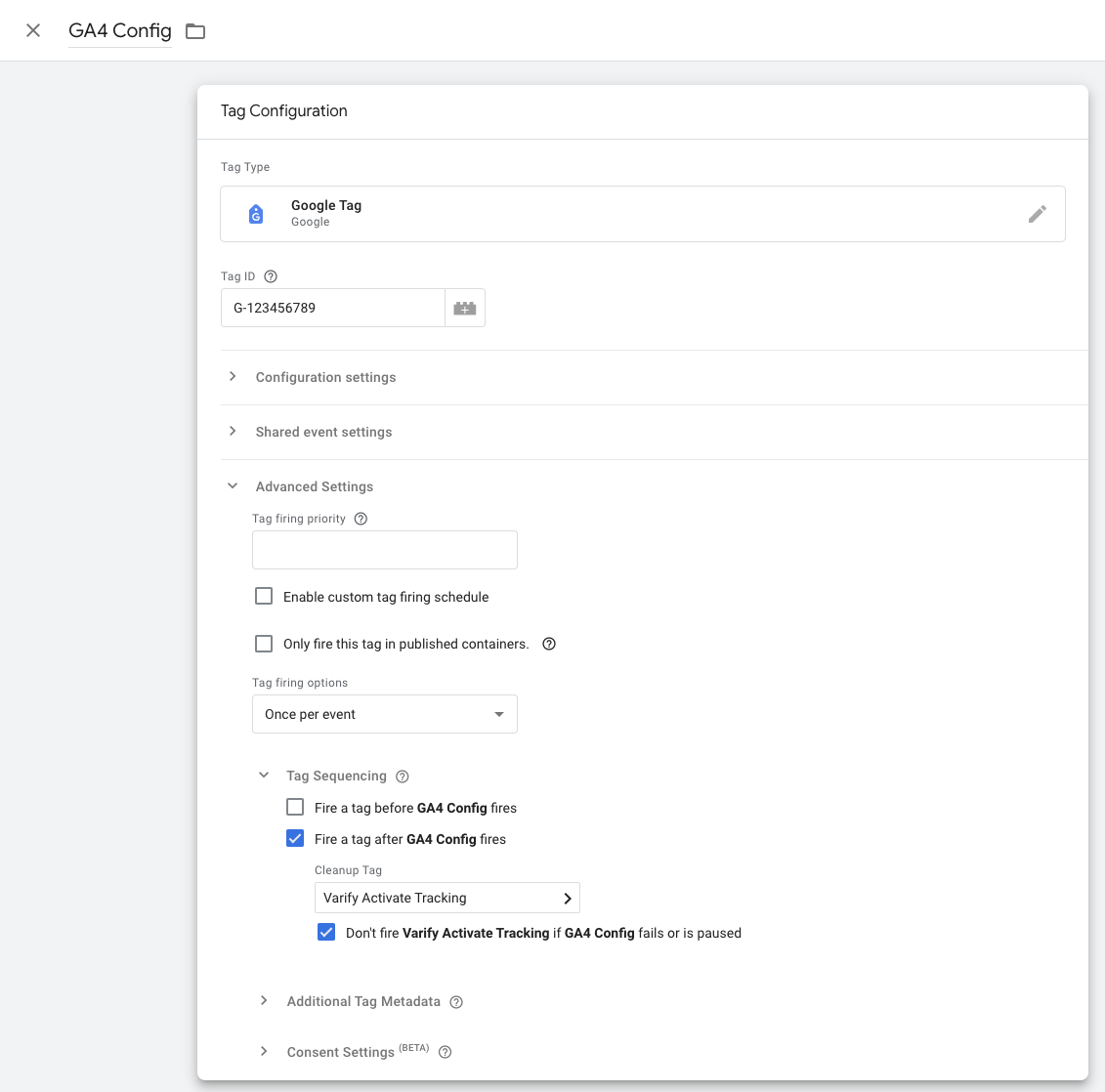
- Gehe nun zu deinem GA4 Konfigurationstag und öffne es. Hinweis: Am einfachsten kannst du es finden, indem du zu deinen Tags navigierst und mit Strg+F nach “Google Tag” suchst
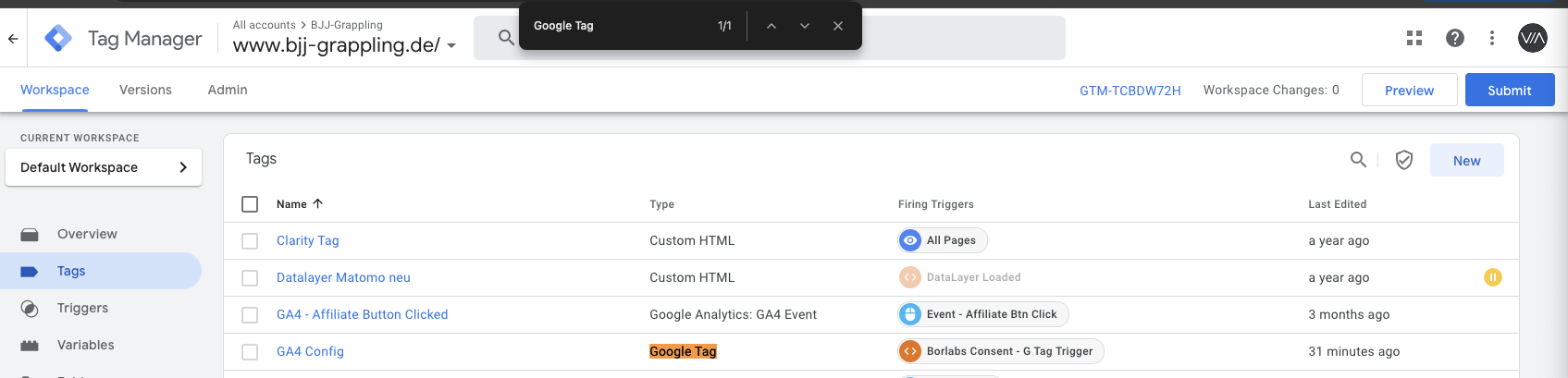
- Klicke in den Bereich Tag Configuration und wähle Advanced Settings und Tag Sequencing.
- Klicke nun auf “Fire a tag after GA4 Config (The GA4 config tag) fires”
- Wähle das eben erstellte Varify Activate Tracking Tag aus.
- Klicke den Hacken darunter an “Don’t fire Varify Activate Tracking if GA4 Config fails or is paused”
- Speichere die Tag Anpassung
4. GTM Container veröffentlichen
Damit deine Anpassungen im Google Tag Manager auch auf deiner Website funktionieren ist es wichtig, die Änderungen zu veröffentlichen.
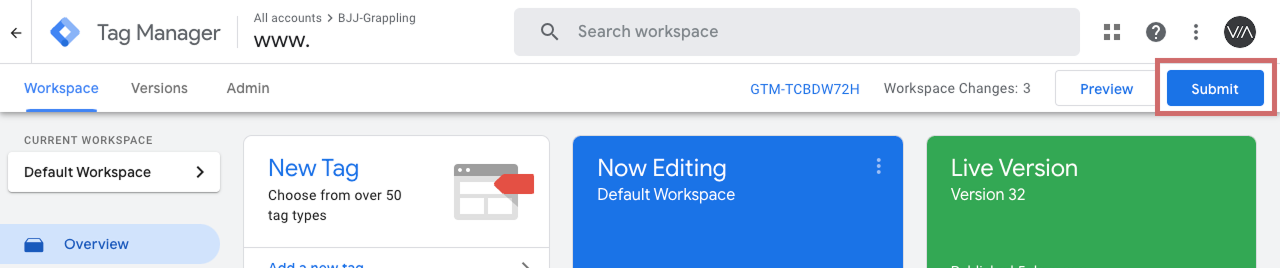
Gehe dazu im Tag Manager links auf “Übersicht”. Hier siehst du alle Elemente, die du eben erstellt hast im Überblick.
Klicke zum veröffentlichen oben rechts auf den blauen “Veröffentlichen” Button und bestätige diese. Ab jetzt ist das Tag live und sendet die Daten an dein Google Analytics.
Anzeigen der A/B-Testdaten in Varify.io
Überprüfe das Tracking Setup mit einem A/A Test: Starte einen A/A Tests und überprüfe das Tracking
Anzeigen der A/B-Testdaten in Varify.io
Mit der Varify.io <> Google Analytics 4 Connection kannst du deine Ergebnisse ganz einfach direkt in deinem Varify.io Dashboard anzeigen. Wie das geht erfährst du hier: Zur Ergebnisauswertung in Varify.io
Anzeigen der A/B-Testdaten in GA4
Die Daten der Varianten deines A/B Tests kannst du in GA4 mit der Explorativen Datenanalyse auswerten. Weitere Informationen findest du hier: Zur Ergebnisauswertung in GA4