
Varify'ı doğrudan
yapay zeka asistanından çalıştır.
Varify MCP, Claude'u Varify hesabına bağlar. Hiçbir ayar ekranı açmadan deney oluştur, hedefleme ve trafiği belirle, sonuçları sade bir dille oku.
- Şununla çalışır
- Claude
- Claude Code
- ChatGPT
- Cursor

Tek bir cümleden canlı bir teste
Claude'un Varify'da bir A/B testini nasıl kurduğunu izle; ilk prompttan çalışan deneye kadar.
Varify'da yaptığın her şey, artık tek bir cümlede
Claude'a neyi test etmek istediğini söyle. Varify MCP bunu hesabında doğru eylemlere dönüştürür.
-
Deneyler oluştur ve yönet
Varyasyonlarıyla birlikte yeni deneyler oluştur, ardından mevcut olanları düzenle, çoğalt, duraklat veya arşivle.
-
Trafiği böl
Varyasyonlar arasındaki trafik dağılımını ihtiyacına göre ayarla.
-
Hedeflemeyi ayarla
Sayfa ve hedef kitle hedeflemesini örneğin URL, cihaz, tarayıcı veya UTM parametrelerine göre tanımla.
-
Takibi aç veya kapat
Testin ihtiyacına göre her deney için takibi aç veya kapat.
-
Sonuçları oku
GA4 bağlandığında, günlük raporlar ve GA4 verilerinden gelir analizleri dahil olmak üzere sohbette sonuçları iste.
-
Her müşteriyi tek bakışta gör
Ajans olarak mı çalışıyorsun? Yönettiğin tüm müşteri hesaplarına ajans hesabından genel bir bakış elde et.
Sadece test etmek istediğini yaz
Kendi kelimelerinle açıkla. Gerisini Varify MCP halleder.
- Fiyatlandırma testi dün nasıl gitti?
- Ana sayfa hero testini 80/20 olarak ayarla.
- Checkout testini yalnızca masaüstü için çoğalt.
- Müşterilerim genelinde hangi testler yayında?
- Bülten UTM'sini hedefleyen tüm testleri duraklat.
- Staging testi için izlemeyi kapat.
Varify MCP'yi iki adımda bağla
MCP'yi Varify'da aç, ardından AI aracına ekle. Kopyalanacak bir API anahtarı yok, yazılacak kod yok.
-
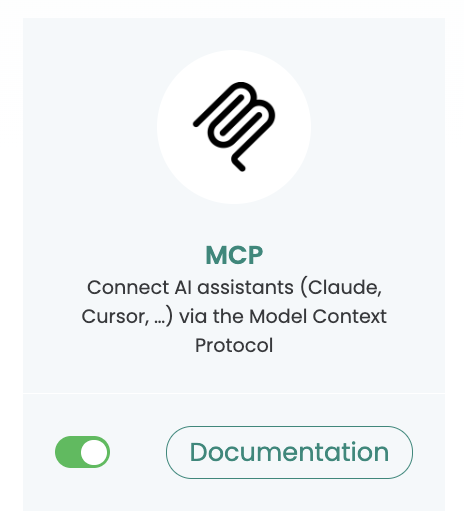
MCP'yi Varify'da aç
Varify hesabında „Connectors“ bölümünü aç ve Varify MCP'yi etkinleştir.
-
AI aracına ekle
Aşağıdaki sunucu URL'sini kullan, ardından Varify'da oturum aç ve erişim izni ver.
- ClaudeVarify, Claude'un konnektör dizininde listelenir: Claude içindeki konnektörlere göz at, Varify'ı seç ve „Connect“e tıkla. URL ile de bağlanabilirsin: Settings › Connectors'ı aç, „+“ › „Add custom connector“e tıkla ve şunu gir:
https://app.varify.io/mcp - Claude CodeTerminalinde tek bir komut çalıştır:
claude mcp add --transport http varify https://app.varify.io/mcp
- Settings › Apps & Connectors › Advanced Settings'i aç ve „Developer Mode“u etkinleştir.
- Connectors görünümünde „Create“e tıkla.
- Sunucu URL'sini gir:
https://app.varify.io/mcp - Bir isim ve açıklama ver, ardından konnektörü kaydet.
- Cursor Settings › MCP'yi aç ve „Add new MCP server“e tıkla. Bu işlem senin
mcp.json. - Varify'ı sunucu URL'si ile ekle:
"varify": { "url": "https://app.varify.io/mcp" } - Kaydet, ardından Cursor sorduğunda Varify'da oturum aç ve erişim izni ver.
- ClaudeVarify, Claude'un konnektör dizininde listelenir: Claude içindeki konnektörlere göz at, Varify'ı seç ve „Connect“e tıkla. URL ile de bağlanabilirsin: Settings › Connectors'ı aç, „+“ › „Add custom connector“e tıkla ve şunu gir:
Kontrol sende kalır
Senin girişin, senin onayın, senin hesapların. Asistan sadece izin verdiğin şeyleri yapar.
İzinler
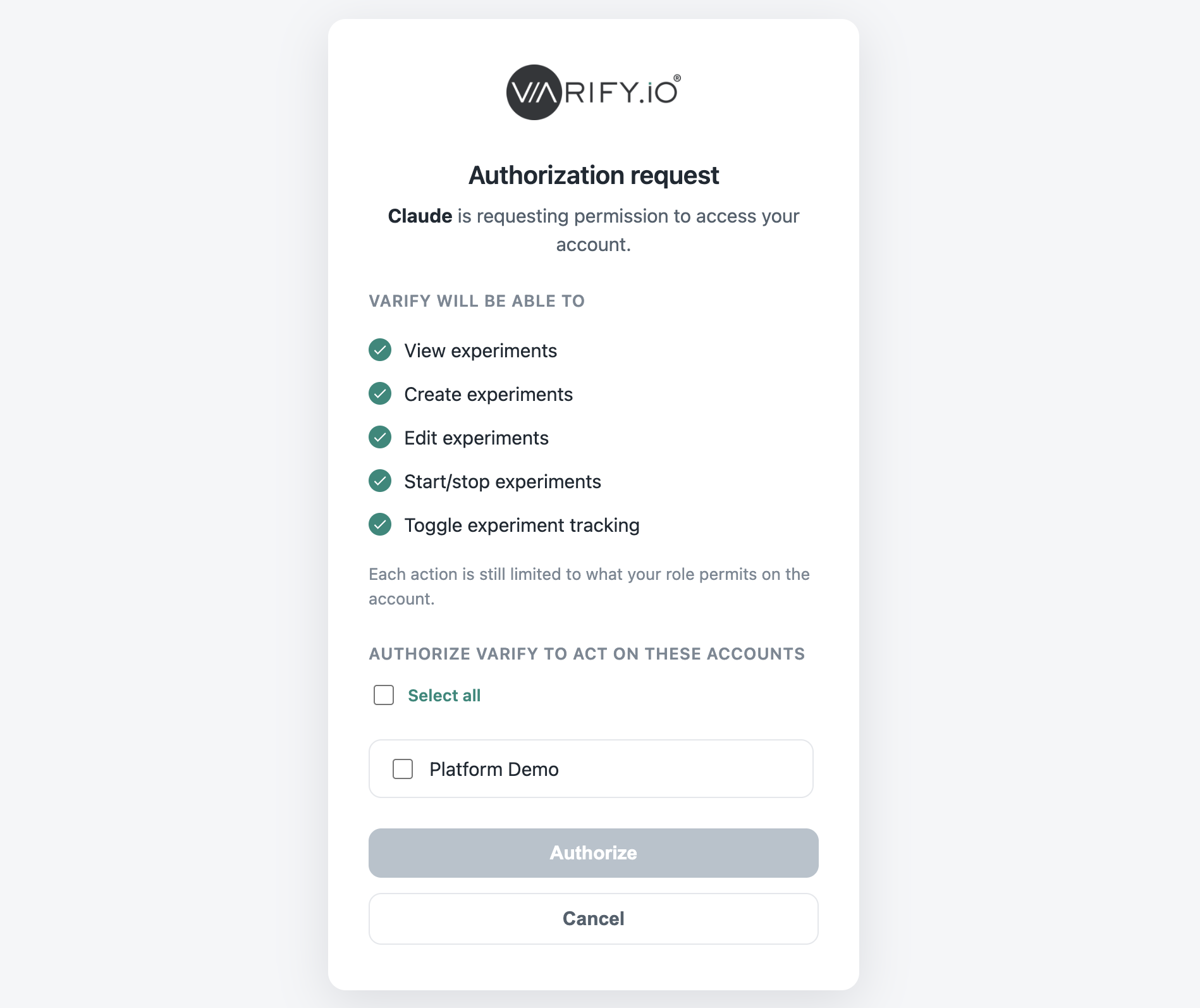
Asistanın ne yapabileceğine sen karar verirsin
Bağlantı kurduğunda Varify'a kendin giriş yapar ve erişimi onaylarsın. Asistanın hangi hesaplar üzerinde işlem yapabileceğini sen seçersin.
Aynı API
Experiment API Üzerine Kuruldu
MCP, kendi entegrasyonların için kullanabileceğin aynı Experiment API'yi kullanır.
Sonuçlar
Senin verilerin, GA4'ten
Raporlar bağlı GA4 verilerinden gelir, bu yüzden sohbet analizlerinde gördüğünü gösterir.
Ajanslar
Her müşteri için tek bir sohbet
Ajans hesabındaki her müşteri için deneyleri aynı konuşma üzerinden yönet.
Varify MCP'yi iş başında gör.
Nasıl başlamak istediğini seç.
Bir CRO uzmanıyla, sitende canlı olarak 30 dakika.
- Sohbet üzerinden birlikte ilk deneyi kuruyoruz
- Sonuçları doğrudan kendi verinden okuyarak görüyorsun
- MCP'nin iş akışına uyup uymadığına dair net bir cevap
Kendin denemeyi mi tercih edersin? Snippet'i ekle ve AI aracını bağla.
- 15 gün boyunca tüm özelliklere tam erişim
- Kredi kartı gerekmez
- Dakikalar içinde kurulum
KVKK uyumlu · çerezsiz · AB'de barındırılıyor · MCP'nin hangi paketlerde yer aldığını gör