Best Practice Guide
Inhaltsverzeichnis
Kurz & Knapp
Im Best Practice Guide Beitrag erfährst du, wie du Varify optimal einrichtest und anwendest. Wir teilen hilfreiche Tipps und Tricks und zeigen dir, wie wir Varify.io selbst nutzen.
1. Varify Snippet Integration
Platziere das Snippet seitenübergreifend im <head> Bereich deiner Website. Wo das Script im <head> eingebunden wird, ist egal. Wir raten davon ab, dass das Script im <body> geladen wird, da es dann beim Laden der Varianten zu Page Flickering kommen kann.
Du findest dein individuelles Varify Snippet in deinem Varify Account. Achte darauf, dass es deine Account-ID enthält, damit das Tracking und die Varianten-Ausspielung korrekt funktionieren.
Wichtig: Achte zudem darauf, dass das Script exakt so eingebaut und gerendert wird, so wie du es in deinem Dashboard siehst. Das Script darf nicht von anderen Tools wie beispielsweise WP-Rocket gecached werden.
Für Agentur Accounts:
Jeder Client benötigt ein eigenes Varify Snippet. Du findest das Snippet mit der passenden Account-ID im Dashboard des jeweiligen Clients.
2. Einrichtung des Tracking Setups für GA4
Automatisches Setup
Die einfachste, zuverlässigste und schnellste Methode, das Tracking Setup für GA4 einzurichten, ist das automatische Setup. Hierbei wird ein weiterer Google Tag Manager Container erstellt, welcher vorkonfiguriert die Varify Events an deine angegebene GA4 Property sendet. Dadurch wird sichergestellt, dass die Varify Events genau zum richtigen Moment an GA4 gesendet werden.
Start Tracking on Activation Event
Unter Advanced Setup findest du die Einstellung “Start Tracking on Activation Event”. Standardmäßig ist diese Einstellung aktiviert und sie sorgt dafür, dass die Auslieferung des Experiments vom Tracking getrennt erfolgt.
Trennung von Experiment Auslieferung und dem Tracking
Mit der Einstellung “Start Tracking on Activation Event” hast du die Möglichkeit, dass Tracking deiner Experimente erst dann auszuführen, sobald das “Varify Activation Script” ausgeführt wurde. Die Auslieferung der Experimente kannst du bereits unabhängig vom User Consent durchführen (dies stellt keine Rechtsberatung dar). Das bedeutet, du lädst das Varify-Script ohne User Consent und das Senden der GA4-Events erfolgt erst nach dem Erhalt des User Consents. Die dauerhafte Zuordnung eines Nutzers zu einer Variante wird ebenfalls erst im Tracking-Prozess vorgenommen, indem der LocalStorage gesetzt wird.
Die Trennung der Experiment Auslieferung vom Tracking des Experiments hat den großen Vorteil, dass die Varianten bereits ohne User Consent geladen werden und du dadurch keinen Varianten Umbau siehst, sobald User Consent gegeben wurde (Page Flickering).
Varify Tracking Activation Script
Seit dem 29.10.2025 verwenden wir ein aktualisiertes Activate Tracking Script.
Alle zuvor implementierten Skripte bleiben jedoch weiterhin gültig und funktionieren ohne Anpassungen.
Deaktivierung des "Start Tracking on Activation Events" bei Einbindung des Varify Scripts in den <body>
Deaktivierst du “Start Tracking on Activation Event” , werden die Tracking-Events direkt mit der Experimentauslieferung in den Data Layer gepusht. Diese Methode wird nur dann empfohlen, wenn das Varify Script in den <body> bzw. via Google Tag Manager eingebunden wurde. Ansonsten werden sehr wahrscheinlich nicht alle Varify Events zuverlässig bei Google Analytics 4 ankommen.
3. Advanced Targeting Empfehlungen
Damit User auch in der nächsten Session weiterhin derselben Variante des Experiments zugeordnet werden, sollte bei dem Setting “User Group Identification” die Option Local Storage ausgewählt werden. Die Option Session Storage sollte nur dann gewählt werden, wenn man ausschließlich Personalisierungs- oder Targetingkampagnen durchführt.
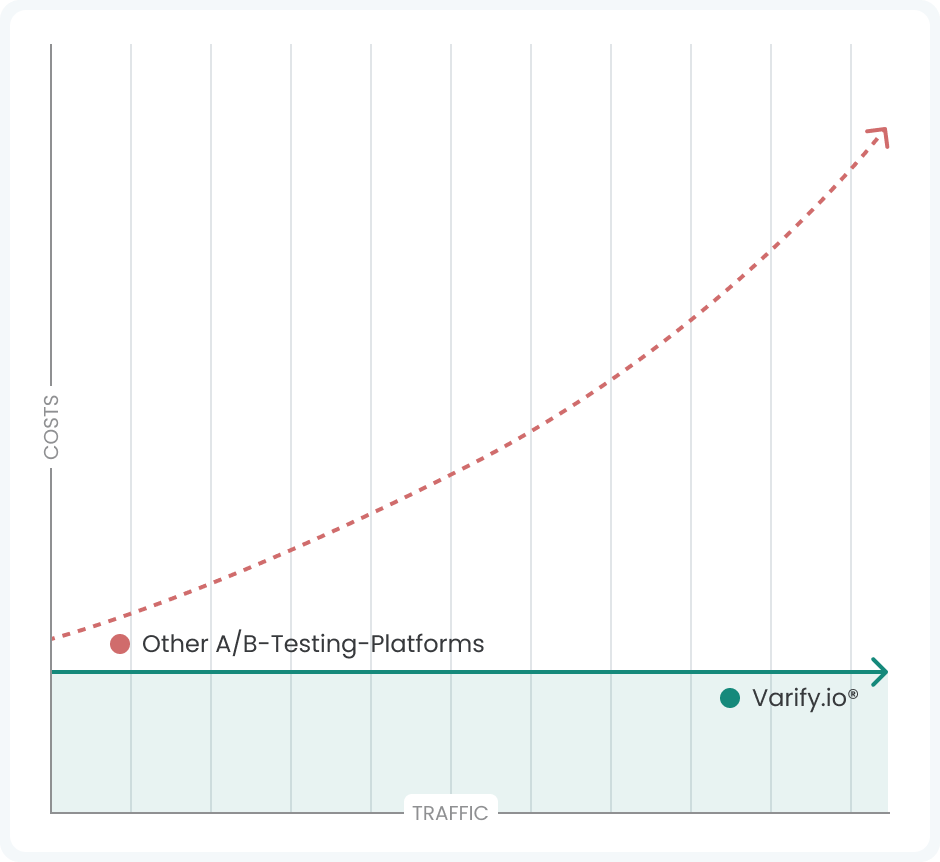
Die Option Data Save Mode (beta) sorgt dafür, dass das Varify Event für ein beliebiges Experiment pro Session nur einmal gesendet wird. Normalerweise wird dieses immer dann gesendet, sobald die Eintrittsbedingungen für ein Experiment zutreffen. Es wird empfohlen, diese Einstellung deaktiviert zu lassen, wenn BigQuery nicht im Einsatz ist. Bei BigQuery können mit Aktivierung des Settings Kosten eingespart werden.
4. A/A Test starten und auswerten
Erstelle grundsätzlich bevor du mit deinem ersten “richtigen” A/B Test startest einen A/A Test. Dieser sollte auf der gesamten Website ausgeführt werden. So kannst du einerseits validieren, dass dein Tracking grundsätzlich funktioniert und dass du keine signifikanten Unterschiede zwischen den Varianten misst.
Ein A/A-Test ist ein A/B-Test ohne Änderungen, bei dem die Nutzer dennoch in zwei Varianten unterteilt werden. Das Ergebnis sollte dabei näherungsweise 50:50 verteilt sein.
Wie du einen A/A-Test anlegst und dein Tracking überprüfst, erfährst du hier: Starte einen A/A Test und überprüfe das Tracking
Prüfe die Experiment Auslieferung und das Varify Event im DataLayer
Nachdem dein AA Test gestartet wurde, solltest du prüfen, dass dein Experiment tatsächlich ausgeliefert wird. Nutze dafür am besten die Chrome Extension.
Solltest du das Experiment nicht in der Extension unter “Active Experiments” aufgelistet sein, prüfe bitte folgendes:
- Das Varify Script ist auf deiner Seite installiert
- Das Page- & Audience Targeting sind korrekt definiert
Sobald du dein Experiment in der Varify Browser Extension unter “Active Experiments” siehst, prüfe, ob das Varify Event im DataLayer deiner Webseite für das aktive Experiment angezeigt wird. Zur DataLayer Prüfung
Solltest du trotz aktiviertem Experiments nicht das Varify Event von deinem Experiment sehen, dann könnte das folgende Ursachen haben:
- Das Varify Activate Tracking Script wurde nicht ausgeführt
- Das Consent Tool blockt das Varify Event
5. Auswertung deiner Experimente
Reporting in Varify (Google Signals deaktiviert)
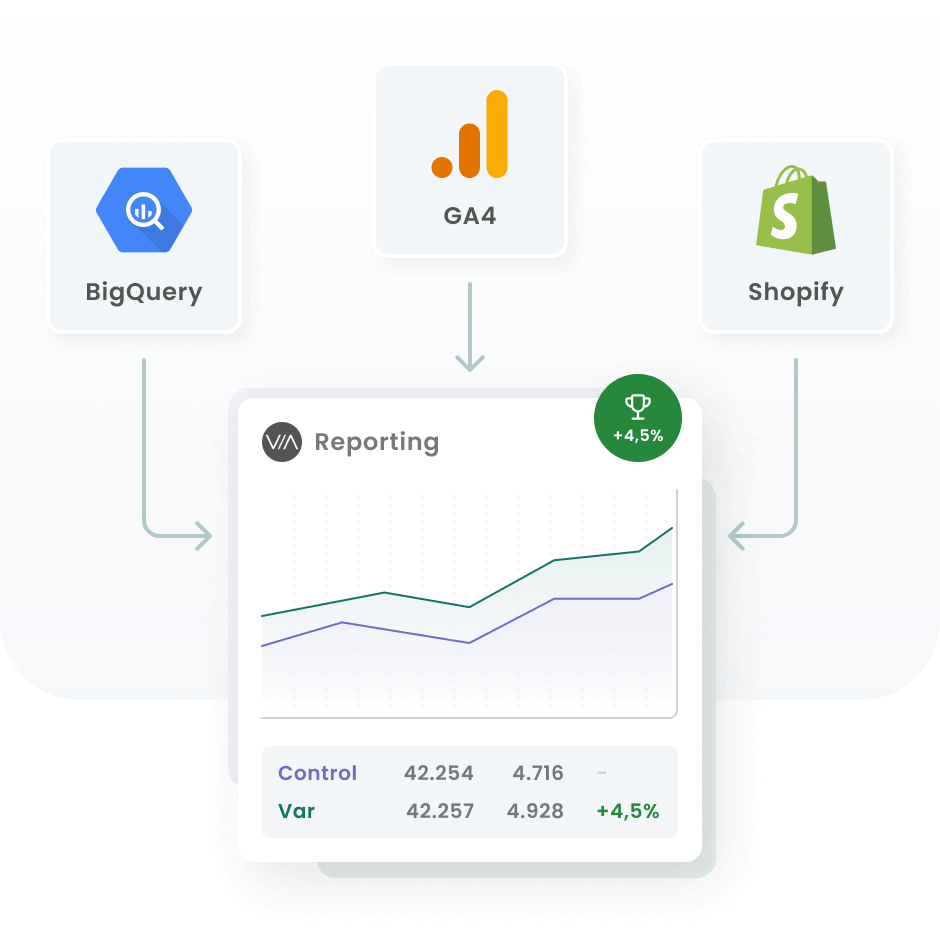
Werte deine Experimente am einfachsten direkt in Varify aus. Sobald du dich im Tracking Setup Wizard mit deinem Google Konto authentifiziert und die Einstellungen gesetzt hast, kannst du das die Varify Reports nutzen.
Bei jedem neu gestarteten Experiment erscheint ein Results-Link, der dich zur Reporting Page führt. Für bereits gestartete Tests erscheint kein Results-Link mehr. Diese Tests können dann nur in GA4 direkt segmentbasiert ausgewertet werden. Möchtest du auch diese Tests mit den internen Varify Reports auswerten, kannst du das entsprechende Experiment pausieren, duplizieren und erneut starten.
Mehr dazu erfährst du hier: Experimente auswerten in Varify.io
Wichtig: Stelle sicher, dass in deiner GA4-Property Google Signals deaktiviert ist. Andernfalls kann es zu Hochrechnungen in Google Analytics kommen. Ist Google Signals aktiviert, kannst du die segment-basierte Auswertung in GA4 nutzen. Die internen Varify Reports sollten dann nur noch für das Monitoring genutzt werden, aber nicht mehr für die finale Auswertung in Betracht gezogen werden.
Um dennoch das Varify Reporting für die finale Auswertung nutzen zu können, kannst du entweder Google Signals deaktivieren oder BigQuery-Zahlen in den Varify Reports nutzen, da diese auf den rohen Event-Daten basieren, statt auf den Zahlen aus GA4 (BigQuery Einrichtung erforderlich).
100% Datenakkuratheit mit BigQuery
Google Analytics rechnet einen Teil der gesammelten Daten hoch, weshalb deine Reports in GA4 aber auch in den Varify Reports nicht 100% akkurat sind. Eine 100% Datenakkuratheit ist bei vielen Tests auch nicht nötig.
Um 100% Datenakkuratheit zu gewährleisten, kannst du deine Experimentergebnisse mit BigQuery auswerten. Mit nur einer Einstellung in GA4 werden Daten mit BigQuery synchronisiert. In BigQuery werden die Rohdaten aus GA4 abgelegt. Varify bietet hierzu eine Integration an, wie du bequem über den Varify Report auf Basis der BigQuery-Zahlen deine Experimente auszuwerten kannst.
Mehr zur Auswertung über BigQuery erfährst du hier: BigQuery Integration in Varify
Richtige Auswertung deiner A/B Test Ergebnisse
Exclude Duplicate User Events in Varify
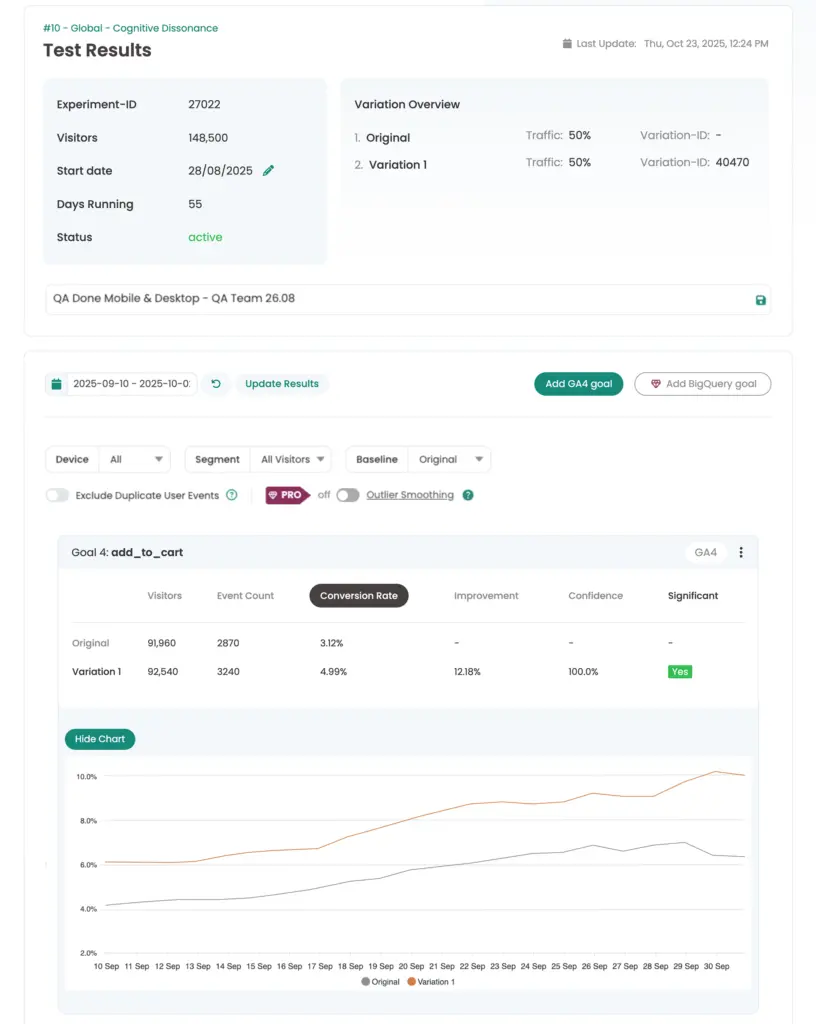
In den Reportings in Varify kannst du die doppelten User Events exkludieren. Diese Einstellung bewirkt, dass ein Event pro User maximal einmal gezählt wird. Grundsätzlich empfehlen wir, bei deiner A/B-Test-Auswertung nur ein Event pro User auszuwerten, also, diese Einstellung zu aktivieren. Besonders bei Events, die wiederholt von Nutzern ausgeführt werden (z. B. add_to_cart), kann das Ausschließen doppelter Events die Datenqualität extrem verbessern.
Für Revenue Goals empfehlen wir außerdem, das Outlier Smoothing zu aktivieren, um extrem hohe und extrem niedrige Revenue Werte bei der Auswertung der Testergebnisse auzuschließen.
Mehr dazu findes du hier: Reports segmentieren und filtern
Segmentbasierte Auswertung von A/B Testergebnissen in GA4
Auch bei der segmentbasierten Auswertung in Google Analytics empfiehlt es sich, die Erfolgsauswertung der Experimente auf das Zählen nur eines Events pro User durchzuführen. Dies kann in den Explorations nur über einen kleinen Umweg durchgeführt werden.
Diese Auswertungsmöglichkeit steht ebenfalls nur bei Events zu Verfügung. Metriken und Key Events lassen sich nicht auf Userbasis einmalig auswerten.
Einfache Auswertung nach Metriken (nicht empfohlen)
Die einfachste Möglichkeit einen Report in einer Exploration zu erstellen ist es, wenn “Total Users” und die auszuwertenden Metriken dem Report hinzugefügt werden. Metriken werden wie Events und Keyevents jedoch mehrfach gezählt und können dadurch zu Verfälschungen führen.
Auswertung nach einfach zählendem Event pro User (empfohlen)
Füge die Dimension “Event name” hinzu.
Lege danach ein Tab an, in dem du nur die Anzahl der Total User anzeigst. Dupliziere dieses Tab und füge einen Filter hinzu, welcher nach Event name deines auszuwertenden Events auszuwählen ist, beispielsweise “add_to_cart” oder “purchase”.
Durch diese Einstellung wird pro User nur maximal ein Event gezählt.
6. Beenden eines Experiments
Es gibt einen wichtigen Unterschied zwischen einem “pausierten” und einem “beendeten” Experiment. Bei einem pausierten Experiment werden keine neuen Testteilnehmer aufgenommen, jedoch werden die Interaktionen der bereits bestehenden Teilnehmer, wie beispielsweise “add_to_cart” oder “purchase”, weiterhin erfasst. Ein Experiment wird durch das Archivieren beendet. Ab diesem Zeitpunkt werden keine weiteren Daten mehr gesammelt, und die Ergebnisse werden endgültig gespeichert. Beachte, dass ein archiviertes Experiment nicht wieder dearchiviert werden kann. Für einen Neustart des Experiments kannst du das archivierte Experiment duplizieren.
7. Nutzung des Editors
Vermeide die Funktion "Edit HTML"
Die Funktion “Edit HTML” ersetzt den ausgewählten Block vollständig mit dem neu erstellten Block. Dies kann dann problematisch sein, wenn du beispielsweise ein aktives Tracking auf diesem Bereich integriert hast. Dieses kann durch das Ersetzen kaputt gehen.
Anstelle der Funktion “Edit HTML” nutze lieber “Add HTML” oder JavaScript, um deine beabsichtigten Änderungen durchzuführen.
Nutze nicht den visuellen Editor und JavaScript für die Veränderung derselben Elemente
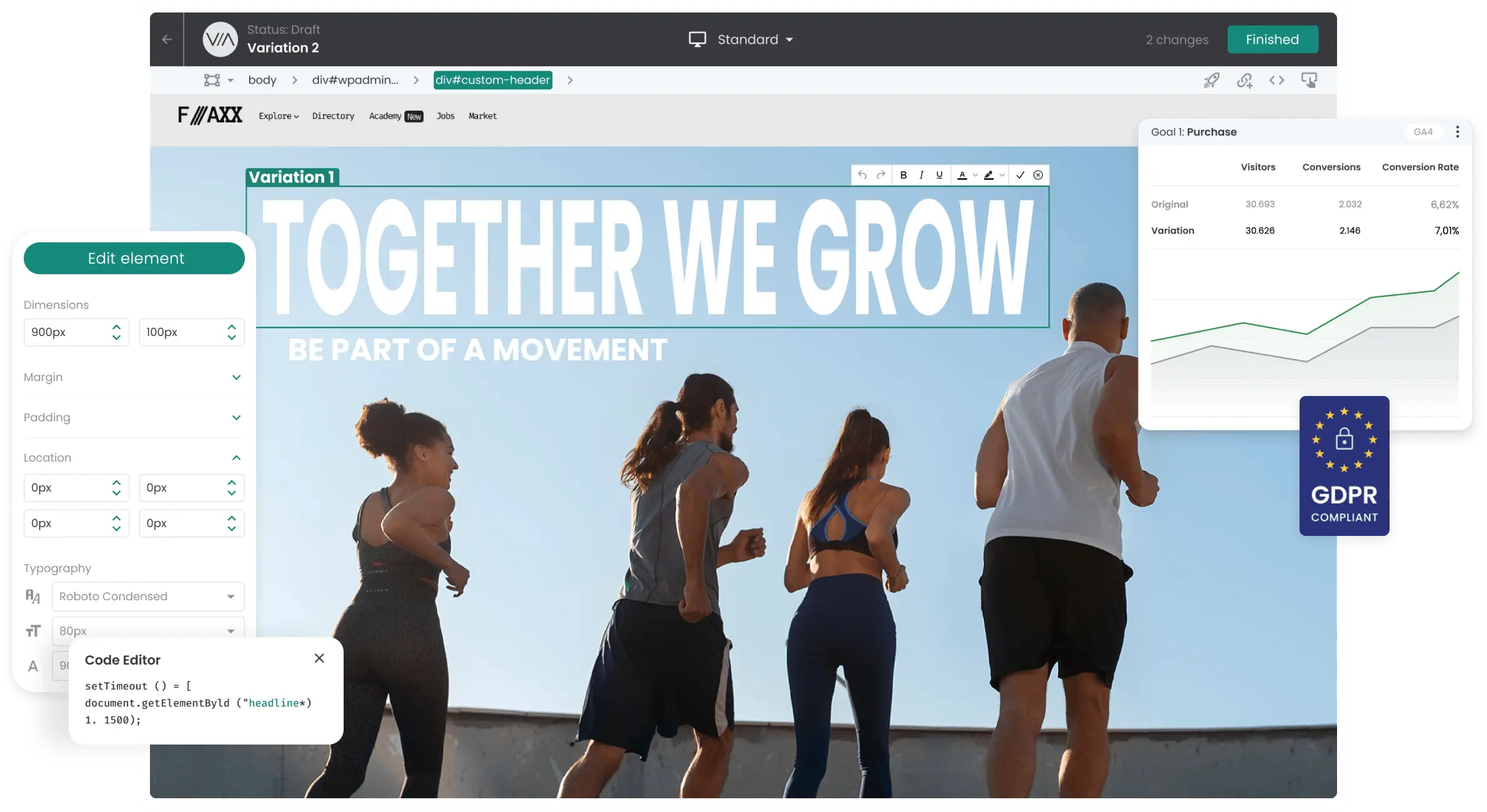
Veränderungen von Elementen mit dem visuellen Editor werden nicht nur einmalig ausgeführt sondern immer wieder erneut überprüft, ob die gewünschte Änderung noch besteht. Sollte diese Änderung überschrieben worden sein, versucht Varify diese Änderung wieder anzuwenden. Solltest du parallel also versuchen, mit JavaScript das Element erneut zu verändern, würde Varify versuchen, die erste Änderung des visuellen Editors wieder auszuführen.
Entscheide dich also, ob du die Veränderung an einem Element über JavaScript oder mit Hilfe des visuellen Editors durchführen möchtest.
Erste Schritte
Tracking & Web Analytics Integrationen
- Tracking mit Varify
- Manuelle Google Tag Manager Tracking-Integration
- Automatische GA4 Tracking Integration
- Shopify Custom Pixel Integration via Google Tag Manager
- Shopify Tracking
- BigQuery
- PostHog Auswertungen
- Matomo – Integration via Matomo Tag Manager
- etracker Integration
- Piwik Pro Integration
- Consent – Tracking via Consent
- Advanced Settings
- Tracking mit Varify
- Manuelle Google Tag Manager Tracking-Integration
- Automatische GA4 Tracking Integration
- Shopify Custom Pixel Integration via Google Tag Manager
- Shopify Tracking
- BigQuery
- PostHog Auswertungen
- Matomo – Integration via Matomo Tag Manager
- etracker Integration
- Piwik Pro Integration
- Consent – Tracking via Consent
- Advanced Settings
Experiment erstellen
Targeting
Reporting & Auswertung
- Reporting in Varify.io
- BigQuery
- Reports segmentieren und filtern
- Report teilen
- Audiencebasierte Auswertung in GA4
- Segmentbasierte Auswertung in GA 4
- PostHog Tracking
- Exportieren der Experimentergebnisse aus Varify
- Matomo – Ergebnisauswertung
- etracker Auswertung
- Signifikanz berechnen
- Benutzerdefinierte Klick Events
- Custom Events in explorativen Reports auswerten
- GA4 – Cross-Domain Tracking
- Reporting in Varify.io
- BigQuery
- Reports segmentieren und filtern
- Report teilen
- Audiencebasierte Auswertung in GA4
- Segmentbasierte Auswertung in GA 4
- PostHog Tracking
- Exportieren der Experimentergebnisse aus Varify
- Matomo – Ergebnisauswertung
- etracker Auswertung
- Signifikanz berechnen
- Benutzerdefinierte Klick Events
- Custom Events in explorativen Reports auswerten
- GA4 – Cross-Domain Tracking
Visueller Editor
- Campaign Booster: Arrow Up
- Campaign Booster: Exit Intent Layer
- Campaign Booster: Information Bar
- Campaign Booster: Notification
- Campaign Booster: USP Bar
- Add Link Target
- Browse Mode
- Custom Selector Picker
- Edit Content
- Edit Text
- Elemente verschieben
- Hide Element
- Keyword Insertion
- Redirect & Split URL Testing
- Remove Element
- Replace Image
- Responsive Device Switcher
- Style & Layout Änderungen
- Campaign Booster: Arrow Up
- Campaign Booster: Exit Intent Layer
- Campaign Booster: Information Bar
- Campaign Booster: Notification
- Campaign Booster: USP Bar
- Add Link Target
- Browse Mode
- Custom Selector Picker
- Edit Content
- Edit Text
- Elemente verschieben
- Hide Element
- Keyword Insertion
- Redirect & Split URL Testing
- Remove Element
- Replace Image
- Responsive Device Switcher
- Style & Layout Änderungen