
Prompt Based Experiments (PBX)
Kurz & Knapp
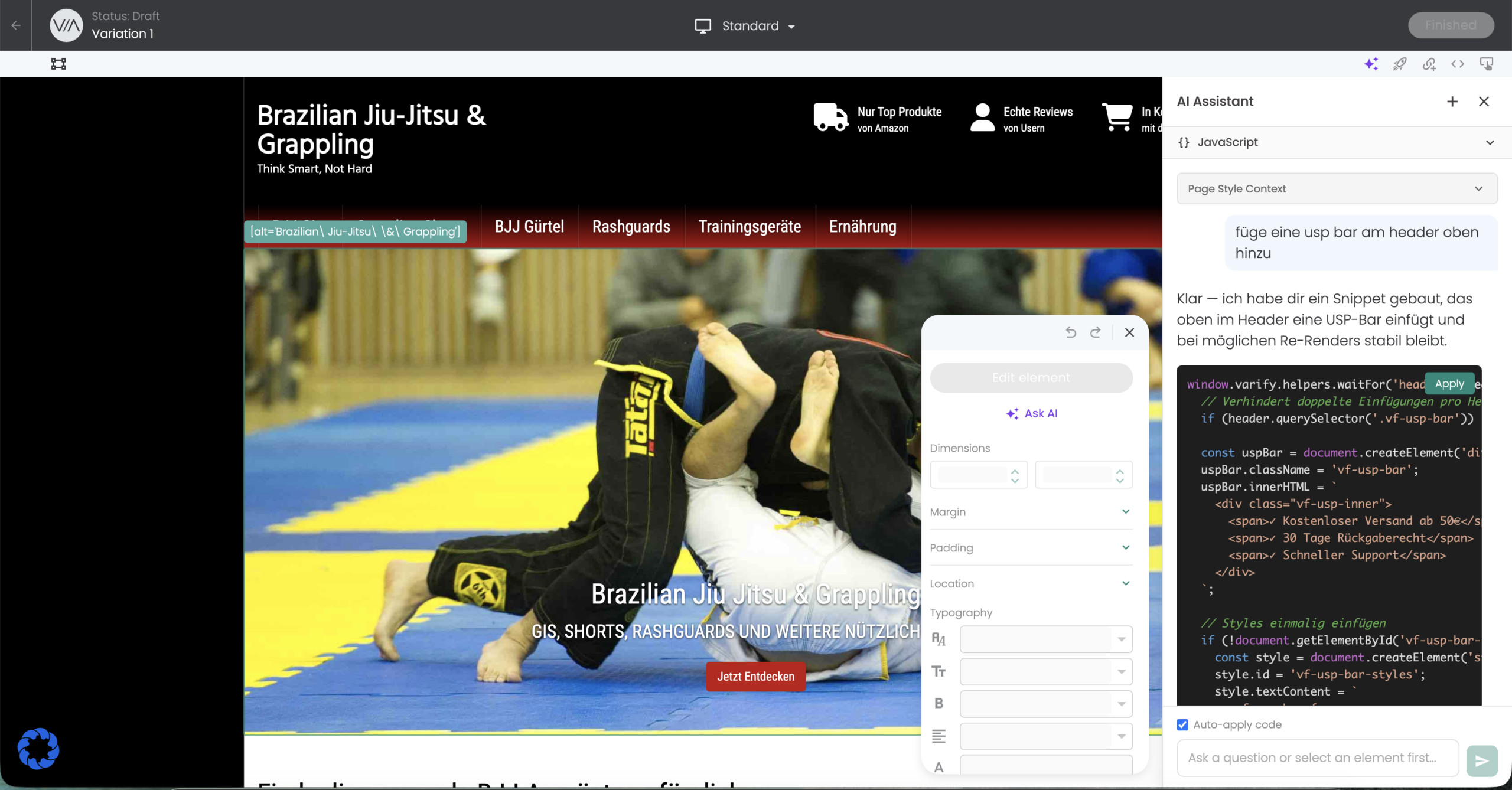
Mit der Hilfe von Prompt Based Experiments (PBX) können Experimente mit Hilfe von AI direkt im visuellen Editor erstellt werden. Beschreibe der AI einfach, was du testen möchtest und die AI erstellt direkt die Änderungen. Für Entwickler: Die AI liefert direkt javaScript Code, der direkt angepasst werden kann.
So benutzt du die Funktion
Erstelle ein neues Experiment oder bearbeite ein bestehendes. Anschließend öffnet sich der visuelle Editor.
Dort findest du das Feature PBX sowohl oben in der Navigationsleiste in lila unterhalb des „Finished“-Buttons als auch im Floating Editor unterhalb des „Edit Element“-Buttons mit der Beschriftung „Ask AI“.
Wenn du auf einen der beiden Buttons klickst, öffnet sich zunächst ein Disclaimer. Dieser weist darauf hin, dass Daten von einem der genannten LLM verarbeitet werden und keine personenbezogenen Daten eingegeben werden sollen.
Anschließend kannst du im AI Assistant deine Testidee oder deinen Änderungswunsch eingeben. Wenn du vor der Eingabe zusätzlich ein Element auswählst, gibst du der AI den Kontext, auf welches Element sich deine Beschreibung bezieht.
AI Credits
Mit jeder Nutzung werden Tokens verbraucht. Je mehr Text-Input und Code-Output erzeugt werden, desto höher ist der Verbrauch.
So werden beispielsweise nur sehr wenige Tokens benötigt, wenn du lediglich die Farbe eines Buttons ändern lässt. Deutlich mehr Tokens fallen an, wenn du komplexe Änderungen anfragst, etwa die Integration eines komplett neuen Moduls.
In der Testversion stehen dir standardmäßig 40.000 Tokens kostenlos zur Verfügung. Sobald diese aufgebraucht sind, kannst du dich gerne an unseren Support wenden, wenn du weitere Credits benötigst. Schreibe uns dazu einfach eine kurze E-Mail an [email protected].
Erste Schritte
Tracking & Web Analytics Integrationen
- Tracking mit Varify
- Manuelle Google Tag Manager Tracking-Integration
- Automatische GA4 Tracking Integration
- Shopify Custom Pixel Integration via Google Tag Manager
- Shopify Tracking
- BigQuery
- PostHog Auswertungen
- Matomo – Integration via Matomo Tag Manager
- etracker Integration
- Piwik Pro Integration
- Consent – Tracking via Consent
- Advanced Settings
- Tracking mit Varify
- Manuelle Google Tag Manager Tracking-Integration
- Automatische GA4 Tracking Integration
- Shopify Custom Pixel Integration via Google Tag Manager
- Shopify Tracking
- BigQuery
- PostHog Auswertungen
- Matomo – Integration via Matomo Tag Manager
- etracker Integration
- Piwik Pro Integration
- Consent – Tracking via Consent
- Advanced Settings
Experiment erstellen
- Experiment erstellen
- Prompt Based Experiments (PBX)
- Qualitätssicherung
- Starten und stoppen von Experimenten
- Zeitgesteuertes Starten und Stoppen
- Redirect & Split URL Testing
- Variante duplizieren
- Experiment mit mehreren Varianten
- Umbenennen von Experimenten und Varianten
- Multi-Page Experiment erstellen
- Experiment erstellen
- Prompt Based Experiments (PBX)
- Qualitätssicherung
- Starten und stoppen von Experimenten
- Zeitgesteuertes Starten und Stoppen
- Redirect & Split URL Testing
- Variante duplizieren
- Experiment mit mehreren Varianten
- Umbenennen von Experimenten und Varianten
- Multi-Page Experiment erstellen
Targeting
Reporting & Auswertung
- Reporting in Varify.io
- BigQuery
- Reports segmentieren und filtern
- Report teilen
- Audiencebasierte Auswertung in GA4
- Segmentbasierte Auswertung in GA 4
- PostHog Tracking
- Exportieren der Experimentergebnisse aus Varify
- Matomo – Ergebnisauswertung
- etracker Auswertung
- Signifikanz berechnen
- Benutzerdefinierte Klick Events
- Custom Events in explorativen Reports auswerten
- GA4 – Cross-Domain Tracking
- Reporting in Varify.io
- BigQuery
- Reports segmentieren und filtern
- Report teilen
- Audiencebasierte Auswertung in GA4
- Segmentbasierte Auswertung in GA 4
- PostHog Tracking
- Exportieren der Experimentergebnisse aus Varify
- Matomo – Ergebnisauswertung
- etracker Auswertung
- Signifikanz berechnen
- Benutzerdefinierte Klick Events
- Custom Events in explorativen Reports auswerten
- GA4 – Cross-Domain Tracking
Visueller Editor
- Campaign Booster: Arrow Up
- Campaign Booster: Exit Intent Layer
- Campaign Booster: Information Bar
- Campaign Booster: Notification
- Campaign Booster: USP Bar
- Add Link Target
- Browse Mode
- Custom Selector Picker
- Edit Content
- Edit Text
- Elemente verschieben
- Hide Element
- Keyword Insertion
- Redirect & Split URL Testing
- Remove Element
- Replace Image
- Responsive Device Switcher
- Style & Layout Änderungen
- Campaign Booster: Arrow Up
- Campaign Booster: Exit Intent Layer
- Campaign Booster: Information Bar
- Campaign Booster: Notification
- Campaign Booster: USP Bar
- Add Link Target
- Browse Mode
- Custom Selector Picker
- Edit Content
- Edit Text
- Elemente verschieben
- Hide Element
- Keyword Insertion
- Redirect & Split URL Testing
- Remove Element
- Replace Image
- Responsive Device Switcher
- Style & Layout Änderungen