
Assurance qualité (QA)
Table des matières
En bref
Un contrôle qualité avant la mise en ligne t'aide à détecter rapidement les erreurs, assure une expérience utilisateur propre et protège tes données contre les distorsions. Varify te propose plusieurs options d'AQ - le mode AQ est recommandé.
QA avec le mode QA (recommandé)
Une fois que tu as créé ton expérience et défini le ciblage des pages et des audiences, tu peux lancer le mode QA et vérifier si ton expérience se déroule comme prévu. Tu t'assures ainsi que tout fonctionne correctement avant de la mettre en ligne, sans que tes utilisateurs ne le remarquent.
Le mode QA est particulièrement adapté si tu veux vérifier les éléments suivants :
Expériences sur des pages individuelles et sur plusieurs pages
si ton ciblage expérimental fonctionne comme prévu
s'il y a des conflits avec d'autres jeux
Pour démarrer le mode QA, clique sur la flèche verte vers le bas à côté de Start Experiment et sélectionne ensuite Start QA Mode.

En mode QA, ton expérience n'est pas encore suivie et n'est pas diffusée aux utilisateurs normaux. Seules les personnes qui cliquent sur le lien „Force this variation“ voient une variante. Tu peux aussi partager le lien pour que d'autres puissent également tester l'expérience.

Sur ton site web, tu vois maintenant le mode Varify „QA Mode“. Tu peux ainsi passer d'une variante à l'autre dans ton expérience.
En outre, tu peux aussi contrôler d'autres expériences actives et y faire passer les variantes. Cela te permet de voir plus rapidement s'il y a des interactions indésirables entre deux ou plusieurs expériences.
Tu peux voir si ton expérience est efficace sur la page actuelle dans la colonne „Targeted“ :
Coche verte : les critères de ciblage correspondent, l'expérience est active sur cette page.
X rouge : les critères de ciblage ne correspondent pas ici, l'expérience ne sera pas affichée sur cette page.
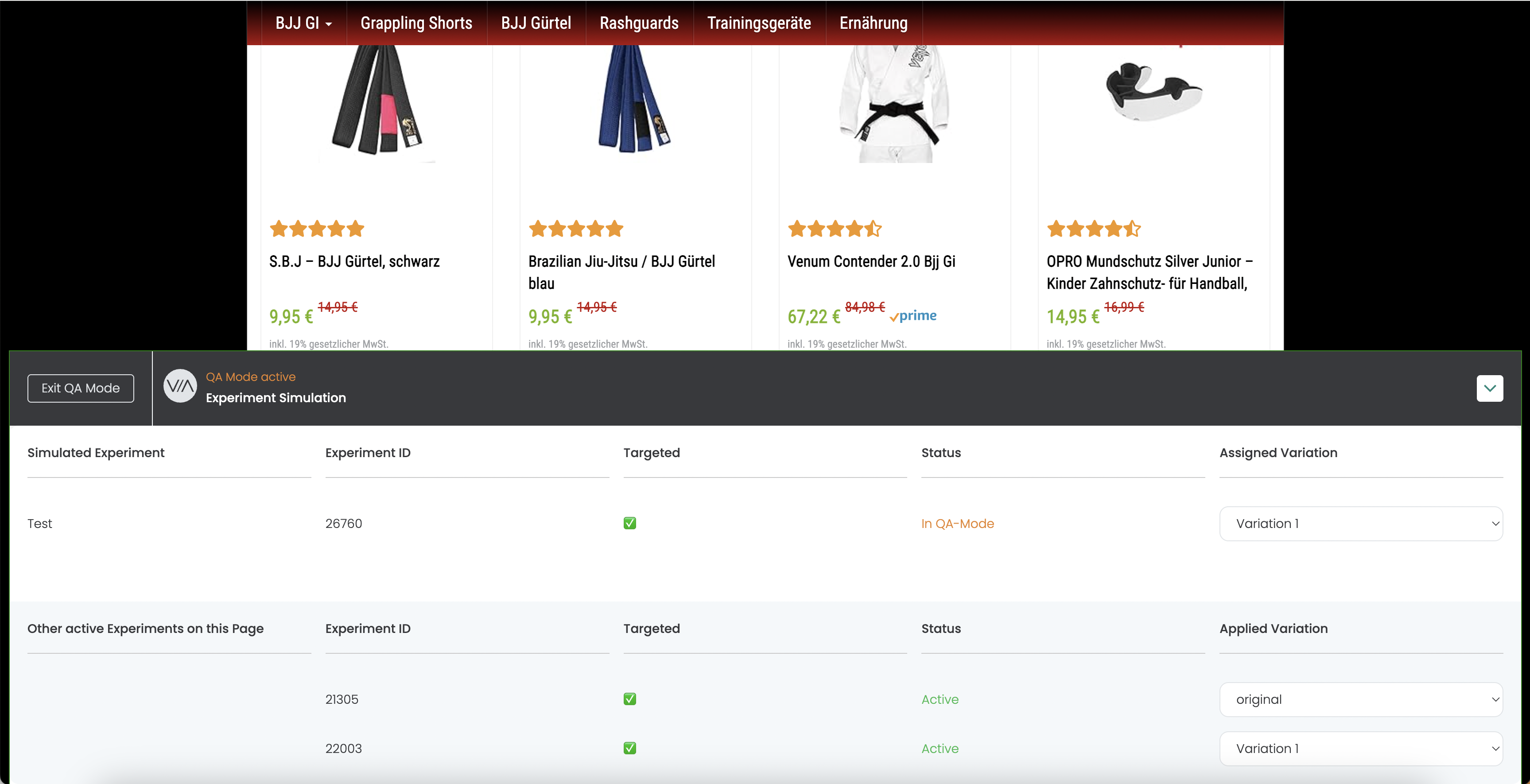
Une fois que tu as testé ton expérience, tu peux quitter le mode QA directement dans le modal sur ton site web en cliquant sur „Exit QA Mode“.
Dans le tableau de bord de Varify, tu peux en outre désactiver le mode QA pour tous les utilisateurs QA. Tu peux ensuite démarrer ton expérience.
AQ à l'aide du lien Preview - pages individuelles
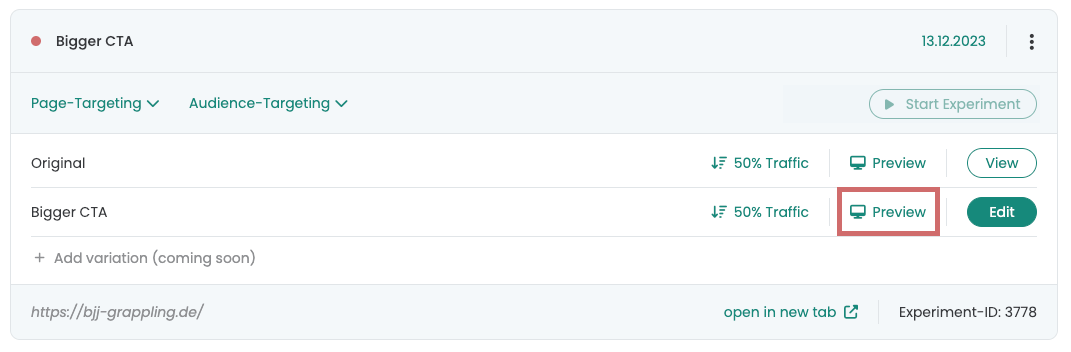
Dès que tu as créé une variante, elle apparaît comme expérience dans le tableau de bord. Tu trouveras un bouton „Preview“ sur la variante. Si tu cliques dessus, un nouvel onglet s'ouvre avec cette variante.
Dans l'URL, Varify ajoute automatiquement un paramètre, par exemple : ?varify-preview=“nom de l'expérience”. Tu peux aussi ajouter ce paramètre à d'autres URL pour voir la variante sur différentes pages.
Ce paramètre veille à ce que l'expérience soit toujours affichée. Les autres expériences ne sont pas affichées.
Cette méthode d'AQ convient particulièrement bien si tu veux voir rapidement une variante ou la partager avec d'autres. Elle convient mieux aux pages individuelles sur lesquelles aucune autre expérience n'est active.
Remarque : Pour un QA plus approfondi, nous recommandons tout de même le mode QA : le lien de prévisualisation ignore les conditions de ciblage. Ainsi, tu ne peux pas tester le ciblage avec cette méthode.
AQ via l'extension Varify Chrome
Avec l'extension Varify Chrome, tu peux forcer les variantes via le paramètre URL „varify-force“. Pour cela, tu utilises le format suivant : varify-force={experimentId}-{variationId}.
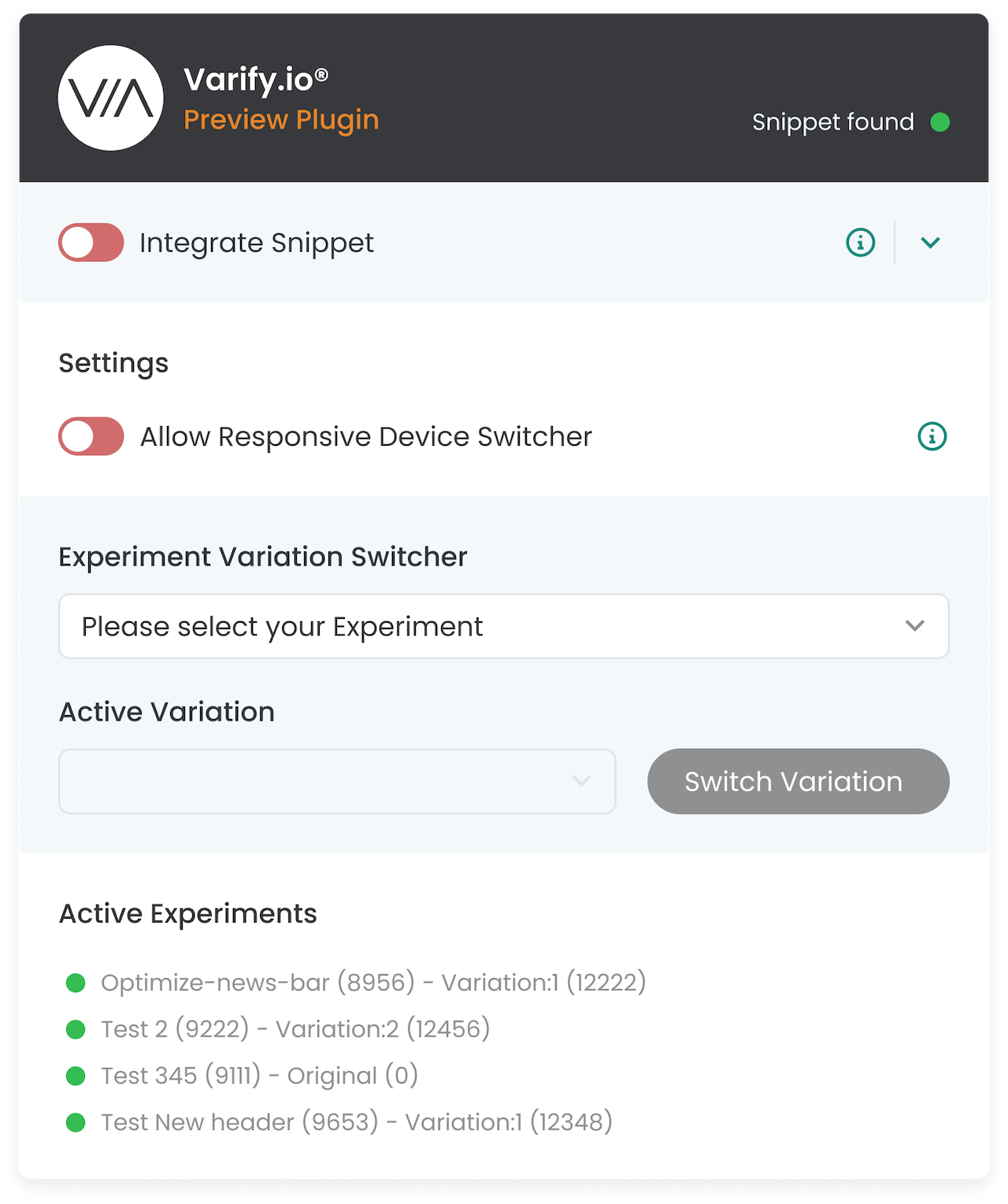
Avec l'extension Chrome, c'est encore plus simple : tu sélectionnes l'expérience et la variante dans une liste déroulante et tu t'épargnes la construction manuelle du paramètre.
Cette méthode convient bien pour tester une expérience sur différentes pages et vérifier ainsi également le ciblage. Nous recommandons néanmoins le mode QA, car il te permet de voir les variantes de manière plus claire et de passer plus rapidement de l'une à l'autre.
Voici comment utiliser l'extension Chrome :
Règle la répartition du trafic de ton expérience sur 100% Original. Ainsi, l'expérience ne sera pas visible pour les utilisateurs normaux (tout le monde verra la variante originale).
Ouvre une page sur laquelle ton expérience doit avoir lieu. Assure-toi que tu remplis les conditions de ciblage.
Clique sur l'extension Chrome et sélectionne l'expérience active dans le „Experiment Variation Switcher“ (tu es d'abord dans la variante originale).
Choisis la variante que tu veux tester et clique sur „Switch variation“.
Le paramètre Force te place dans la variante sélectionnée. Tu y restes jusqu'à ce que tu changes à nouveau activement. Tu peux ainsi vérifier l'expérience en toute tranquillité.
Remarque : Remarque : pendant le QA de l'expérience, le tracking est déclenché dans différentes variantes. C'est pourquoi tu devrais mettre l'expérience en pause et la dupliquer après ton AQ. Démarre ensuite la nouvelle expérience dupliquée avec une répartition du trafic de 50:50 afin d'avoir des données nettoyées.
Exemple avec l'extension Varify Chrome :
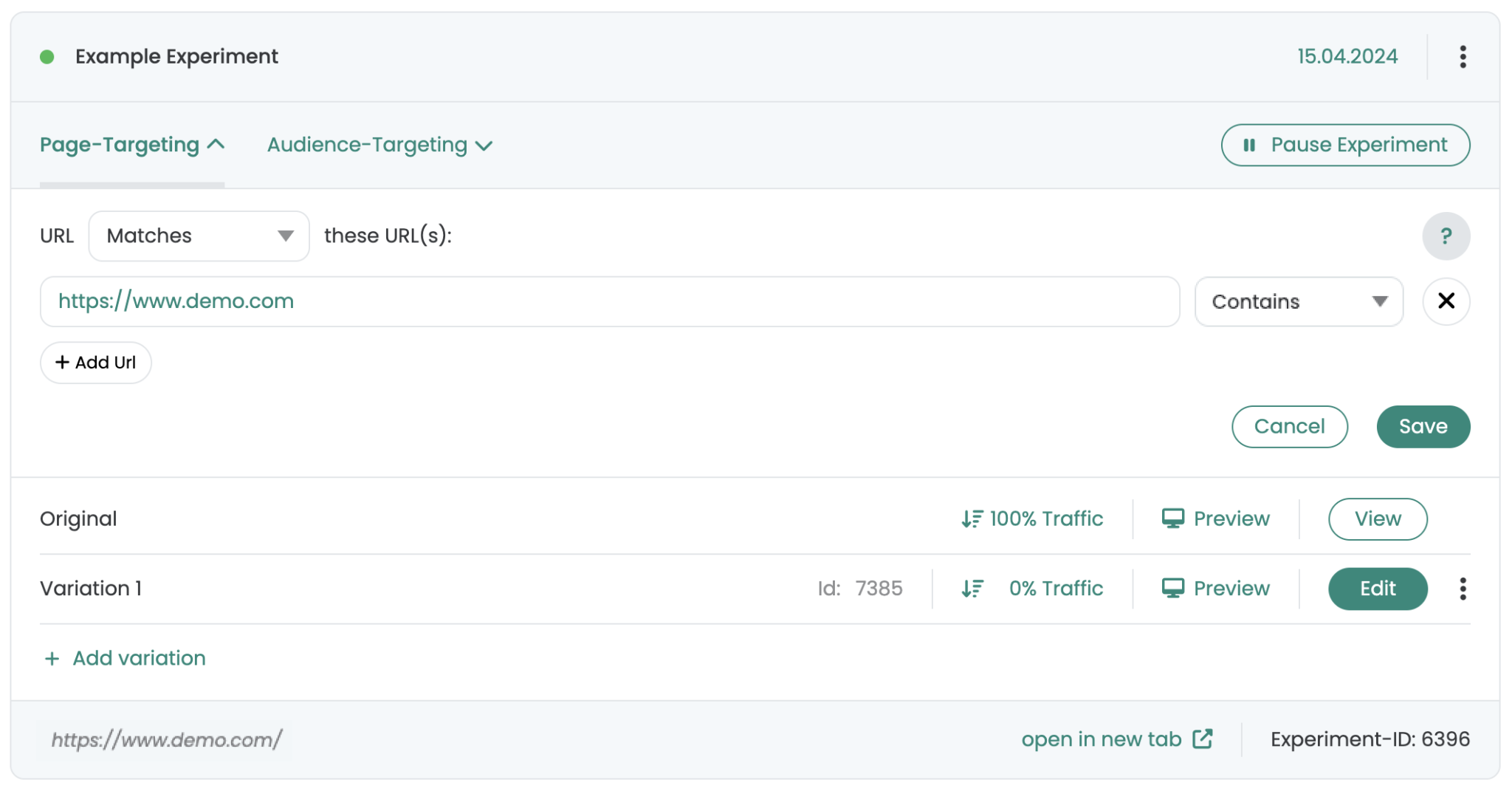
Sur l'image, tu vois une expérience nommée „Example Experiment“. Elle est active sur „https://www.demo.com“ et la répartition du trafic est réglée sur 100% Original. Cela signifie que sans action, tu vois toujours la variante originale.
Ainsi, tu forces une variante avec l'extension :
Ouvre „https://www.demo.com“ dans ton navigateur.
Clique sur l'extension Varify Chrome.
Dans la section „Experiment Variation Switcher“, tu sélectionnes „Example Experiment“. Tu es d'abord dans la variante originale.
Choisis la variante que tu veux tester et clique sur „Switch variation“.
Ce qui se passe en arrière-plan
L'extension ajoute automatiquement le paramètre „varify-force“ à l'URL, par exemple :
https://www.demo.com/?varify-force=6396-7385
Tu seras ainsi directement placé dans cette variante, bien que la répartition du trafic soit réglée sur 100% Original.
Tu peux ainsi passer à une autre variante ou revenir à l'original :
Choisis simplement dans l'extension la variante originale de l'expérience et clique à nouveau sur „Switch variation“. L'URL sera adaptée en conséquence.
Alternativement, tu peux simplement mettre 0 dans le paramètre pour la variante originale pour les variantes ID, par exemple :
https://www.demo.com/?varify-force=6396-0