
Intégrations
Table des matières
En bref
Relie Varify à des outils supplémentaires afin d'obtenir des informations plus approfondies sur tes tests A/B. Utilise par exemple des heatmaps, des clickmaps ou des screenrecordings pour mieux comprendre le comportement de tes visiteurs dans la variante de test par rapport à la version originale.
Pour utiliser une intégration, va dans "Intégrations" dans la configuration de suivi et active l'outil que tu utilises.
Protocole de contexte de modèle Varify (MCP)
Le nouveau Varify MCP permet d'intégrer directement la gestion complète des expériences. Par exemple :
- Créer de nouvelles expériences, y compris leurs variantes, modifier celles qui existent déjà, les dupliquer, les mettre en pause ou les archiver
- Ajuster la répartition du trafic entre les variantes
- Définir le ciblage par page et par audience (par exemple, en fonction de l'URL, de l'appareil, du navigateur ou des paramètres UTM)
- Activer ou désactiver le suivi de manière ciblée pour chaque expérience
- Si GA4 est connecté : consultez directement les résultats, y compris les rapports quotidiens et les analyses de chiffre d'affaires basées sur les données GA4
- En tant qu'agence : aperçu de tous les comptes clients gérés
Le MCP utilise la même API que celle qui peut être utilisée pour vos propres intégrations – vous trouverez la documentation complète ici : https://developers.varify.io/
Voici comment activer le MCP dans ton compte
Compte client : rendez-vous dans la section « Intégrations » et activez le MCP Varify.
Installation à Claude Chat
Voici comment ajouter le Varify MCP chez Claude :
- Paramètres → Connecteurs
- „ + “ cliquez → „ Ajouter un connecteur personnalisé “
- Saisir l'URL :
https://app.varify.io/mcp - „ Ajouter “ cliquer

Clique ensuite sur Connect. Vous serez alors redirigé vers app.varify.io, où vous devrez vous connecter. Vous devrez ensuite autoriser Claude à accéder à Varify. Une fois cette opération effectuée, le MCP Varify sera connecté et vous pourrez contrôler et gérer vos expériences directement via Claude.

Installation dans Claude Code
Voici comment installer le MCP via la console :
claude mcp add --transport http varify https://app.varify.io/mcp

Installation dans Chat GPT
Voici comment ça marche avec ChatGPT – c'est un peu différent de Claude, car il faut d'abord Mode développeur doit activer :
- Paramètres → Applications et connecteurs → Paramètres avancés
- Mode développeur allumer
- Dans la vue « Connectors », sur „ Create “ (ou créer un nouveau connecteur)
- Saisir l'URL du serveur :
https://app.varify.io/mcp - Attribuer un nom/une description et enregistrer
MS Clarté
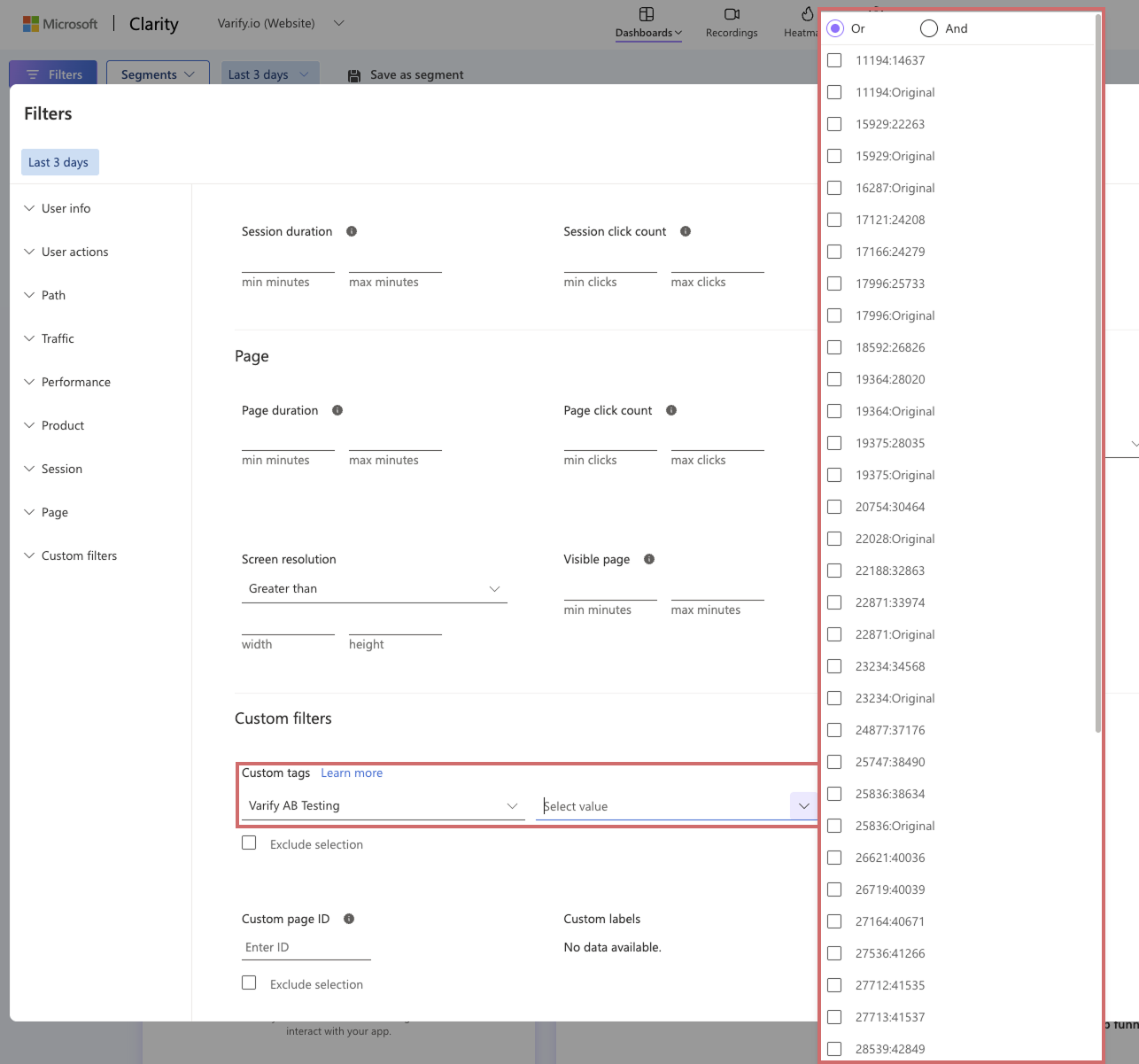
Pour que tu puisses évaluer les variantes de ton expérience - par exemple pour visualiser des enregistrements dans MS Clarity pour une expérience particulière - suis ces étapes :
- Clique sur le bouton "Filtre" dans MS Clarity.
- Fais défiler jusqu'à la section Filtres personnalisés.
- Choisis la catégorie Varify AB Testing.
- Sous Valeur, tu trouveras tous les identifiants des expériences et des variantes.
- Choisis les variantes pour lesquelles tu veux créer le segment.
Hotjar
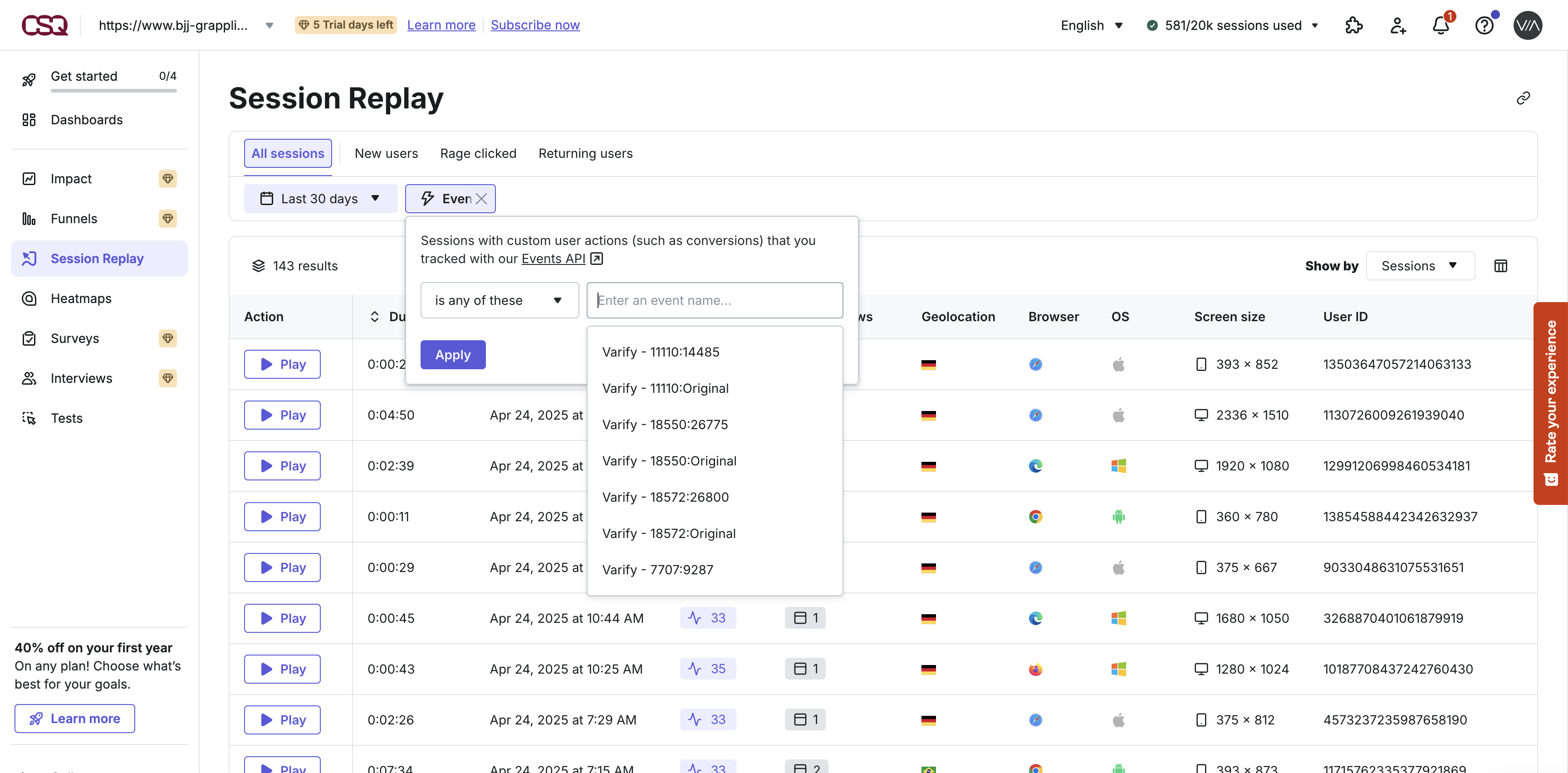
Pour que tu puisses évaluer les variantes de ton expérience - par exemple pour visualiser des enregistrements dans Hotjar pour une expérience particulière - suis ces étapes :
- Ouvre l'évaluation que tu souhaites effectuer (par exemple Session Replay).
- Clique sur „ Add Filter “ et sélectionne „ Event “
- Sélectionne l'ID d'expérience correspondant : ID des variantes.
Flux de la souris
Pour que tu puisses évaluer les variantes de ton expérience - par exemple pour voir les enregistrements dans Mouseflow pour une expérience particulière - suis ces étapes :
- Ouvre l'évaluation que tu souhaites effectuer (par exemple Session Replay).
- Clique sur „ Add filters “ et sélectionne „ Variable “
- Sélectionne l'ID d'expérience correspondant : ID des variantes.
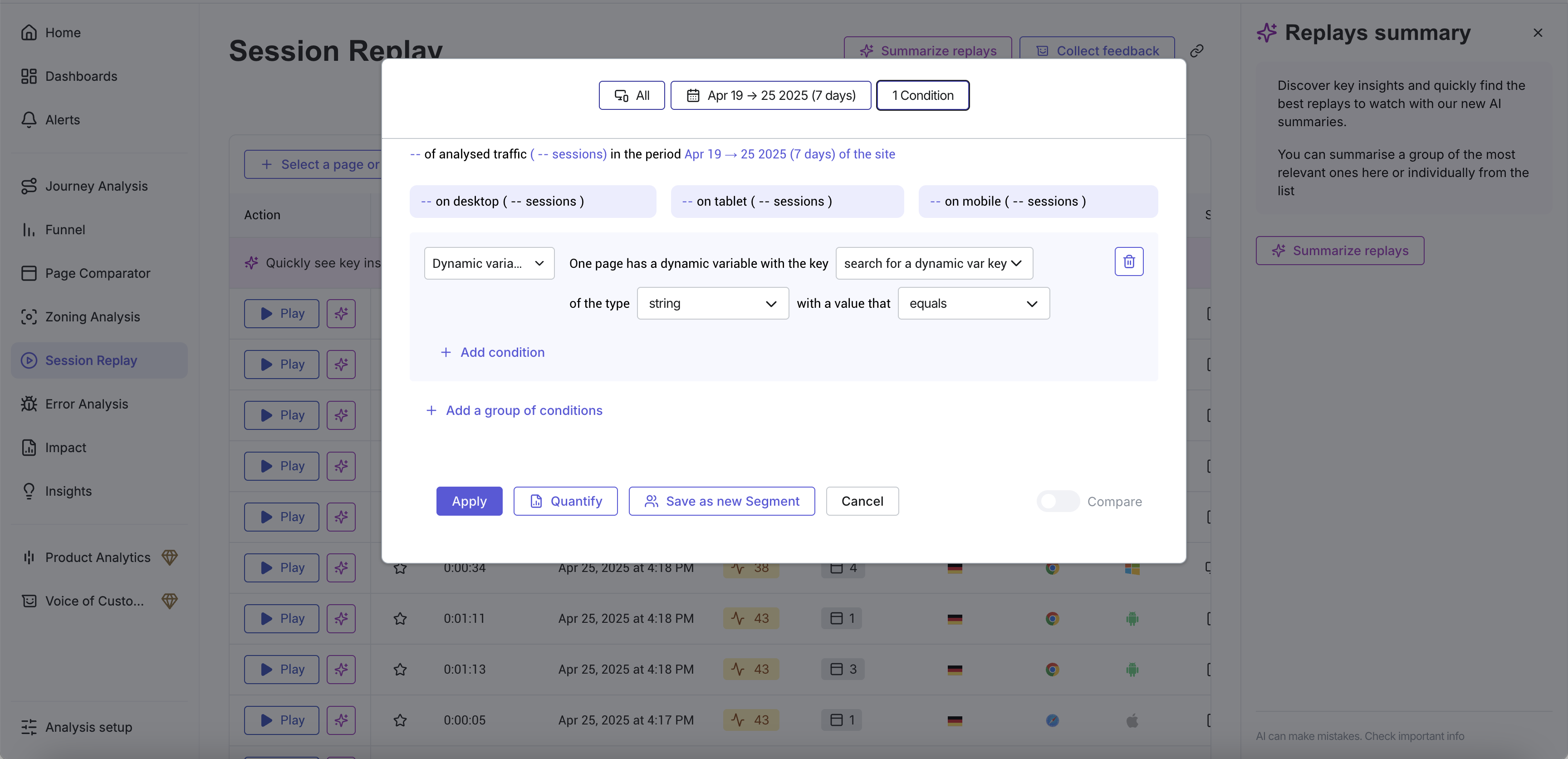
Contentsquare
Pour que tu puisses évaluer les variantes de ton expérience - par exemple, pour voir les enregistrements dans Contentsquare pour une expérience particulière - suis ces étapes :
- Ouvre l'évaluation que tu souhaites effectuer (par exemple Session Replay).
- Clique sur „ All Users “ et sélectionne „ Dynamic variable “
- Sélectionne ensuite la variante d'expérience correspondante sous „ search for a dynamic var key “
HubSpot
Envoie automatiquement les données de tes expériences vers HubSpot. Pour activer l'intégration, commence par cliquer sur « Paramètres ».

Choisir une méthode d'intégration
Définissez la manière dont Varify doit transmettre les données relatives aux variantes à HubSpot :
- Simple (Par défaut) – envoie les données relatives aux variantes via l'intégration HubSpot existante
- Événement personnalisé – enregistre chaque attribution séparément sur la chronologie des contacts, sans écraser les tests précédents. Pour cela, tu as besoin d'un Abonnement HubSpot Enterprise ainsi qu'un événement personnalisé préalablement créé dans HubSpot.
Quelle méthode te convient le mieux ?
- Si cela te suffit de connaître la variante actuelle pour chaque contact, sélectionne Simple – suffisant dans la plupart des cas, aucune configuration supplémentaire n'est nécessaire.
- Si tu souhaites retracer l'historique complet des tests d'un contact, sélectionne Événement personnalisé. Créez d'abord l'événement dans HubSpot sous Gestion des données → Gestion des événements → Créer un événement → Créer un événement personnalisé à.
