
Comment fonctionne Varify.io
Table des matières
En bref
Varify est une plateforme d'A/B testing qui te permet de tester les modifications apportées à ton site web et de les évaluer directement via ton outil d'analyse existant.
Tu peux :
Variantes visuel ou créer par code
Livrer des expériences de manière ciblée
analyser les résultats dans ton suivi habituel
👉 Particularité :
Varify sépare la livraison des expériences et le suivi des résultats.
Ainsi, les variantes sont chargées immédiatement, alors que le suivi n'a lieu que lorsque ton outil d'analyse est prêt.
Voici comment se déroule une expérience dans Varify
Avec Varify, tu peux piloter toi-même l'ensemble des expériences, de l'idée à l'évaluation.
Une expérience suit toujours le même déroulement :
Tu crées des variantes
Tu définis des règles de ciblage
Tu vérifies la configuration en mode QA
Tu commences l'expérience
Les utilisateurs sont automatiquement affectés à des variantes
Créer des variantes
Modifications directement dans le éditeur visuel (WYSIWYG)
ou avec votre propre JavaScript et CSS
plusieurs variantes possibles par expérience
Livrer des expériences de manière ciblée
Avec le ciblage, tu décides exactement quand et pour qui une expérience est livrée :
Ciblage des pages → sur quels sites une expérience est en cours
Ciblage d'audience → quels utilisateurs sont visés
Exclusion mutuelle → évite les chevauchements entre les expériences

Tester les expériences en toute sécurité
Avant de commencer, tu peux présenter ton expérience dans le Mode QA vérifier :
Tester des variantes
Valider le ciblage
Contrôler la représentation

Voici comment les utilisateurs se voient attribuer des variantes
Dès qu'un visiteur du site web remplit toutes les conditions de ciblage et que l'expérience est active, il est attribué de manière aléatoire à une variante.
La répartition suit la répartition du trafic que tu as définie, par exemple 50:50 pour un test A/B classique.
Si un utilisateur a déjà été affecté à une variante auparavant, cette affectation reste valable.
Voici comment l'attribution des variantes est enregistrée
Par défaut, l'affectation d'un utilisateur à une variante n'est pas immédiatement enregistrée de manière permanente.
Dès qu'un utilisateur remplit toutes les conditions de ciblage, il est directement affecté à une variante et la voit immédiatement. Dans un premier temps, cette affectation n'est toutefois pas persistante. Tu trouveras les paramètres à ce sujet sous Options de configuration avancée.

Enregistrement temporaire de la variante vue d'une expérience (en option)
Pour éviter qu'un utilisateur ne passe d'une variante à l'autre au cours d'une session, l'attribution peut être enregistrée temporairement dans le stockage de la session.
Cette fonction est accessible via le paramètre
„Keep users in variation“ contrôlable.
👉 Arrière-plan :
Cette approche est souvent utilisée pour des raisons de protection des données.
Le stockage permanent dans le stockage local n'a lieu qu'après accord (consent). En attendant, l'attribution peut être stockée temporairement dans le stockage de session afin de garantir malgré tout une expérience utilisateur cohérente.
Si l'option est activée
la variante est affichée pour toutes les sessions
un changement lors de la consultation des pages est empêché
Si l'option est désactivée
il n'y a pas de stockage temporaire
la variante affichée peut être différente à chaque consultation de la page
👉 résultat :
Tu peux contrôler si les utilisateurs restent affectés de manière cohérente à une variante même sans consentement ou si l'affectation est renouvelée à chaque consultation de la page.
Stockage permanent (stockage local)
L'enregistrement permanent dans le stockage local n'a lieu que lorsque la balise de suivi Varify Activation a été exécutée.
Pas avant :
l'attribution des variantes est enregistrée de manière persistante
l'attribution est conservée lors de visites ultérieures
👉 Dans la pratique, la balise d'activation n'est généralement déclenchée que lorsque l'utilisateur a donné son accord (consent).
👉 Cela permet de garantir qu'une attribution à long terme n'a lieu que lorsque le suivi est autorisé et actif.
Suivi et évaluation
Varify utilise ton outil d'analyse existant pour évaluer tes expériences.
Contrairement à de nombreux autres outils d'A/B testing, Varify n'utilise pas son propre système de suivi. Au lieu de cela, Varify envoie des événements avec les informations nécessaires sur l'expérience et les variantes à ton outil d'analyse. Tu trouveras plus d'informations ici.
👉 Important :
Le suivi ne se déclenche que lorsque ton outil d'analyse est prêt ou autorisé à recevoir des données (par exemple après consentement).
Avantages
Source unique de vérité
pas de double tracking hits
pas de frais de suivi supplémentaires
Utilisation de tes rapports et objectifs existants
Importation des données de ton outil de web analytics
Varify dispose d'intégrations profondes avec les outils d'analyse web suivants, afin d'importer et d'évaluer les résultats de tes tests A/B :
Pour les autres outils d'analyse web, Varify envoie des événements de suivi, de sorte que les tests A/B évalués directement à cet endroit peuvent être utilisés.

Pourquoi Varify sépare la livraison et le tracking
Par défaut, Varify sépare la livraison de l'expérience et le tracking, c'est pourquoi dans la plupart des cas, une configuration de tracking séparée est nécessaire.
Pourquoi la livraison fonctionne-t-elle séparément ?
- Les expériences peuvent être livrées dès le chargement de la page, quel que soit le statut de ton outil de suivi.
- Si le snippet est intégré dans le de ton site, les expériences seront initialisées encore plus rapidement et seront même livrées avant le GTM - sans flickering.
Pourquoi le tracking est-il déclenché séparément ?
Le suivi ne se déclenche que lorsque ton outil d'analyse est prêt à recevoir des données.
C'est le cas, par exemple :
après initialisation complète de l'outil
ou après avoir obtenu l'accord du Consent
👉 Ainsi, ton tracking reste propre, contrôlable et conforme à la protection des données.
Mise en œuvre technique
Afin de séparer la livraison et le suivi, Varify travaille avec deux configurations distinctes.
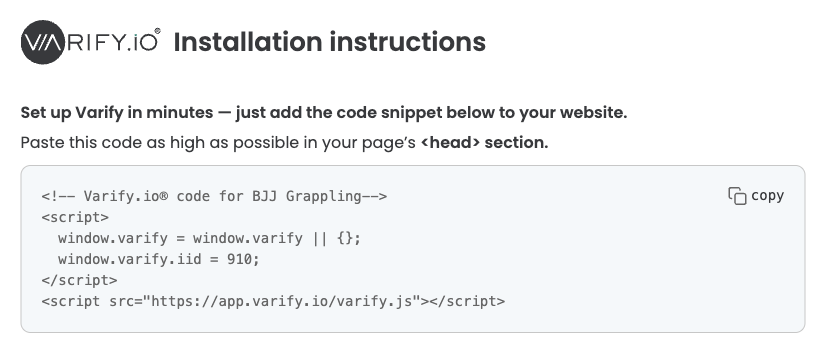
Varify Snippet (livraison)
charge l'éditeur
fournit des expériences de
attribue des variantes aux utilisateurs
pousse les événements de suivi dans la DataLayer (après exécution du script d'activation du suivi)
Configuration du suivi de Varify : Déclencher le suivi et le lier à l'outil d'analyse
Le suivi est généralement mis en place via le Google Tag Manager. (A condition que GA4 soit utilisé comme outil de Webanalytics) ->. Configuration du suivi
Varify Activation Tag
donne au snippet l'autorisation d'être suivi
permet d'écrire dans le stockage local
- Plus d'informations ici
Balise de lien de suivi Varify
accède aux événements DataLayer
les envoie à ton outil d'analyse
