Rapports Universal Analytics dans GA4
Table des matières
En bref
En quelques clics, tu peux récupérer les rapports Universal Analytics standard dans GA4. Pour cela, crée de nouveaux rapports à l'aide de notre générateur. Ajoute ensuite ces rapports à ton GA4 via une collection.
Tutoriel étape par étape
Créer des rapports Universal Analytics
Créer des rapports Universal Analytics dans GA4
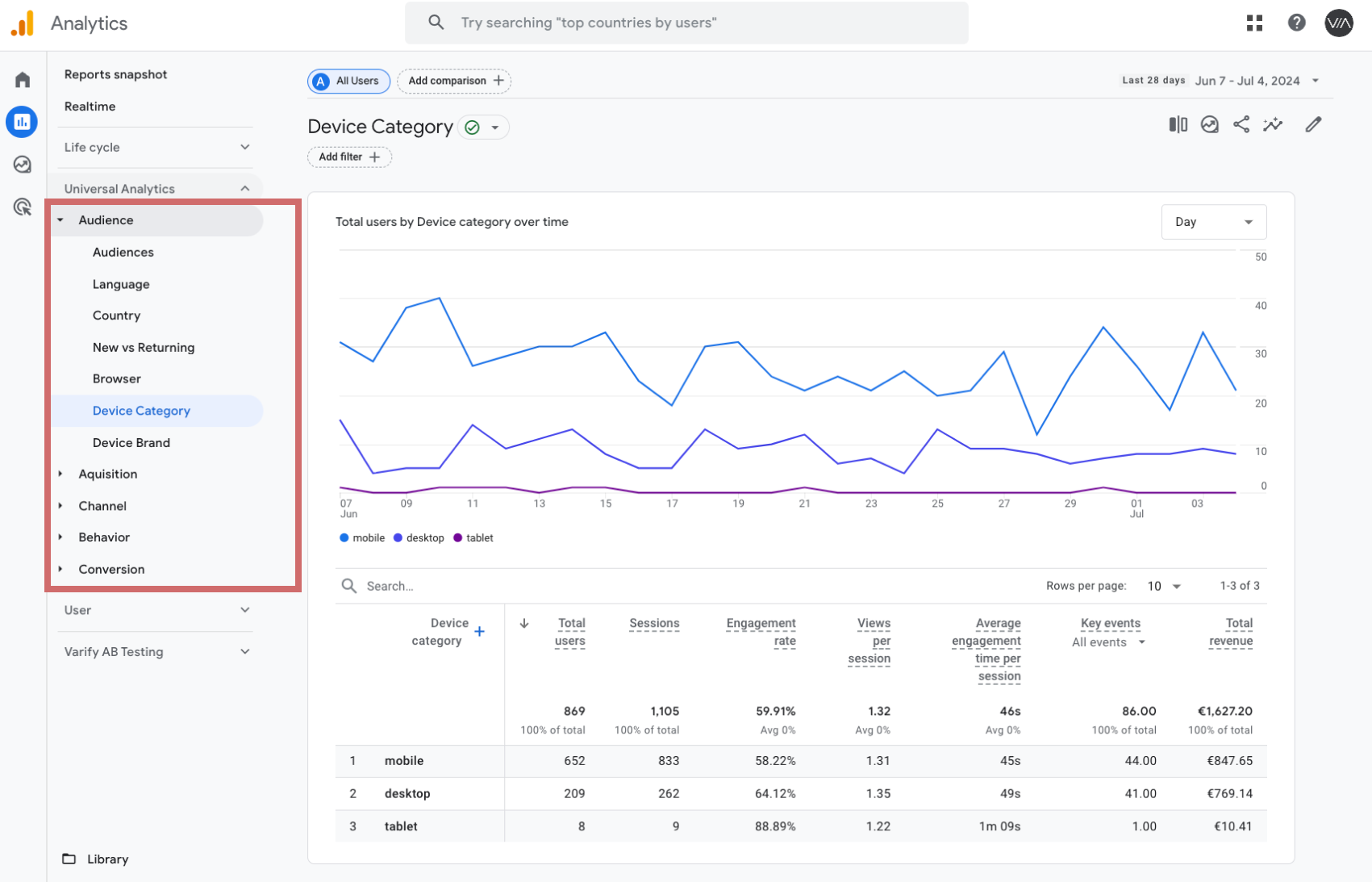
Il te manque des rapports standards importants qui t'étaient encore fournis par défaut dans Universal Analytics ? Alors nous avons peut-être une bonne solution pour toi. En quelques clics, tu peux facilement créer les "anciens" rapports standard Universal Analytics.
1. créer des rapports via UA Report Generator
Pour récupérer tes "anciens" rapports UA, tu peux facilement utiliser notre générateur pour créer des rapports en un clic.
Saisis ici ton Authuser et ton Property-ID :
Info
Les concessionnaires automobiles :Si vous êtes connecté avec différents comptes Google, vous devez sélectionner l'ID d'utilisateur correct de votre propriété GA4. Vous le trouverez dans l'URL de votre GA4 Dashboard (?authuser=X).
ID de la propriété :
Il s'agit de l'ID de la propriété GA4 où vous souhaitez ajouter les rapports. Vous pouvez le trouver dans l'URL de votre tableau de bord GA4 (p12345678).
Nous n'enregistrons pas les données que vous saisissez dans ce générateur. ✖ close
Voici comment tu dois procéder :
- Saisis dans le champ "Authuser" l'ID Authuser correspondant de ton URL GA4
- Inscris dans le champ "Property-ID" ton ID de propriété GA4, y compris "p". Tu trouveras les deux dans ton URL GA4.

- Clique sur "Créer des rapports UA standard", sélectionne le rapport souhaité et enregistre-le. C'est terminé !
2. rassembler les rapports dans une collection
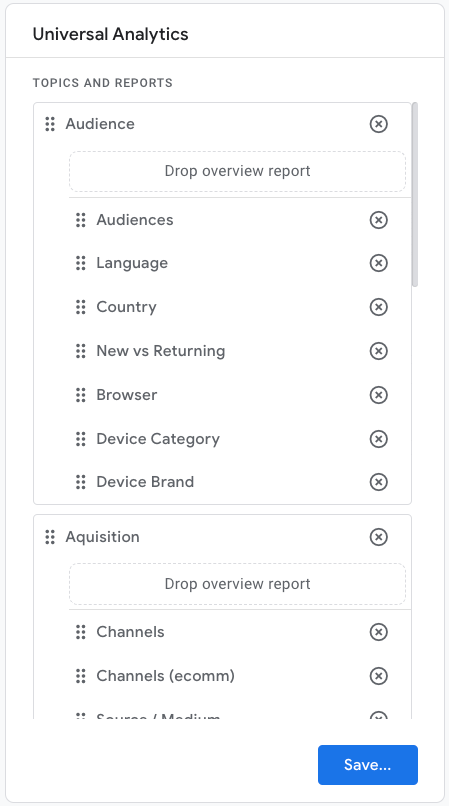
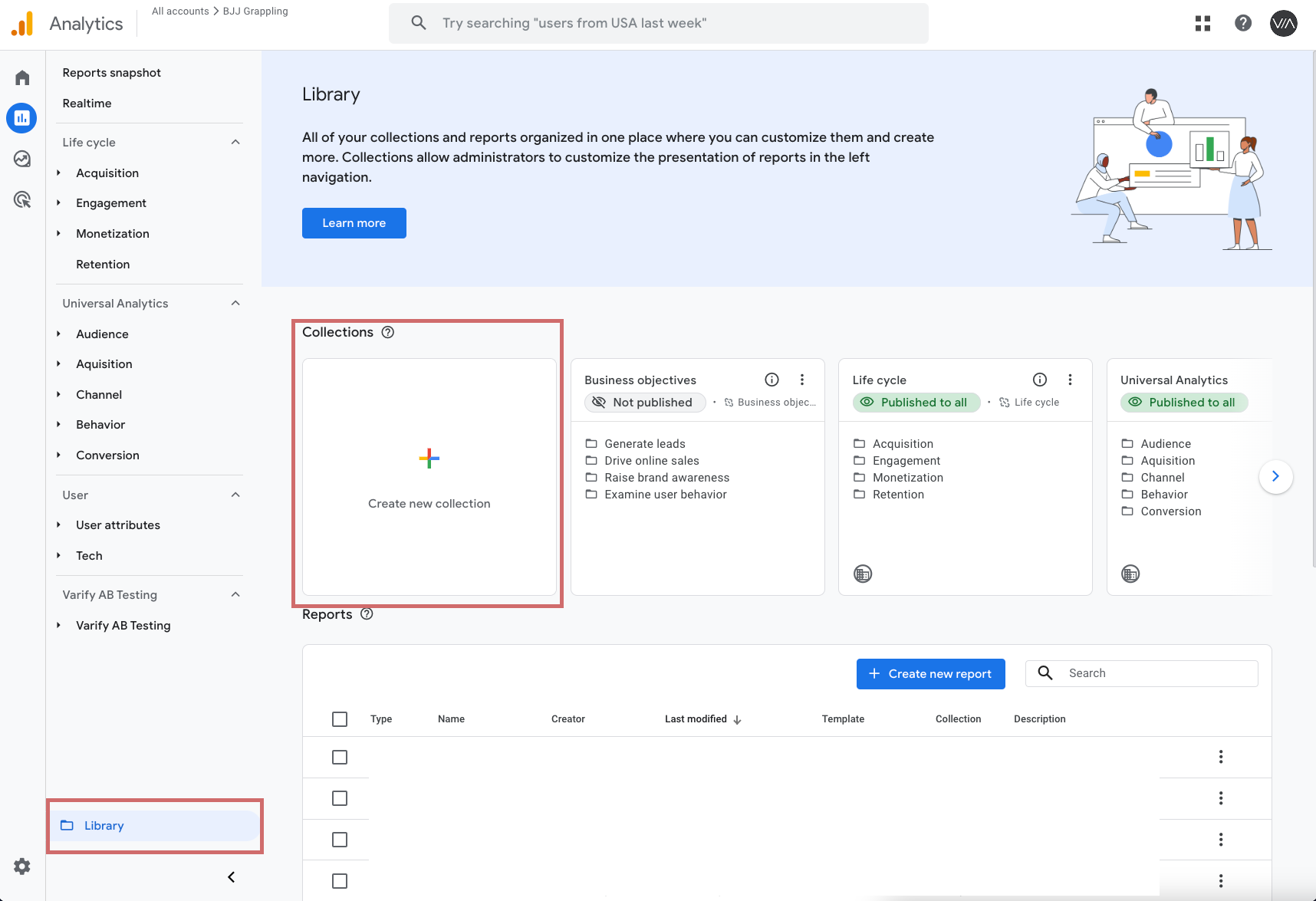
Après avoir créé et enregistré les rapports, tu peux les ajouter à ton tableau de bord GA4 dans la bibliothèque de rapports en tant que collection propre. Procédez comme suit :
- Aller à ta bibliothèque de rapports
- Clique sur "Créer une nouvelle collection" et crée une collection vide.
- Nomme la collection "Universal Analytics".
- Crée un nouveau titre de section "Audience
- Fais glisser ton rapport créé dans l'onglet "Audience" sous le sous-titre
- Créez un sous-titre pour chaque onglet et glissez-y les rapports correspondants.
- Sauvegarde la collection
- Publie maintenant la collection dans la bibliothèque (clique sur les trois points de la collection et choisis "Publier").
Premiers pas
Intégrations de tracking et de Web Analytics
- Suivi avec Varify
- Intégration manuelle du suivi de Google Tag Manager
- Intégration automatique du suivi GA4
- Intégration de pixels personnalisés Shopify via Google Tag Manager
- Suivi Shopify
- BigQuery
- Évaluations PostHog
- Matomo - Intégration via Matomo Tag Manager
- Intégration de etracker
- Intégration de Piwik Pro
- Consent - Suivi via consent
- Paramètres avancés
- Suivi avec Varify
- Intégration manuelle du suivi de Google Tag Manager
- Intégration automatique du suivi GA4
- Intégration de pixels personnalisés Shopify via Google Tag Manager
- Suivi Shopify
- BigQuery
- Évaluations PostHog
- Matomo - Intégration via Matomo Tag Manager
- Intégration de etracker
- Intégration de Piwik Pro
- Consent - Suivi via consent
- Paramètres avancés
Créer une expérience
Ciblage
Rapports et évaluation
- Rapports dans Varify.io
- BigQuery
- Segmenter et filtrer les rapports
- Partager le rapport
- Évaluation basée sur l'audience dans GA4
- Analyse basée sur les segments dans GA 4
- Suivi PostHog
- Exporter les résultats d'une expérience à partir de Varify
- Matomo - Évaluation des résultats
- Évaluation etracker
- Calculer la significativité
- Événements de clic personnalisés
- Évaluer les événements personnalisés dans des rapports exploratoires
- GA4 - Suivi inter-domaines
- Rapports dans Varify.io
- BigQuery
- Segmenter et filtrer les rapports
- Partager le rapport
- Évaluation basée sur l'audience dans GA4
- Analyse basée sur les segments dans GA 4
- Suivi PostHog
- Exporter les résultats d'une expérience à partir de Varify
- Matomo - Évaluation des résultats
- Évaluation etracker
- Calculer la significativité
- Événements de clic personnalisés
- Évaluer les événements personnalisés dans des rapports exploratoires
- GA4 - Suivi inter-domaines
Éditeur visuel no/low-code
- Campaign Booster : Arrow Up
- Campaign Booster : Couche d'intention de sortie
- Campaign Booster : Barre d'information
- Campaign Booster : Notification
- Campaign Booster : Barre USP
- Ajouter une cible de lien
- Parcourir le mode
- Sélecteur personnalisé Picker
- Edit Content
- Edit texte
- Déplacement d'éléments
- Élément Hide
- Insertion de mots-clés
- Test de redirection et de partage d'URL
- Supprimer l'élément
- Replace Image
- Commutateur d'appareils réactif
- Modifications du style et de la mise en page
- Campaign Booster : Arrow Up
- Campaign Booster : Couche d'intention de sortie
- Campaign Booster : Barre d'information
- Campaign Booster : Notification
- Campaign Booster : Barre USP
- Ajouter une cible de lien
- Parcourir le mode
- Sélecteur personnalisé Picker
- Edit Content
- Edit texte
- Déplacement d'éléments
- Élément Hide
- Insertion de mots-clés
- Test de redirection et de partage d'URL
- Supprimer l'élément
- Replace Image
- Commutateur d'appareils réactif
- Modifications du style et de la mise en page