
Varify® Snippet - Intégration
Table des matières
En bref
L'intégration du snippet Varify.io® dans les sites web et les systèmes de boutique en ligne est rapide. Il est recommandé de placer le snippet JavaScript dans le <head>-de ta page afin d'éviter le scintillement des pages. Si nécessaire, tu peux également utiliser un gestionnaire de balises pour l'intégration.
Si l'intégration du snippet prend un peu plus de temps, tu peux aussi, pour essayer Varify.io®, utiliser le Extension Google Chrome installer.
Mise en œuvre des snippets
Intégration dans la zone de la page web (recommandé)
Si tu souhaites intégrer le snippet Varify.io dans ton site web, il est important de le placer le plus haut possible sur la page - idéalement dans le <head>- de placer le snippet. Cela permet de s'assurer que le snippet se charge correctement et sans retard.
Tu as deux options pour intégrer le snippet : synchrone et asynchrone. Les deux ont leurs propres avantages et inconvénients.
En fonction des exigences spécifiques et de la structure de ton site web, tu décides quelle méthode d'intégration te convient le mieux.
Voici comment intégrer le script Varify.io de manière synchrone
| Avantage | Inconvénient |
|---|---|
| Garantit que le script est chargé avant l'affichage de la page web . | Peut prolonger le temps de chargement de la page web en cas de problème de chargement du script. |
| Pas de scintillement latéral | Si le script ne se charge pas, il se peut que la page web entière ne s'affiche pas. |
					<!-- Varify.io® code for YOUR ACCOUNT-->
<script>
  window.varify = window.varify || {};
  window.varify.iid = YOUR ACCOUNT ID;
</script>
<script src="https://app.varify.io/varify.js"></script>
Important : à la ligne 4, remplace “YOUR ACCOUNT ID” par l'ID de compte de ton tableau de bord.
Voici comment intégrer le script Varify.io de manière asynchrone
| Avantage | Inconvénient |
|---|---|
| N'affecte pas le temps de chargement de la page web, car la page web est chargée en parallèle. | Il est possible que d'autres scripts soient exécutés en premier, ce qui peut entraîner des problèmes imprévus. |
| La page web continue à se charger, même si des problèmes surviennent lors du chargement du script. | Des scintillements latéraux peuvent se produire |
					<!-- Varify.io® code for YOUR ACCOUNT-->
<script>
  window.varify = window.varify || {};
  window.varify.iid = YOUR ACCOUNT ID;
</script>
<script async src="https://app.varify.io/varify.js"></script>
Important : à la ligne 4, remplace “YOUR ACCOUNT ID” par l'ID de compte de ton tableau de bord.
Intégration via le Tag Manager
L'intégration du snippet JS via Google Tag Manager est une possibilité rapide d'intégrer Varify.io® sur ton site web. Cette option comporte toutefois le risque qu'un effet de scintillement soit visible lors de l'affichage de la variante.
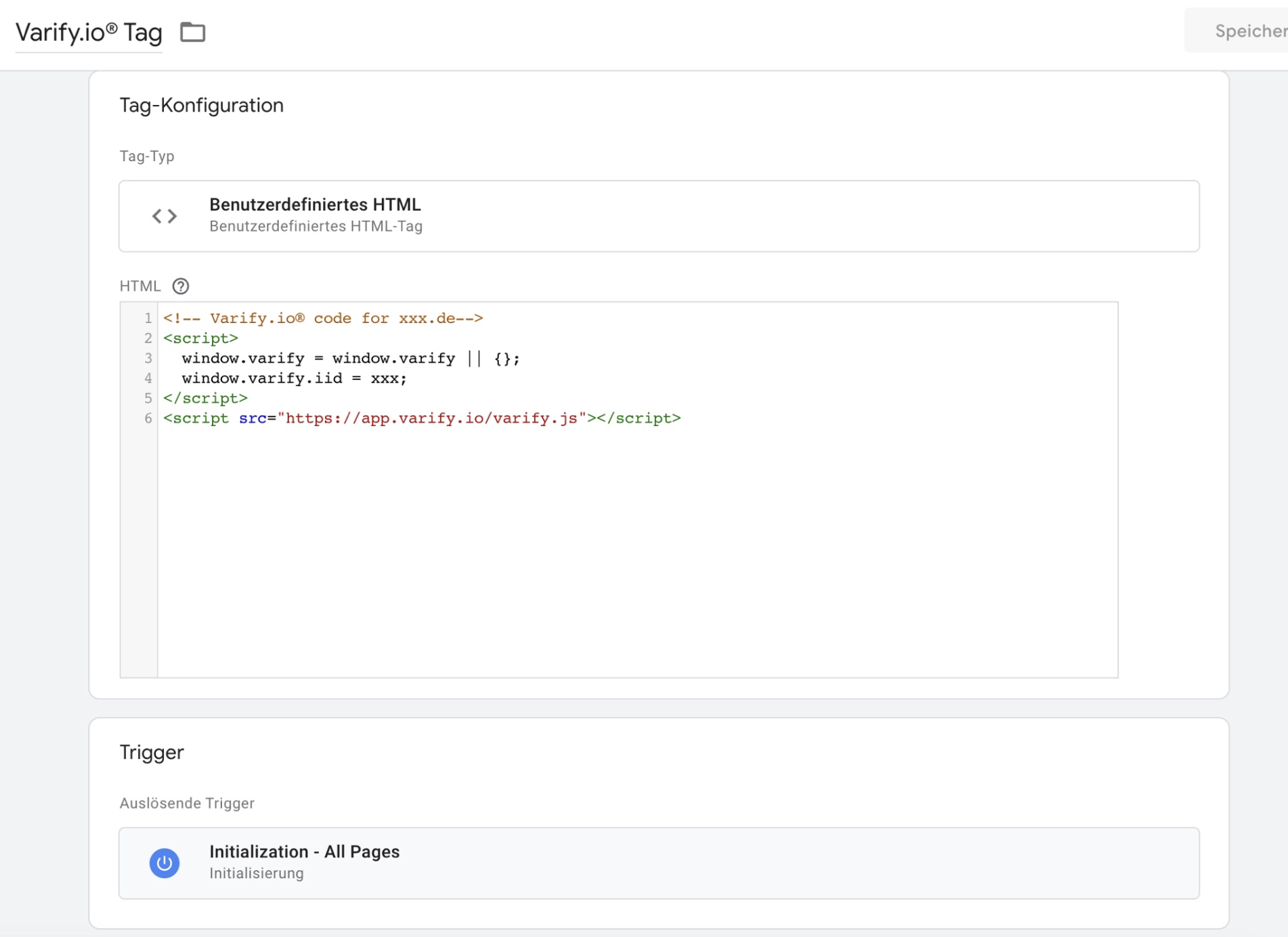
Pour cela, il suffit de créer une balise HTML personnalisée dans ton gestionnaire de balises et d'insérer le code JavaScript Snippet. En tant que déclencheur, tu définis une option pour que la balise soit virée le plus tôt possible sur toutes les pages. Une option serait par exemple "Initalisation - Toutes les pages". Attention, il peut y avoir d'autres options en fonction de la configuration de ton site web.
Veille à remplacer "xxx" derrière le "window.varify.iid =" dans la capture d'écran par ton ID de compte.
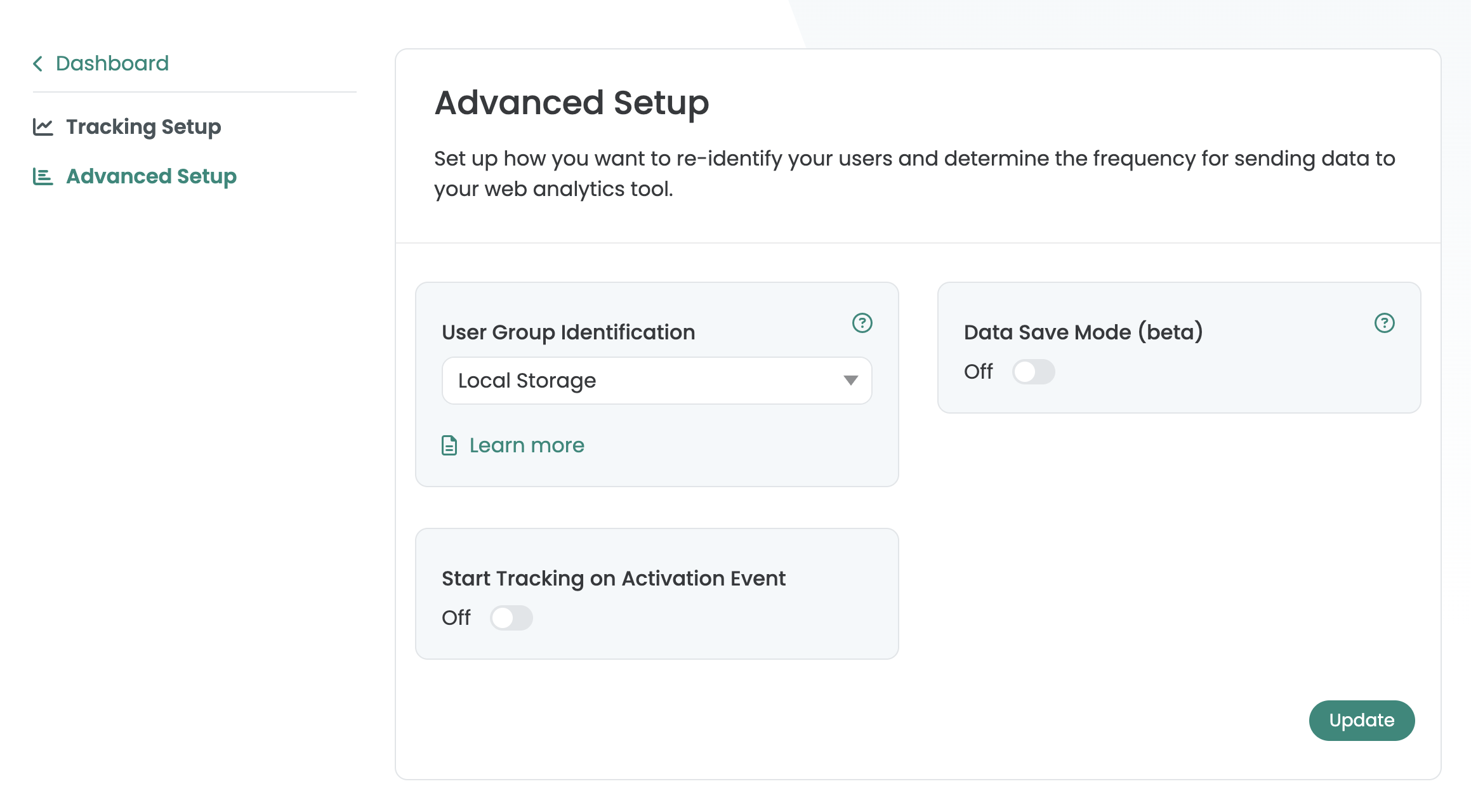
Lors de l'intégration du script Varify via le GTM ou lors de l'intégration directe dans le <body>Désactive le paramètre "Start Tracking on Activation Event" sous Advanced Setup. Tu t'assureras ainsi que ton suivi Varify fonctionne correctement.
Essayer Varify.io via l'extension Chrome
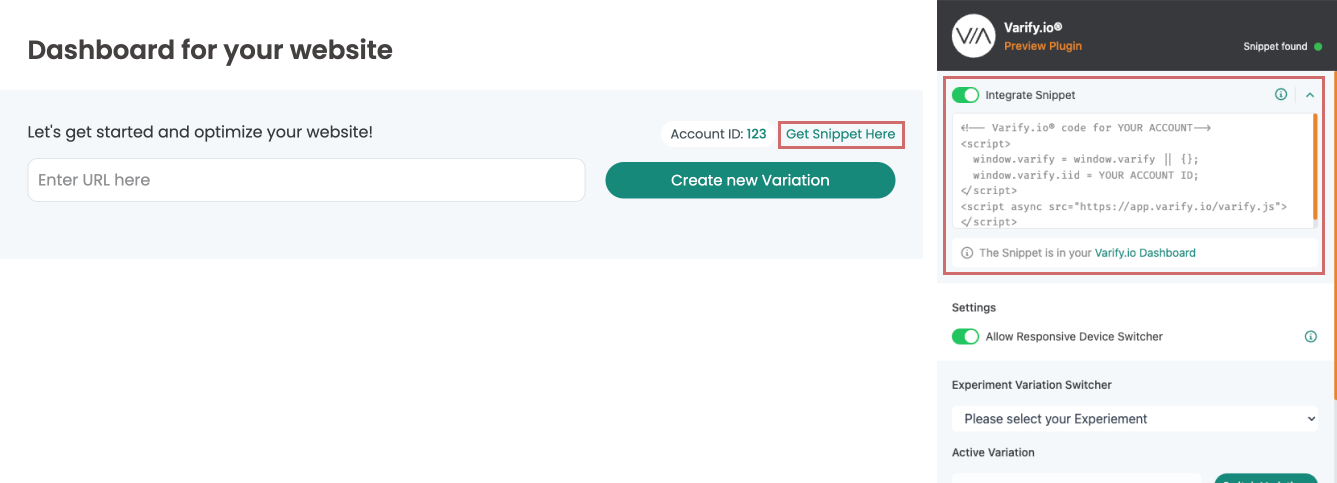
Pour essayer Varify.io, tu peux télécharger l'extension Google Chrome. Celle-ci intègre le snippet Varify.io sur ton site web exclusivement pour toi dans ton navigateur. Cela signifie également que seulement toi tu peux créer, éditer et diffuser des variantes dans ton navigateur.
Pour pouvoir mettre en œuvre ton snippet personnalisé sur ton site web sans avoir à toucher au code, suis les étapes suivantes :
- Télécharger la Extension Varify® Chrome
- Active le plugin dans ton navigateur
- Copie ton snippet Varify® Code depuis ton tableau de bord (Get Snippet Here) et colle-le dans l'extension dans le champ "Your Snippet Code..." - Prêt !
Tu trouveras ici une explication plus détaillée sur l'installation et l'activation, ainsi que sur d'autres fonctions : Extension du navigateur Varify® Chrome
Éviter le scintillement lors de la lecture de l'expérience
Le flickering se produit lorsque la page est déjà visible avant que Varify n'ait complètement appliqué la variante. La meilleure façon d'éviter ce phénomène est d'intégrer le snippet dans le <head>.
Si cela ne suffit pas ou n'est pas techniquement possible, il est possible d'utiliser en plus le script anti-scintillement. Tu trouveras les instructions à ce sujet dans la doc : Script anti-scintillement