
Palabras clave populares
Artículo de soporte técnico
Total Resultados
No se ha encontrado ningún registro
Integración de etracker
Índice
Corto y dulce
Puede vincular fácilmente etracker con Varify de dos maneras. Seleccione „Integración directa“ si desea enviar eventos de etracker directamente.
Como alternativa, también puede utilizar un Tag Manager. En este caso, los eventos de seguimiento se transmiten a etracker a través del Tag Manager.
Envío de eventos Varify con o sin consentimiento del usuario
Tiene la posibilidad de cargar directamente el script Varify, de modo que los experimentos también pueden enviarse sin el consentimiento del usuario (sin asesoramiento jurídico, debe tomar la decisión usted mismo). Independientemente de ello, sólo podrá enviar los eventos de seguimiento a etracker tras el consentimiento del usuario. Alternativamente, también puede integrar el script Varify sólo después del consentimiento del usuario.
Envío de eventos Varify sólo con el consentimiento del usuario
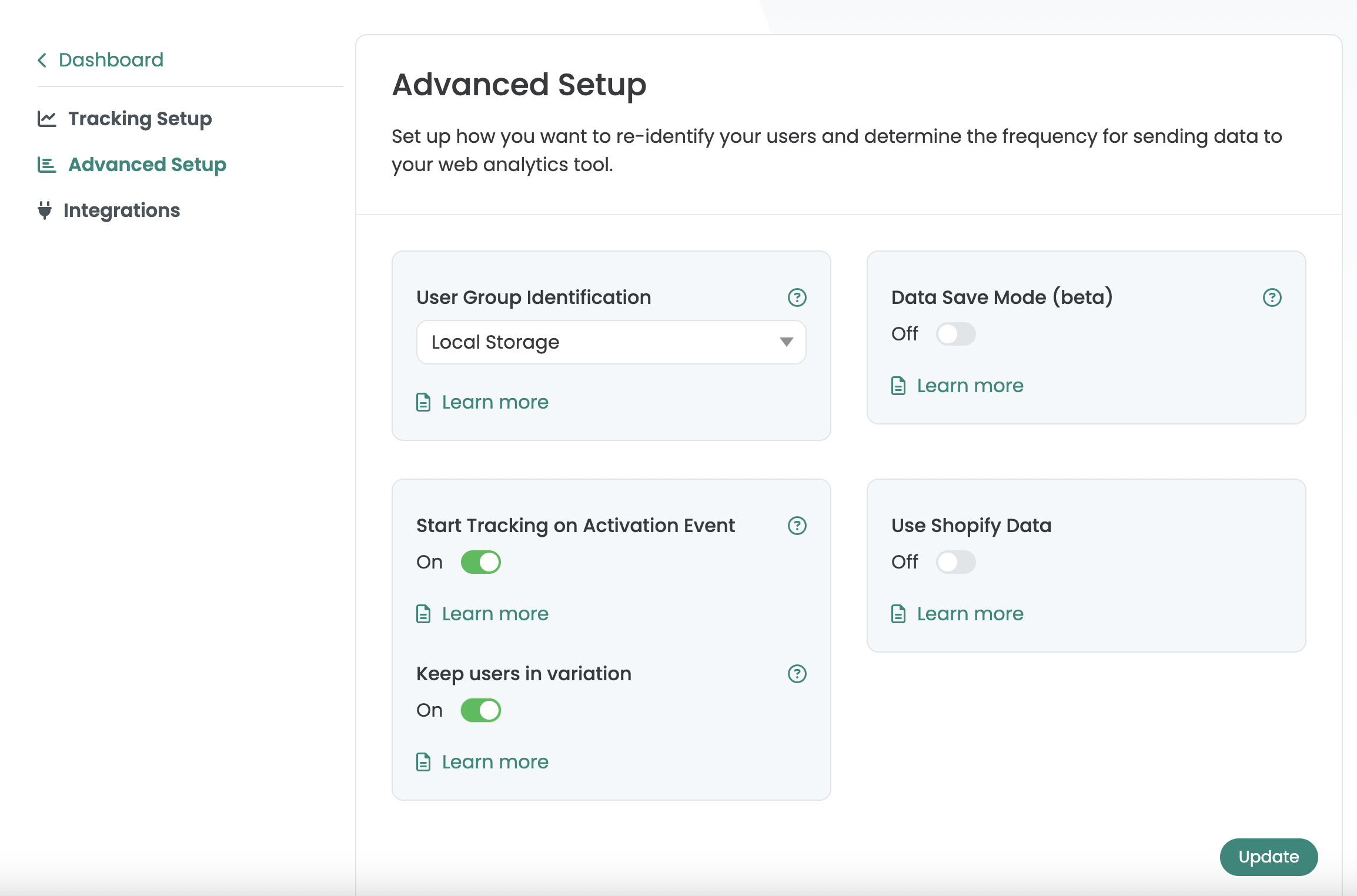
Si carga el script de Varify y con ello la entrega de sus variantes sin consentimiento del usuario, pero desea enviar los eventos de Varify a etracker mediante consentimiento del usuario, entonces siga estas instrucciones. Vaya a Configuración avanzada y asegúrese de que el ajuste “Iniciar seguimiento en evento de activación” está activado.
Para que Varify envíe datos a etracker, se debe ejecutar el siguiente JavaScript en cada vista de página en función del consentimiento:
					<script>
  if (window.varify && typeof window.varify.setTracking === 'function') {
    window.varify.setTracking(true);
  } else {
    window.addEventListener('varify:loaded', function () {
      window.varify.setTracking(true);
    });
  }
</script>
Envío de eventos Varify sin consentimiento del usuario
Si desea enviar los datos a etracker sin el consentimiento del usuario, vaya a Configuración avanzada y desactive el ajuste “Iniciar seguimiento en evento de activación”.
integración directa de etracker
Elija integración directa si ha integrado etracker directamente en su código fuente mediante un fragmento de JavaScript y envía los eventos directamente a través de él.
Nota: Si utiliza la integración directa, no es necesaria la integración con Tag Manager.
Configuración de las pruebas A/B en Varify
Para la integración directa con etracker, puede configurar fácilmente las opciones de pruebas A/B en Varify. Así es como puede proceder:
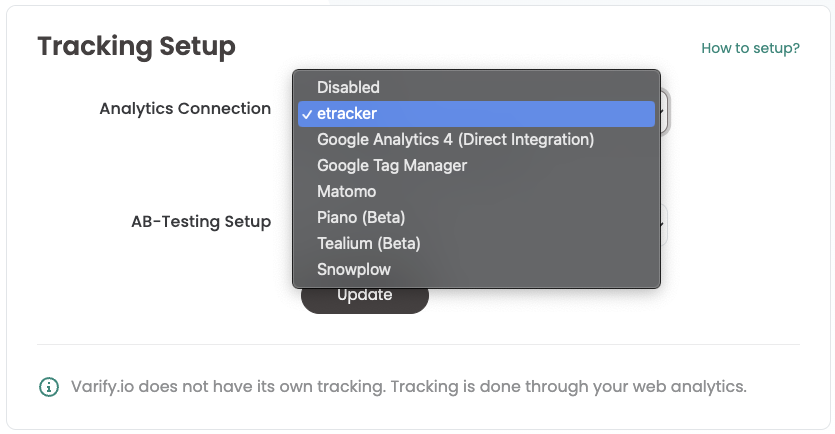
- Haga clic en "Opciones de A/B Testing" en el panel de control.
- A continuación, seleccione "Ir a configuración de seguimiento".
- En "Conexión a Analytics", seleccione "etracker".
- Guarde los cambios haciendo clic en "Actualizar".
En cuanto haya establecido su configuración de seguimiento en "etracker", los datos de sus experimentos se transferirán automáticamente a su propiedad de etracker.

Integración de etracker con Tag Manager
Establecer conexión con Analytics
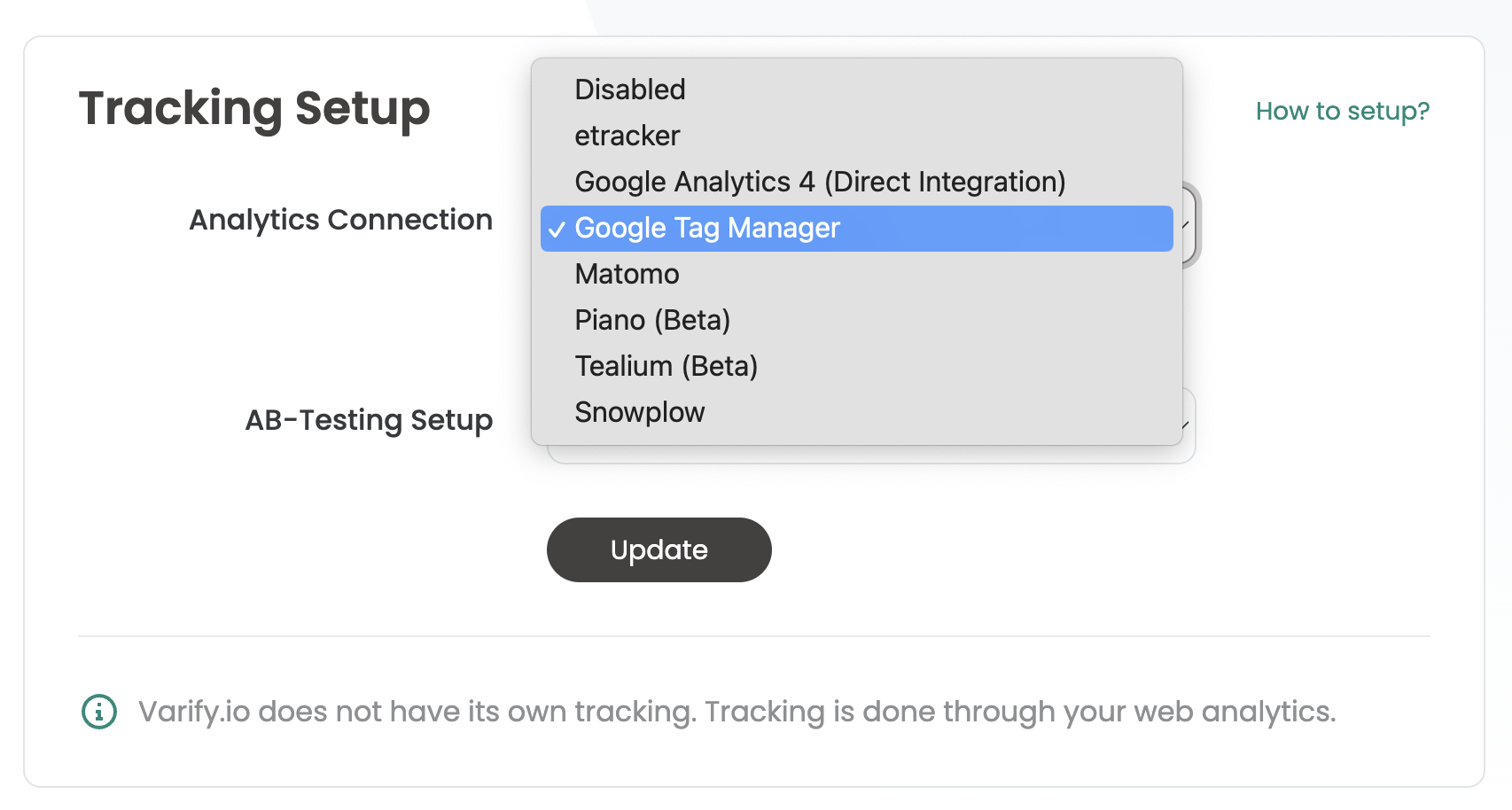
Nota: Si utiliza la integración de Google Tag Manager, la configuración de seguimiento en Varify debe establecerse en "Google Tag Manager".
Antes de empezar a utilizar Google Tag Manager, debe realizar los ajustes adecuados en su panel de control:
- Vaya a "Opciones de pruebas A/B" en el panel de control y seleccione "Ir a configuración de seguimiento".
- En "Conexión a Analytics", seleccione "Google Tag Manager".
- Confirme su selección pulsando "Actualizar".
Ajustes en Google Tag Manager
Para integrar Varify.io con etracker a través de Google Tag Manager, debe crear una etiqueta en Tag Manager que envíe eventos de seguimiento a etracker. Esto le permitirá analizar eficazmente los resultados de sus experimentos.
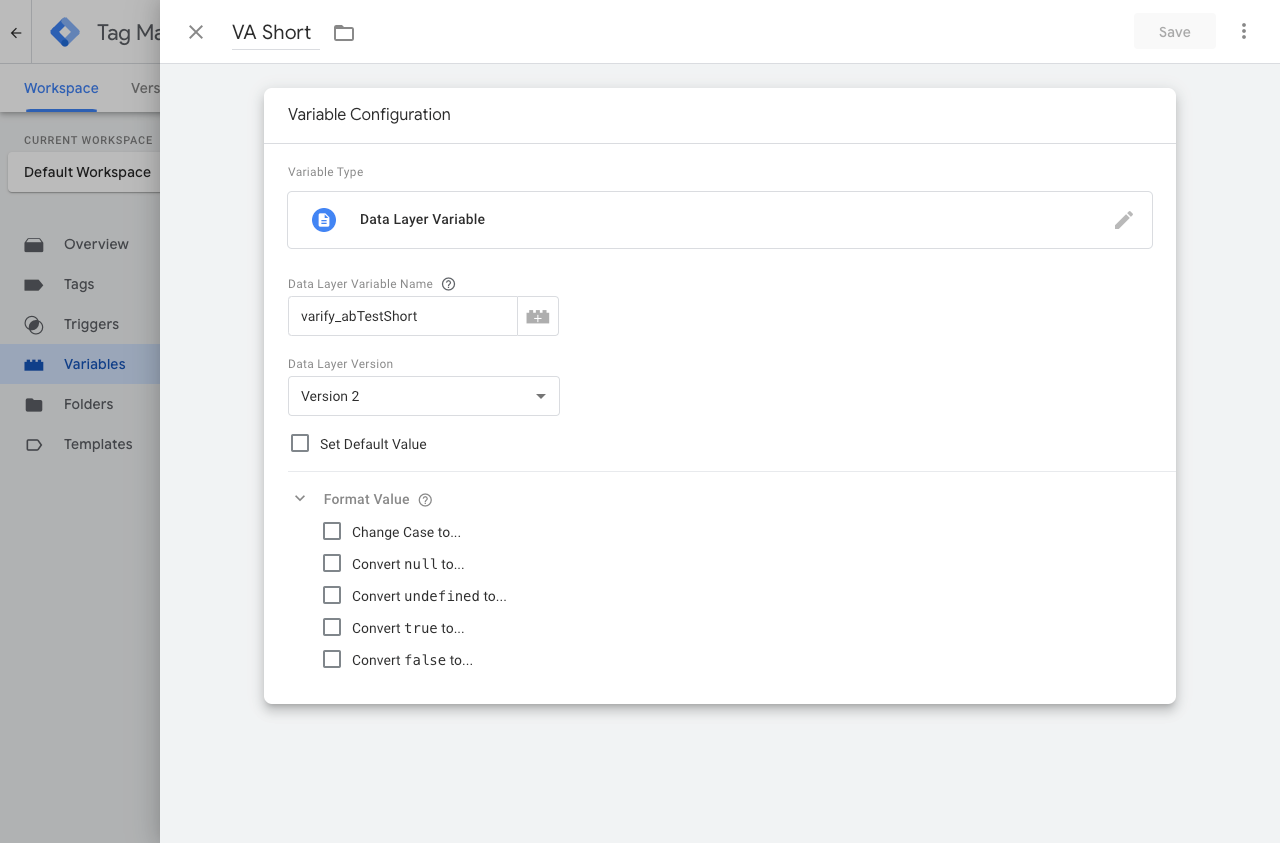
1. crear una variable de capa de datos
Esta variable se utiliza para proporcionar una etiqueta con la información de la prueba A/B.
- Nombre de la variable: por ejemplo, "VA Corta" (o elija su propio nombre)
- Nombre de la variable de capa de datos: "varify_abTestCorto"(obligatorio)
2. crear un activador
El desencadenante es el acontecimiento decisivo que inicia la transmisión de datos al sistema de análisis.
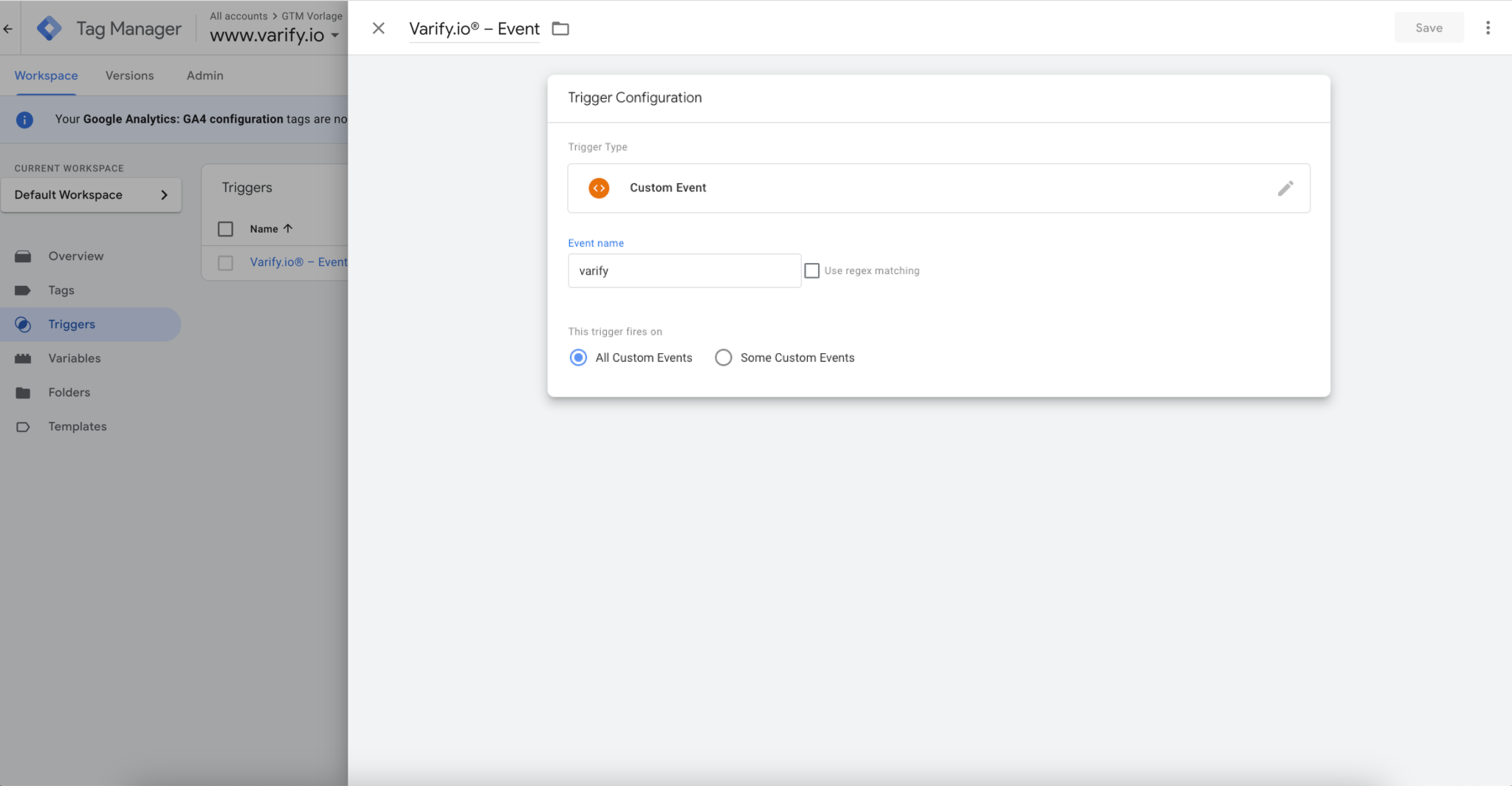
- Nombre del activador: por ejemplo, "Varify.io® - Evento" (o elija su propio nombre)
- Tipo de activador: "Evento definido por el usuario" (obligatorio)
- Nombre del evento: "varifique"(obligatorio)
3. crear una etiqueta
Las etiquetas son fragmentos de código que envían los valores almacenados en las variables a su herramienta de análisis, como etracker.
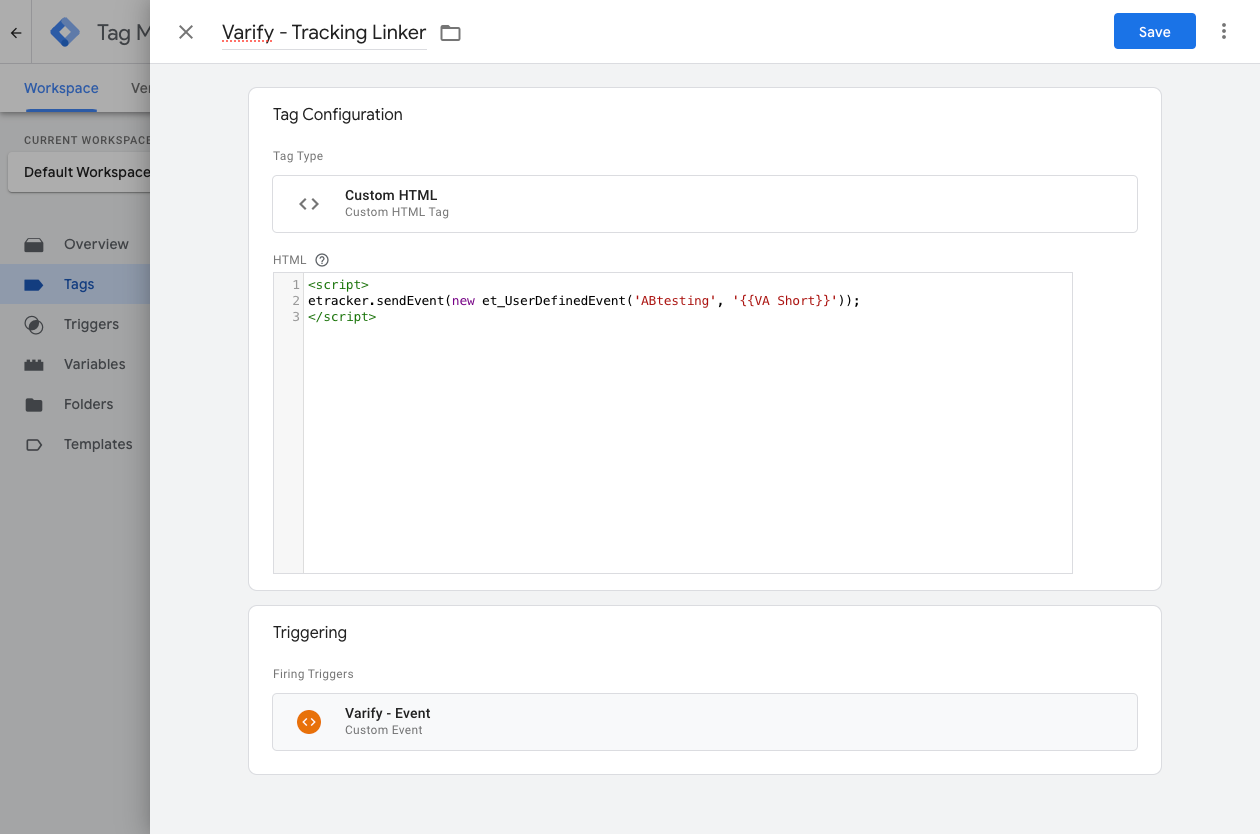
- Nombre de la etiqueta: por ejemplo, "Varify.io® - GA4 Tracking Linker" (o elija su propio nombre)
- Etiqueta de configuración: HTML personalizado
- Añada el siguiente código a la etiqueta HTML personalizada
- Los nombres de las variables en el {{...}} deben corresponder al nombre con el que ha nombrado previamente la variable. -> Consejo: si escribe "{{", se le sugerirán todas las variables creadas.
- Activador: Insertar "Varify.io® - Evento" creado previamente
Versión actual:
					<script>
_etracker.sendEvent(new et_UserDefinedEvent("ABtesting", "Experiment", "{{VA Short}}"));

</script>
Versión alternativa para la carga lenta de etracker
					<script>

(function() {
  var abTestEventSent = false;
  function waitForEtrackerAndSendEvent(retries, delay) {
    if (!abTestEventSent && typeof _etracker !== "undefined" && typeof et_UserDefinedEvent !== "undefined") {
      _etracker.sendEvent(new et_UserDefinedEvent("ABtesting", "{{VA ExperimentName}}", "{{VA Short}}"));
      abTestEventSent = true;

    } else if (!abTestEventSent && retries > 0) {
      setTimeout(function() {
        waitForEtrackerAndSendEvent(retries - 1, delay);
      }, delay);

    } else if (!abTestEventSent) {
      console.warn("etracker oder et_UserDefinedEvent wurde nicht gefunden.");
    }
  }
   waitForEtrackerAndSendEvent(20, 200);
})();

</script>
Versión obsoleta del fragmento:
					<script>
etracker.sendEvent(new et_UserDefinedEvent('ABtesting', '{{VA Short}}'));
</script>
4. publicar los ajustes en su contenedor GTM un día
Para asegurarse de que sus personalizaciones en Google Tag Manager también funcionan en su sitio web, es importante publicar los cambios.
Para ello, vaya a "Visión general" en el Tag Manager de la izquierda. Aquí podrá ver un resumen de todos los elementos que acaba de crear.
Para publicar, haga clic en el botón azul "Publicar" en la parte superior derecha y confirme. A partir de ahora la etiqueta está en vivo y envía los datos a etracier.
Compruebe su integración de seguimiento
Para asegurarse de que todo está conectado correctamente, le recomendamos que inicie una prueba A/A. Esto te permitirá asegurarte de que todo funciona correctamente antes de empezar a probar.
Aquí puede averiguar cómo funciona exactamente una prueba A/A: Inicie una prueba A/A y compruebe el seguimiento
Análisis de sus experimentos en etracker
Hemos resumido cómo puede evaluar sus experimentos en etracker en una documentación de usuario aparte.
Haga clic aquí para acceder a la evaluación: evaluación de etracker