
Palabras clave populares
Artículo de soporte técnico
Total Resultados
No se ha encontrado ningún registro
Integraciones
Índice
Corto y dulce
Vincule Varify con herramientas adicionales para obtener información más detallada de sus pruebas A/B. Por ejemplo, utilice mapas de calor, mapas de clics o grabaciones de pantalla para comprender mejor el comportamiento de sus visitantes en la versión de prueba en comparación con la versión original.
Para utilizar una integración, vaya a "Integraciones" en la configuración de seguimiento y active la herramienta que esté utilizando.
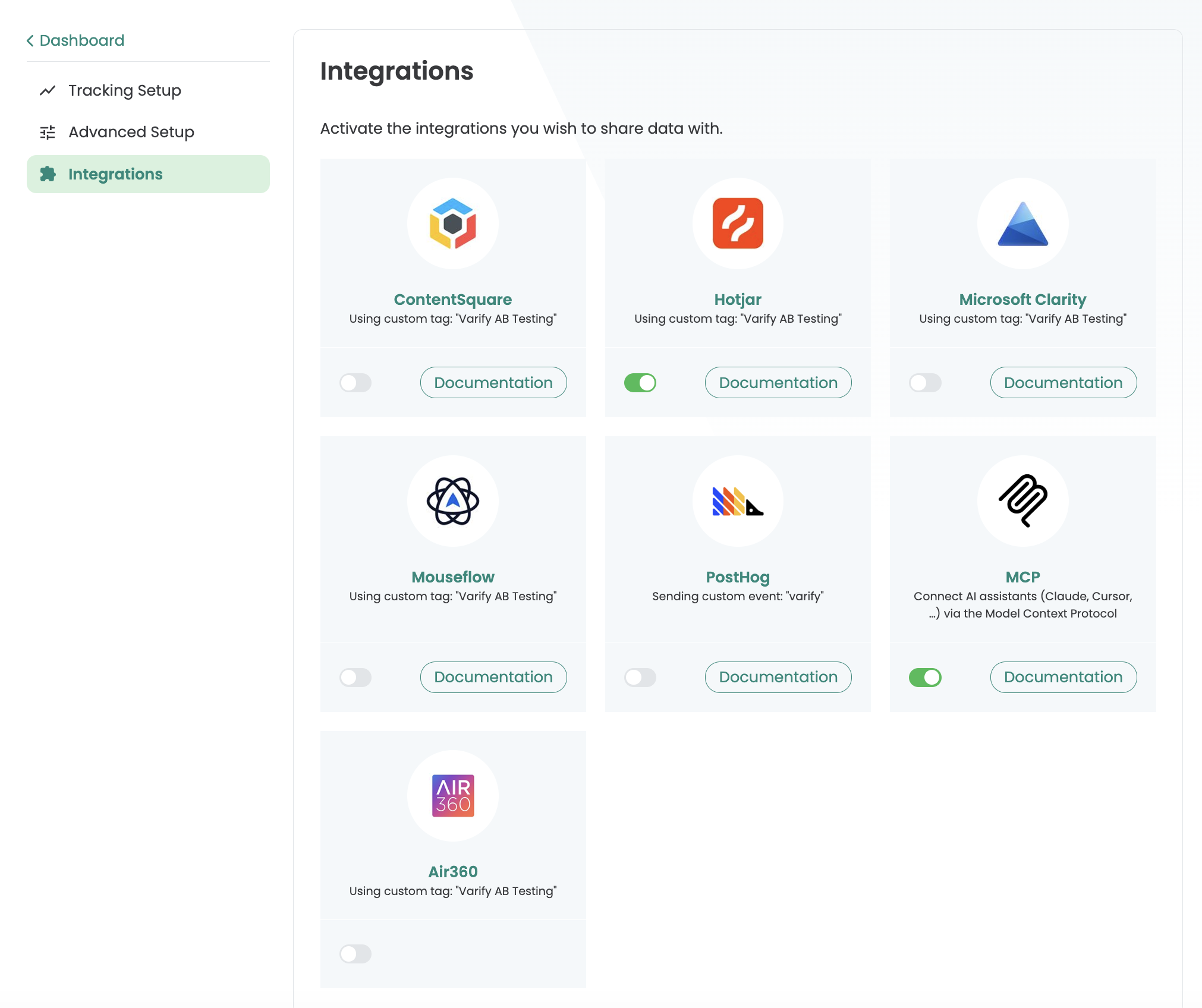
Protocolo de contexto de modelos Varify (MCP)
Con el nuevo Varify MCP es posible integrar directamente toda la gestión de experimentos. Por ejemplo:
- Crear nuevos experimentos, incluidas sus variantes; editar, duplicar, pausar o archivar los ya existentes
- Ajustar la distribución del tráfico entre variantes
- Definir la segmentación por página y por público (por ejemplo, por URL, dispositivo, navegador o parámetros UTM)
- Activar o desactivar el seguimiento de forma específica para cada experimento
- Si GA4 está conectado: consulta los resultados directamente, incluidos los informes diarios y los análisis de ingresos basados en los datos de GA4
- Como agencia: resumen de todas las cuentas de clientes gestionadas
El MCP utiliza la misma API que también se puede emplear para integraciones propias; aquí puedes consultar la referencia completa: https://developers.varify.io/
Así es como se activa el MCP en tu cuenta
Cuenta de cliente: Ve a «Integraciones» y activa el MCP de Varify.
Instalación en Claude Chat
Así es como se añade el Varify MCP en Claude:
- Configuración → Conectores
- „+“ haz clic → „Añadir conector personalizado“
- Introduce la URL:
https://app.varify.io/mcp - „Añadir“ hacer clic

A continuación, haz clic en Conectar. A continuación, se te redirigirá a app.varify.io, donde deberás iniciar sesión. Después, debes conceder a Claude permiso para acceder a Varify. Una vez hecho esto, el MCP de Varify quedará conectado y podrás controlar y gestionar tus experimentos directamente a través de Claude.

Instalación en Claude Code
Así es como se instala el MCP desde la consola:
claude mcp add --transport http varify https://app.varify.io/mcp

Instalación en ChatGPT
Así funciona ChatGPT: es un poco diferente a Claude, ya que primero hay que... Modo desarrollador que hay que activar:
- Configuración → Aplicaciones y conectores → Configuración avanzada
- Modo desarrollador encender
- En la vista «Connectors», en „Crear“ (o crear un nuevo conector)
- Introduce la URL del servidor:
https://app.varify.io/mcp - Asignar un nombre o una descripción y guardar
MS Claridad
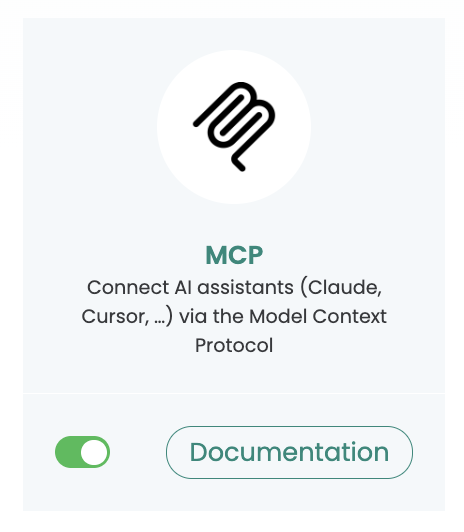
Para analizar las variantes de su experimento - por ejemplo, para ver las grabaciones en MS Clarity para un experimento específico - siga estos pasos:
- Haga clic en el botón de filtro en MS Clarity.
- Desplácese hasta la sección Filtros personalizados.
- Seleccione la categoría Varify AB Testing.
- Encontrará todos los ID de experimentos y variantes en Valor.
- Seleccione las variantes para las que desea crear el segmento.
Hotjar
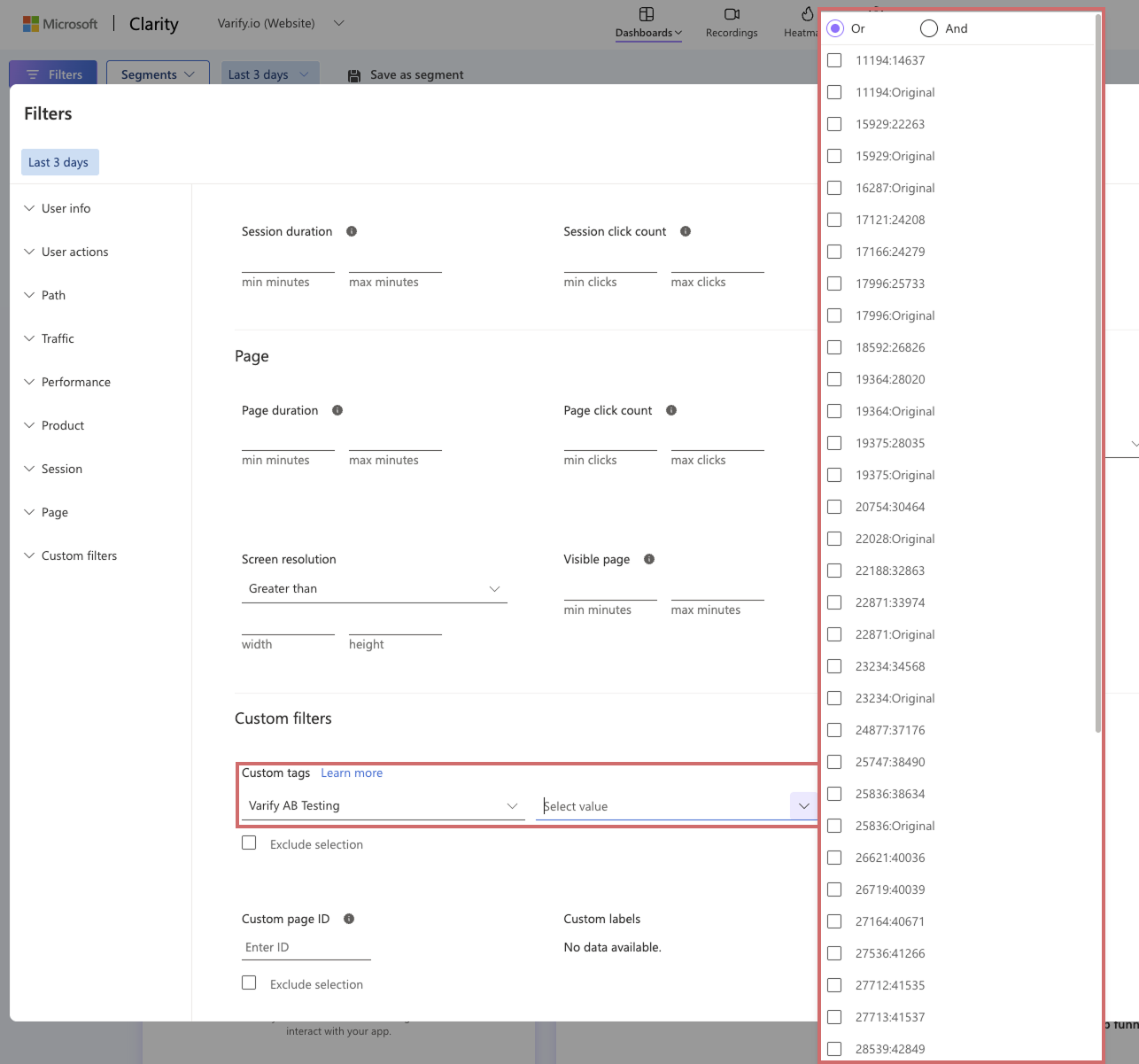
Para analizar las variantes de su experimento - por ejemplo, para ver las grabaciones en Hotjar para un experimento específico - siga estos pasos:
- Abra la evaluación correspondiente que desee realizar (por ejemplo, Repetición de sesión)
- Haz clic en „Añadir filtro“ y selecciona „Evento“
- Seleccione el ID de experimento correspondiente: ID de variante.
Mouseflow
Para analizar las variantes de su experimento - por ejemplo, para ver las grabaciones en Mouseflow para un experimento específico - siga estos pasos:
- Abra la evaluación correspondiente que desee realizar (por ejemplo, Repetición de sesión)
- Haz clic en „Añadir filtros“ y selecciona „Variable“
- Seleccione el ID de experimento correspondiente: ID de variante.
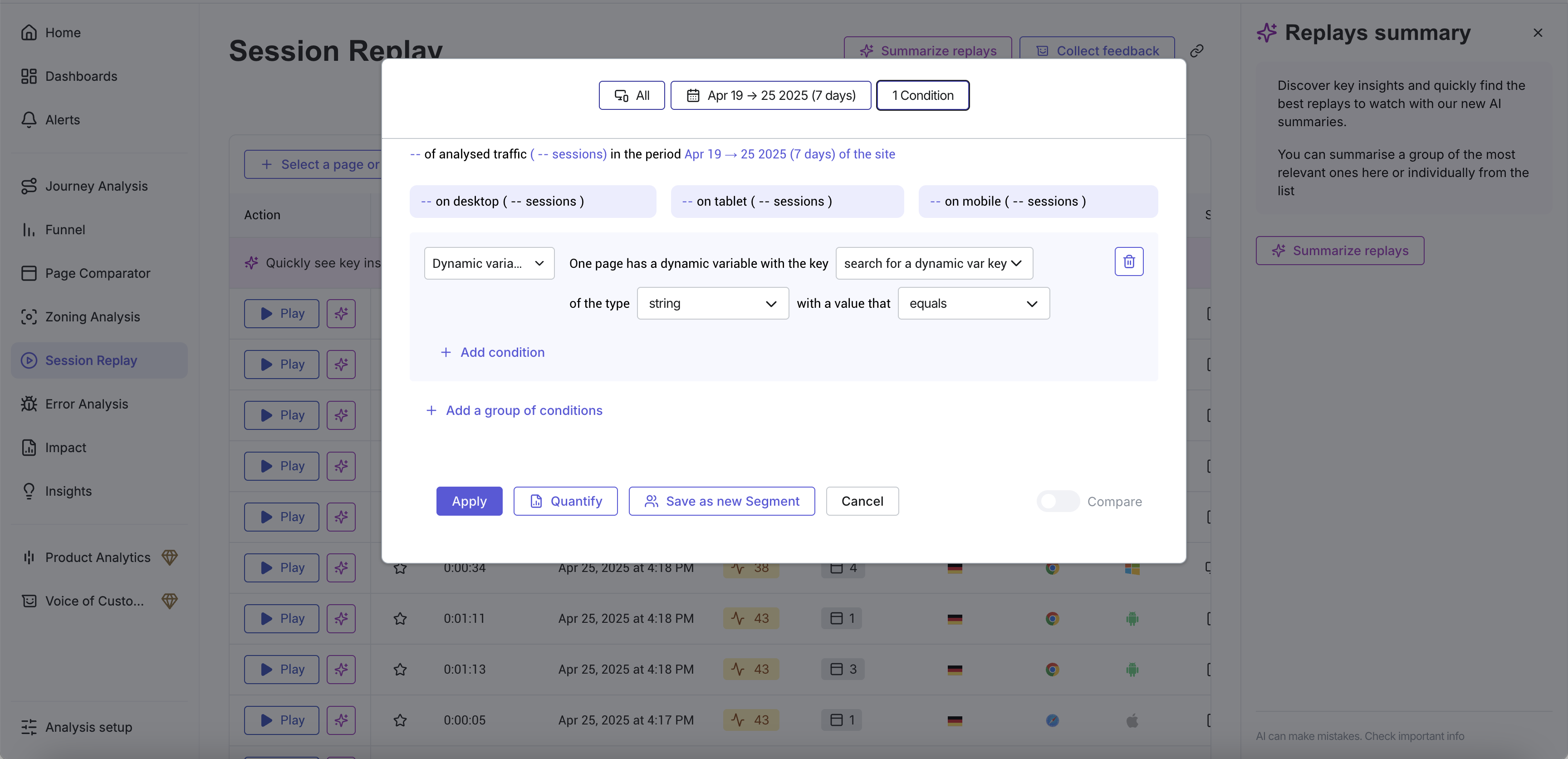
Contentsquare
Para analizar las variantes de tu experimento -por ejemplo, para ver las grabaciones en Contentsquare de un experimento concreto- sigue estos pasos:
- Abra la evaluación correspondiente que desee realizar (por ejemplo, Repetición de sesión)
- Haz clic en „All Users“ y selecciona „Dynamic variable“
- A continuación, en „search for a dynamic var key“, selecciona la variante del experimento correspondiente
HubSpot
Envía los datos de tus experimentos de forma automática a HubSpot. Para activar la integración, haz clic primero en «Configuración».

Seleccionar método de integración
Especifica cómo debe Varify enviar los datos de las variantes a HubSpot:
- Sencillo (Estándar) – envía los datos de las variantes a través de la integración existente con HubSpot
- Evento personalizado – registra cada asignación por separado en la cronología de contactos, sin sobrescribir las pruebas anteriores. Para ello, necesitas un Suscripción a HubSpot Enterprise así como un evento personalizado creado previamente en HubSpot.
¿Qué método te conviene más?
- Si te basta con conocer la variante actual de cada contacto, selecciona Sencillo – Es suficiente en la mayoría de los casos; no es necesaria ninguna configuración adicional.
- Si quieres consultar el historial completo de pruebas de un contacto, selecciona Evento personalizado. Crea primero el evento en HubSpot en Gestión de datos → Gestión de eventos → Crear un evento → Crear un evento personalizado a.
