
Palabras clave populares
Artículo de soporte técnico
Total Resultados
No se ha encontrado ningún registro
Cómo funciona Varify.io
Índice
Corto y dulce
Varify es una plataforma de pruebas A/B que le permite probar cambios en su sitio web y analizarlos directamente a través de su herramienta de análisis existente.
Tú puedes:
Variantes visual o crear por código
Realizar experimentos de forma selectiva
Analice los resultados en su seguimiento habitual
👉 Característica especial:
Varify separa la entrega de experimentos y el seguimiento de los resultados.
Esto significa que las variantes se cargan inmediatamente, mientras que el seguimiento sólo tiene lugar cuando su herramienta de análisis está lista.
Así funciona un experimento en Varify
Con Varify, usted mismo puede controlar completamente los experimentos, desde la idea hasta la evaluación.
Un experimento sigue siempre el mismo procedimiento:
Se crean variantes
Usted define las normas de selección
Comprueba la configuración en modo QA
Comienza el experimento
Los usuarios se asignan automáticamente a variantes
Crear variantes
Cambios directamente en el editor visual (WYSIWYG)
o con su propio JavaScript y CSS
Posibilidad de varias variantes por experimento
Realizar experimentos de forma selectiva
Con la segmentación, usted determina exactamente cuándo y para quién se realiza un experimento:
Orientación de la página → en qué páginas se está ejecutando un experimento
Selección de audiencias → a qué usuarios se dirige
Exclusión mutua → Evita solapamientos entre experimentos

Experimentos de prueba seguros
Antes de empezar, puede configurar su experimento en el módulo Modo QA Compruébalo:
Variantes de prueba
Validar la orientación
Comprobar pantalla

Cómo se asignan las variantes a los usuarios
En cuanto un visitante del sitio web cumple todas las condiciones de selección y el experimento está activo, se le asigna aleatoriamente una variante.
La distribución sigue el reparto de tráfico definido, por ejemplo 50:50 en una prueba A/B clásica.
Si un usuario ya ha sido asignado a una variante, esta asignación se mantiene.
Así se guarda la asignación de variantes
Por defecto, la asignación de un usuario a una variante no se guarda inmediatamente de forma permanente.
En cuanto un usuario cumple todas las condiciones de selección, se le asigna directamente una variante y la ve inmediatamente. Sin embargo, esta asignación no es persistente inicialmente. Encontrará los ajustes correspondientes en Opciones avanzadas de configuración.

Almacenamiento temporal de la variante visualizada de un experimento (opcional)
Para evitar que un usuario cambie de variante durante una sesión, la asignación puede guardarse temporalmente en el almacenamiento de la sesión.
Esta función está disponible a través del ajuste
„Mantener a los usuarios en variación“ controlable.
👉 Antecedentes:
Este procedimiento suele utilizarse por motivos de protección de datos.
El almacenamiento permanente en el almacenamiento local sólo tiene lugar después de que se haya dado el consentimiento. Hasta entonces, la asignación puede almacenarse temporalmente en el almacenamiento de sesión para garantizar una experiencia de usuario coherente.
Si la opción está activada:
la variante se muestra en todas las sesiones
se impide un cambio durante las visitas a la página
Si la opción está desactivada:
No hay almacenamiento temporal
la variante mostrada puede ser diferente para cada vista de página
👉 Resultado:
Puede controlar si los usuarios permanecen siempre asignados a una variante incluso sin consentimiento o si la asignación se repite cada vez que se accede a una página.
Almacenamiento permanente (almacenamiento local)
El almacenamiento permanente en el Almacenamiento Local sólo tiene lugar una vez que se ha ejecutado la Etiqueta de Seguimiento de Activación de Varify.
Sólo entonces:
la asignación de variantes se guarda de forma persistente
la asignación también se conserva para futuras visitas
👉 En la práctica, la etiqueta de activación sólo suele activarse una vez que el usuario ha dado su consentimiento.
Esto garantiza que la asignación a largo plazo sólo tenga lugar cuando el seguimiento esté permitido y activo.
Seguimiento y evaluación
Varify utiliza su herramienta de análisis para analizar sus experimentos.
A diferencia de muchas otras herramientas de test A/B, Varify no utiliza su propio sistema de seguimiento. En su lugar, Varify envía eventos con la información requerida sobre el experimento y la variante a su herramienta de análisis. Puede encontrar más información aquí aquí.
Importante:
El seguimiento sólo se activa cuando su herramienta de análisis está preparada o autorizada para recibir datos (por ejemplo, previo consentimiento).
Ventajas
Fuente única de la verdad
No se duplican los resultados del seguimiento
Sin costes adicionales de seguimiento
Utilización de los informes y objetivos existentes
Importe datos de su herramienta de análisis web
Varify tiene integraciones profundas con las siguientes herramientas de analítica web para importar y analizar los resultados de tus tests A/B:
Para otras herramientas de análisis web, Varify envía eventos de seguimiento para que las pruebas A/B analizado directamente allí puede hacerse realidad.

Por qué Varify separa la entrega y el seguimiento
Varify separa por defecto la entrega de experimentos y el seguimiento, por lo que en la mayoría de los casos se requiere una configuración de seguimiento independiente.
Por qué la entrega funciona por separado
Por qué se activa el seguimiento por separado
El seguimiento sólo se activa cuando su herramienta de análisis está preparada para recibir datos.
Este es el caso, por ejemplo:
tras la inicialización completa de la herramienta
o una vez concedida la autorización
👉 Esto mantiene tu seguimiento limpio, controlable y conforme a la normativa de protección de datos.
Realización técnica
Para separar la entrega y el seguimiento, Varify trabaja con dos configuraciones distintas.
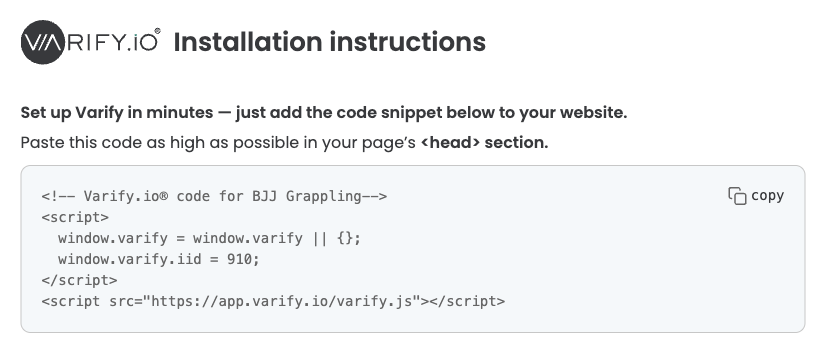
Varify Snippet (entrega)
carga el editor
entrega experimentos de
Asigna usuarios a variantes
envía los eventos de seguimiento a la capa de datos (tras la ejecución del script de activación de seguimiento)
Varify Tracking Setup: Activar el seguimiento y enlazar con la herramienta de análisis
El seguimiento se suele configurar a través de Google Tag Manager. (Siempre que se utilice GA4 como herramienta de análisis web) -> Configuración del seguimiento
Etiqueta de activación Varify
autoriza el seguimiento del fragmento
permite escribir en el almacenamiento local
- Más información aquí
Etiqueta Varify Tracking Linker
recoge los eventos DataLayer
Los envía a su herramienta de análisis
