
Palabras clave populares
Artículo de soporte técnico
Total Resultados
No se ha encontrado ningún registro
Configurar correctamente el seguimiento
Índice
¿Cómo funciona el seguimiento?
Tan pronto como un usuario está en un experimento, Varify envía un evento con todos los parámetros relevantes (por ejemplo, ID del experimento y variante) al DataLayer de su sitio web.
A continuación, este evento se registra a través de Google Tag Manager y se envía a su herramienta de análisis como un evento con la información del experimento correspondiente.
Importante: la visualización de la variante y el evento de seguimiento están separados por defecto. Esto significa que la variante ya se muestra cuando se carga la página, pero el evento de seguimiento asociado sólo se envía al DataLayer en un momento posterior.
Este tiempo se determina mediante un Activar el script de seguimiento en Google Tag Manager. Sólo cuando este script se activa (por ejemplo, cuando su herramienta de seguimiento está totalmente configurada) Varify permite que los eventos sean empujados al DataLayer.
¿Cómo configuro el seguimiento?
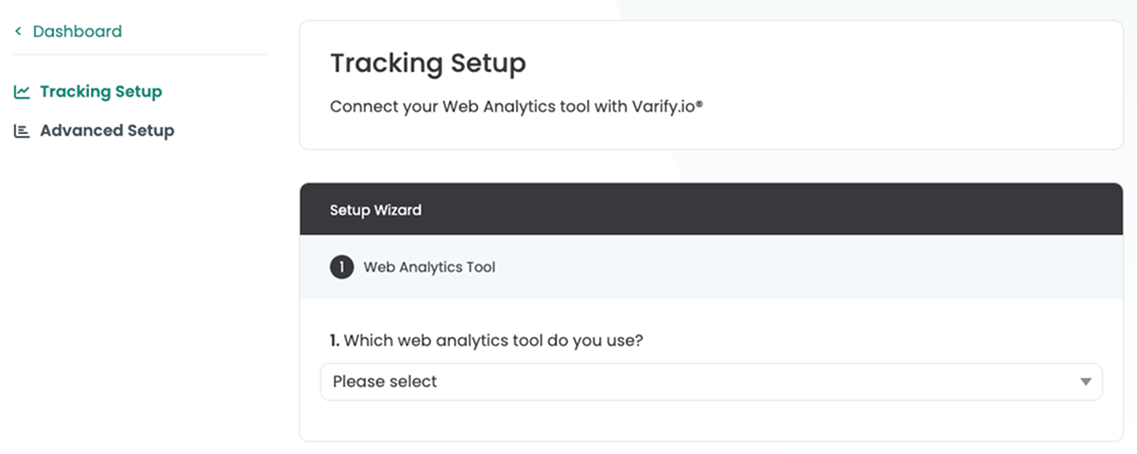
La configuración difiere ligeramente en función de la herramienta Analytics. Un asistente de configuración de seguimiento le guiará paso a paso por la configuración.
Primero vaya a "Ir a configuración de seguimiento" en su panel de control. Este enlace le llevará al Asistente de configuración de seguimiento.

Google Analytics 4
Importante para Shopify: Si Google Tag Manager está integrado a través de un píxel personalizado de Shopify, se debe seguir la siguiente integración de seguimiento: Integración de píxeles personalizados de Shopify a través de Google Tag Manager
Si no es el caso, le recomendamos uno de los dos métodos siguientes.
Configuración automática de seguimiento
La configuración automática es la forma más fácil de conectar GA4 con Varify. Se integra automáticamente un contenedor de Google Tag Manager, que Varify crea y gestiona por usted. Este contenedor asegura que todos los eventos de Varify se envían de forma fiable a su propiedad GA4.
Configuración manual del seguimiento (para expertos)
Con esta configuración, usted tiene el control total sobre la configuración. Aquí puedes configurar todas las etiquetas, activadores y variables necesarios de forma independiente en tu Google Tag Manager.
Importante: Sólo recomendamos este método a los expertos que estén familiarizados con el montaje del GTM.
Matomo
La configuración de Matomo le permite recopilar y analizar fácilmente los datos de Varify. El Matomo Tag Manager se integra en su sitio web para recopilar automáticamente todos los eventos Varify relevantes y analizarlos en Matomo.
Piwik Pro (beta)
Con la ayuda de Piwik Tag Manager, puede conectar fácilmente Varify.io con Piwik Pro para analizar sus experimentos. Para ello, crea las variables, eventos y una etiqueta necesarios para conectar Varify.io con Piwik Pro. A continuación, puedes segmentar según tus variantes en Piwik Pro.
etracker
Puede vincular fácilmente etracker con Varify de dos maneras. En primer lugar, existe la "integración directa". Aquí puede realizar un ajuste de seguimiento en Varify para enviar datos directamente a etracker.
Alternativamente, también puede utilizar un Tag Manager. Con este método, enviará los eventos de seguimiento directamente a etracker a través del Tag Manager.