
Guide des meilleures pratiques
Table des matières
En bref
Dans le guide des bonnes pratiques, tu apprendras comment configurer et utiliser Varify de manière optimale. Nous partageons des conseils et astuces utiles et te montrons comment nous utilisons nous-mêmes Varify.io.
1. intégration de Varify Snippet
Placez le snippet sur toutes les pages dans le <head> zone de ton site web. Où se trouve le script dans le <head> n'a pas d'importance. Nous déconseillons que le script soit placé dans le <body> car le chargement des variantes peut alors entraîner un scintillement de la page.
					<!-- Varify.io® code for YOUR ACCOUNT-->
<script>
window.varify = window.varify || {};
window.varify.iid = YOUR ACCOUNT ID;
</script>
<script src="https://app.varify.io/varify.js"></script>
Tu trouveras ton snippet Varify individuel dans ton compte Varify. Veille à ce qu'il contienne ton identifiant de compte afin que le suivi et la diffusion des variantes fonctionnent correctement.
Important : Veille à ce que le script soit intégré et rendu exactement comme tu le vois dans ton tableau de bord. Le script ne doit pas être mis en cache par d'autres outils comme par exemple WP-Rocket.
Pour les comptes de l'agence :
Chaque client a besoin de son propre snippet Varify. Tu trouveras le snippet avec l'ID de compte correspondant dans le tableau de bord du client concerné.
2. mise en place de la configuration de suivi pour GA4

Configuration automatique
La méthode la plus simple, la plus fiable et la plus rapide pour configurer le tracking pour GA4 est la configuration automatique. Pour cela, un autre conteneur Google Tag Manager est créé, qui envoie les événements Varify préconfigurés à ta propriété GA4 indiquée. Cela permet de garantir que les événements de tarification sont envoyés à GA4 exactement au bon moment.
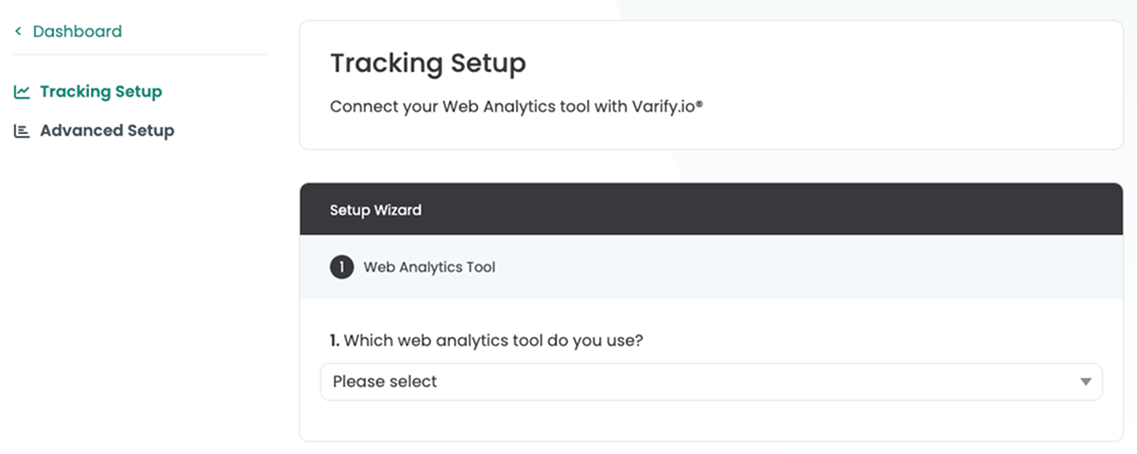
Démarrer le suivi lors de l'événement d'activation
tu trouveras le paramètre "Start Tracking on Activation Event". Par défaut, ce paramètre est activé et il veille à ce que la livraison de l'expérience soit séparée du tracking.
Séparation de la livraison de l'expérience et du suivi
Avec le paramètre "Start Tracking on Activation Event", tu as la possibilité de n'effectuer le suivi de tes expériences que lorsque le "Varify Activation Script" a été exécuté. Tu peux déjà effectuer la livraison des expériences indépendamment du consentement de l'utilisateur (ceci ne constitue pas un conseil juridique). Cela signifie que tu charges le script Varify sans User Consent et que l'envoi des événements GA4 n'a lieu qu'après réception du User Consent. L'attribution durable d'un utilisateur à une variante n'est également effectuée que dans le processus de tracking, en définissant le LocalStorage.
La séparation de la livraison de l'expérience du suivi de l'expérience a le grand avantage que les variantes sont déjà chargées sans le consentement de l'utilisateur et que tu ne vois donc pas de reconstruction des variantes dès que le consentement de l'utilisateur a été donné (Page Flickering).
Script d'activation du suivi de Varify
					<script>
  if (window.varify && typeof window.varify.setTracking === 'function') {
    window.varify.setTracking(true);
  } else {
    window.addEventListener('varify:loaded', function () {
      window.varify.setTracking(true);
    });
  }
</script>
Depuis le 29.10.2025, nous utilisons un script de suivi Activate mis à jour.
Tous les scripts implémentés précédemment restent toutefois valables et fonctionnent sans adaptation.
Désactivation du "Start Tracking on Activation Events" en cas d'intégration du script Varify dans le <body>
Si vous désactivez "Start Tracking on Activation Event", les événements de suivi seront directement avec la livraison de l'expérience dans les Couche de données est poussée. Cette méthode n'est recommandée que si le script Varify est <body> ou via Google Tag Manager. Sinon, il est fort probable que tous les événements Varify n'arrivent pas de manière fiable dans Google Analytics 4.
3. recommandations de ciblage avancé
Pour que les utilisateurs continuent d'être attribués à la même variante de l'expérience lors de la session suivante, l'option Local Storage devrait être sélectionnée dans le paramètre "User Group Identification". L'option Session Storage ne devrait être sélectionnée que si l'on mène exclusivement des campagnes de personnalisation ou de ciblage.
L'option Data Save Mode (beta) veille à ce que l'événement Varify ne soit envoyé qu'une seule fois par session pour une expérience quelconque. Normalement, celui-ci est toujours envoyé dès que les conditions d'entrée pour une expérience sont remplies. Il est recommandé de laisser ce paramètre désactivé lorsque BigQuery n'est pas utilisé. Dans le cas de BigQuery, l'activation de ce paramètre permet d'économiser des coûts.

4. lancer et évaluer le test A/A
En principe, avant de commencer ton premier "vrai" test A/B, crée un test A/A. Celui-ci doit être effectué sur l'ensemble du site web. Ainsi, tu peux d'une part valider que ton tracking fonctionne en principe et que tu ne mesures pas de différences significatives entre les variantes.
Un test A/A est un test A/B sans modification, dans lequel les utilisateurs sont néanmoins divisés en deux variantes. Le résultat doit être réparti approximativement à 50/50.
Pour savoir comment créer un test A/A et vérifier ton suivi, clique ici : Lance un test A/A et vérifie le suivi
Vérifie la livraison de l'expérience et l'événement Varify dans DataLayer
Après avoir lancé ton test AA, tu dois vérifier que ton expérience est effectivement livrée. Pour ce faire, utilise de préférence l'extension Chrome.
Si l'expérience n'est pas répertoriée dans l'extension sous "Active Experiments", veuillez vérifier ce qui suit :
- Le script Varify est installé sur ton site
- Le Page & Audience Targeting est correctement défini
Dès que tu vois ton expérience dans l'extension du navigateur Varify sous "Active Experiments", vérifie si l'événement Varify est affiché dans le DataLayer de ta page web pour l'expérience active. Vers l'examen DataLayer
Si tu ne vois pas l'événement Varify de ton expérience alors que celle-ci est activée, cela peut avoir les causes suivantes :
- Le script de suivi de Varify Activate n'a pas été exécuté
- L'outil Consent bloque l'événement Varify
5. évaluation de tes expériences
Reporting dans Varify (Google Signals désactivé)
Le plus simple est d'évaluer tes expériences directement dans Varify. Une fois que tu t'es authentifié avec ton compte Google dans l'assistant de configuration du suivi et que tu as défini les paramètres, tu peux utiliser les rapports Varify.
Pour chaque nouvelle expérience démarrée, un lien "Résultats" apparaît et te mène à la page de rapport. Pour les tests déjà lancés, il n'y a plus de lien vers les résultats. Ces tests ne peuvent alors être évalués que directement dans GA4 sur la base de segments. Si tu souhaites également évaluer ces tests avec les rapports internes Varify, tu peux mettre en pause l'expérience correspondante, la dupliquer et la relancer.
Tu en apprendras plus ici : Évaluer des expériences dans Varify.io
Important : Assure-toi que Google Signals est désactivé dans ta GA4-Property. Dans le cas contraire, cela peut entraîner des extrapolations dans Google Analytics. Si Google Signals est activé, tu peux évaluation basée sur les segments utiliser dans GA4. Les rapports internes Varify ne devraient alors être utilisés que pour le monitoring, mais ne devraient plus être envisagés pour l'évaluation finale.
Pour pouvoir tout de même utiliser le rapport Varify pour l'évaluation finale, tu peux soit désactiver Google Signals, soit utiliser les chiffres BigQuery dans les rapports Varify, car ils sont basés sur les données brutes des événements et non sur les chiffres de GA4 (configuration BigQuery nécessaire).

100% L'exactitude des données avec BigQuery
Google Analytics extrapole une partie des données collectées, c'est pourquoi tes rapports dans GA4 mais aussi dans les rapports Varify ne sont pas exacts à 100%. Une exactitude de données de 100% n'est pas non plus nécessaire pour de nombreux tests.
Pour garantir la cohérence des données 100%, tu peux évaluer les résultats de tes expériences avec BigQuery. Un seul réglage dans le GA4 permet de synchroniser les données avec BigQuery. Les données brutes du GA4 sont stockées dans BigQuery. Varify propose à cet effet une intégration qui te permet d'évaluer facilement tes expériences via le rapport Varify sur la base des chiffres BigQuery.
Tu en apprendras plus sur l'évaluation via BigQuery ici : Intégration de BigQuery dans Varify
Évaluation correcte des résultats de tes tests A/B
Exclure les événements utilisateur en double dans Varify
Dans les rapports de Varify, tu peux exclure les événements utilisateurs en double. Ce paramètre a pour effet qu'un événement par utilisateur est compté au maximum une fois. En principe, nous recommandons de n'évaluer qu'un seul événement par utilisateur lors de ton évaluation A/B test, donc d'activer ce paramètre. En particulier pour les événements qui sont exécutés de manière répétée par les utilisateurs (par ex. Add to Cart), l'exclusion des événements en double peut améliorer considérablement la qualité des données.
Pour les objectifs de revenus, nous recommandons également d'activer l'Outlier Smoothing afin d'exclure les valeurs de revenus extrêmement élevées et extrêmement faibles lors de l'évaluation des résultats des tests.
Tu trouveras plus d'informations ici : Segmenter et filtrer les rapports
Analyse basée sur les segments des résultats de tests A/B dans GA4
Même pour l'évaluation basée sur les segments dans Google Analytics, il est recommandé d'effectuer l'évaluation du succès des expériences sur le comptage d'un seul événement par utilisateur. Cela ne peut être effectué dans les explorations qu'au prix d'un petit détour.
Cette possibilité d'évaluation n'est également disponible que pour les événements. Les métriques et les événements clés ne peuvent pas être évalués une seule fois sur la base des utilisateurs.
Évaluation simple par métriques (non recommandé)
La manière la plus simple de créer un rapport dans une exploration est d'ajouter au rapport le "total des utilisateurs" et les métriques à évaluer. Cependant, les métriques, comme les événements et les événements clés, sont comptées plusieurs fois et peuvent donc entraîner des distorsions.

Evaluation par événement à comptage simple par utilisateur (recommandé)
Ajoute la dimension "Event name".
Crée ensuite un onglet dans lequel tu n'afficheras que le nombre total d'utilisateurs. Duplique cet onglet et ajoute un filtre à choisir en fonction du nom de l'événement à évaluer, par exemple "add_to_cart" ou "purchase".
Grâce à ce réglage, un seul événement au maximum est comptabilisé par utilisateur.

6. mettre fin à une expérience
Il existe une différence importante entre une expérience “en pause” et une expérience “terminée”. Dans le cas d'une expérience mise en pause, aucun nouveau participant au test n'est ajouté, mais les interactions des participants existants, telles que “add_to_cart” ou “purchase”, continuent d'être enregistrées. Une expérience se termine par l'archivage. À partir de ce moment, plus aucune donnée n'est collectée et les résultats sont définitivement enregistrés. Note qu'une expérience archivée ne peut pas être désarchivée à nouveau. Pour redémarrer l'expérience, tu peux dupliquer l'expérience archivée.
7. utilisation de l'éditeur
Évite la fonction "Edit HTML".
La fonction "Edit HTML" remplace entièrement le bloc sélectionné par le bloc nouvellement créé. Cela peut être problématique si tu as par exemple intégré un tracking actif sur cette zone. Celui-ci peut être cassé par le remplacement.
Au lieu de la fonction "Edit HTML", utilise plutôt "Add HTML" ou JavaScript pour effectuer les modifications que tu souhaites.
N'utilise pas l'éditeur visuel et JavaScript pour modifier les mêmes éléments
Les modifications d'éléments avec l'éditeur visuel ne sont pas effectuées une seule fois, mais sont toujours vérifiées pour voir si la modification souhaitée existe encore. Si cette modification a été écrasée, Varify essaie de l'appliquer à nouveau. Si tu essayes en parallèle de modifier à nouveau l'élément avec JavaScript, Varify essaiera d'appliquer à nouveau la première modification de l'éditeur visuel.
Décide donc si tu veux effectuer la modification d'un élément via JavaScript ou à l'aide de l'éditeur visuel.