
Évaluer des expériences dans Varify.io
Table des matières
En bref
Si tu connectes ta propriété Google Analytics dans ta configuration de suivi, tu peux évaluer tes expériences directement dans Varify via le reporting interne. Dans cet article, tu apprendras tout ce qu'il faut savoir sur le reporting interne de Varify.
Remarque : Le reporting dans Varify n'est disponible que si l'option de reporting "Dans Varify et GA4" a été sélectionnée dans la configuration de suivi et que la propriété GA4 correspondante a été connectée avec succès.

Accéder à la page de reporting
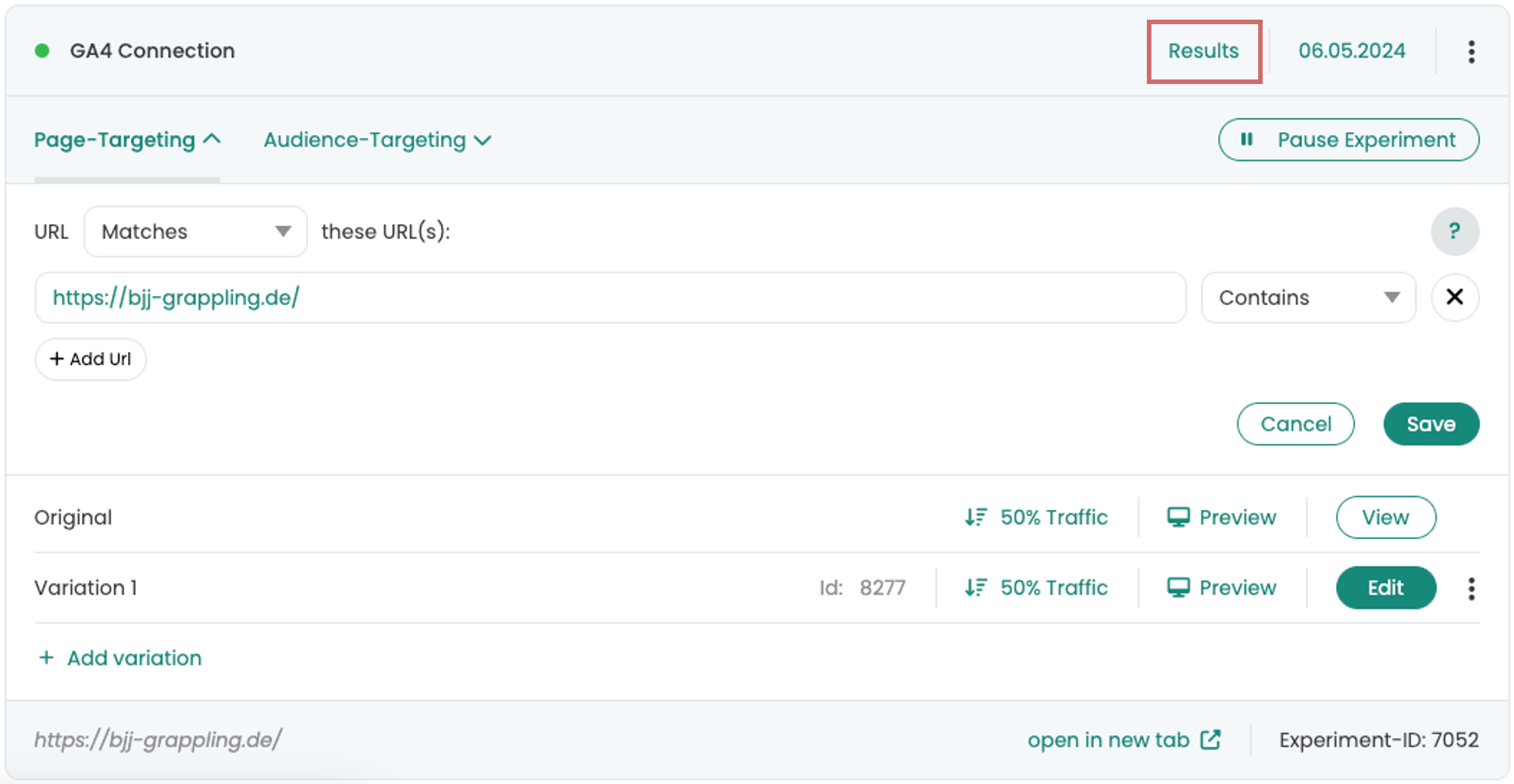
Dès que tu démarres une nouvelle expérience, la section "Results" est visible en haut à droite de l'expérience. Clique dessus pour accéder au rapport d'évaluation.
Remarque : Le bouton "Results" n'apparaît que si la connexion à la propriété GA4 a déjà été établie au démarrage de l'expérience. Si le bouton n'apparaît pas après le démarrage, tu trouveras une solution ici.
Création du rapport
Sur la page de rapport, tu peux ajouter différents objectifs Google Analytics.
Pour ce faire, clique sur „Add new goal“.
Choisis dans la liste la métrique que tu souhaites évaluer. Tu trouveras les objectifs de revenus dans l'onglet „Revenue“.
Clique ensuite sur „Add Goal“. Après un court instant, le goal apparaît dans le rapport.
Tu peux attribuer plusieurs métriques, événements clés ou événements à un rapport. Chaque sélection est affichée séparément dans la liste comme un objectif distinct.
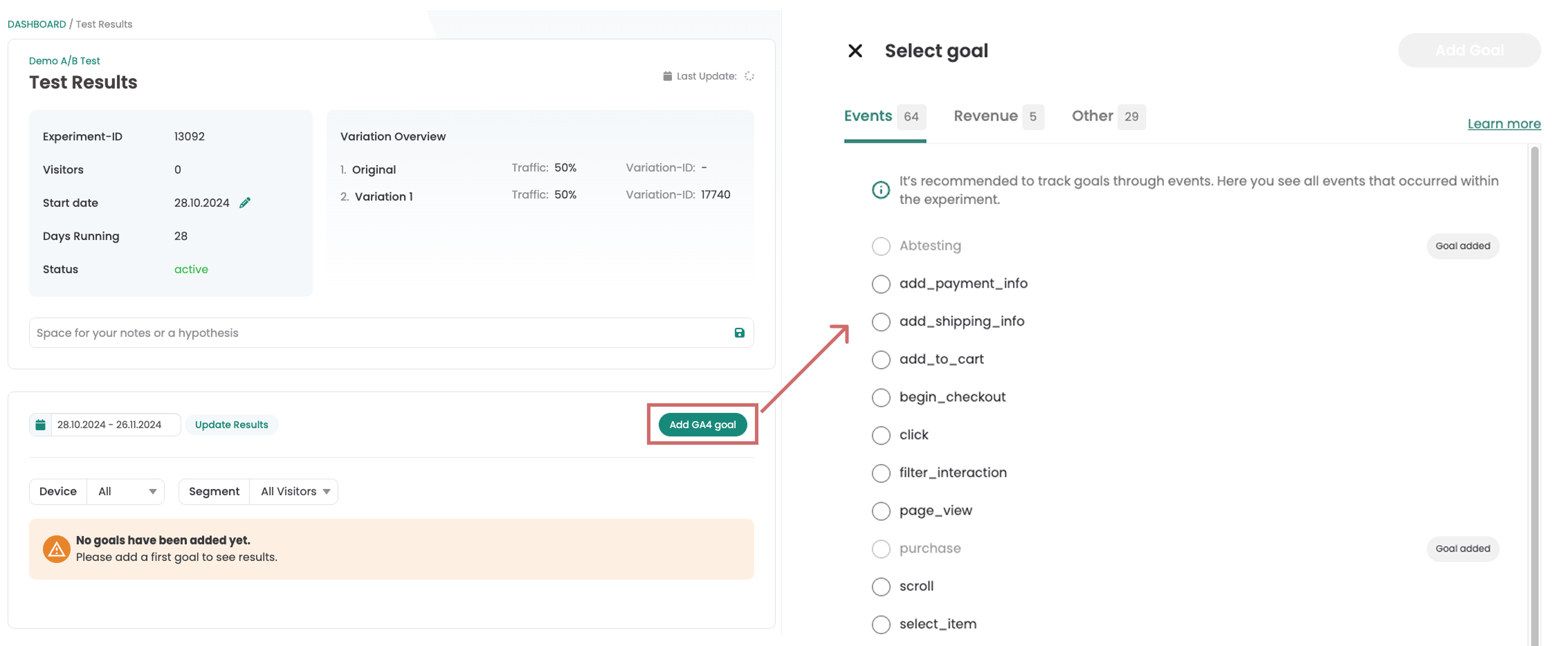
Remarque : Après le lancement de l'expérience, il peut s'écouler jusqu'à 24 heures avant que les premiers événements à sélectionner ne soient disponibles.
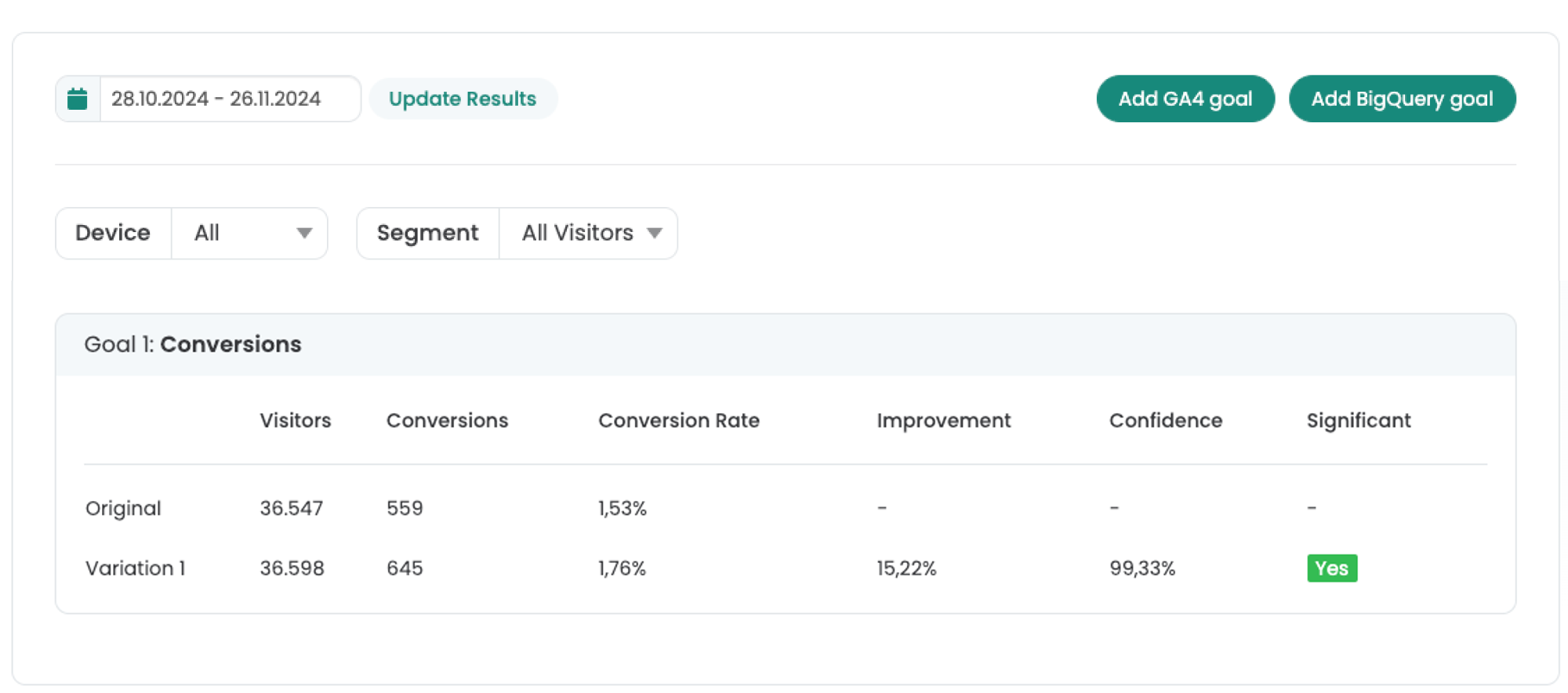
L'objectif a été ajouté au rapport. Pour chaque objectif, Varify compare les indicateurs entre les variantes. Pour chaque variante, le nombre de visiteurs est mis en relation avec la métrique mesurée et affiché comme taux de conversion. En outre, tu peux voir l'amélioration ainsi que la confiance et la significativité.

Personnaliser et filtrer le reporting
Tu as plusieurs possibilités pour adapter le reporting. Le curseur de date te permet de régler la période. Par défaut, „Début de l'expérience à la date du jour“ est sélectionné.
En outre, tu peux utiliser les filtres et segmentations suivants :
| Filtre/segment | Explication |
|---|---|
| Périphérique | Segmentation par catégorie d'appareils : mobile, desktop, tablette. |
| Segment | Segmentation par type de visiteurs : tous les visiteurs, nouveaux visiteurs, visiteurs récurrents. |
| Ligne de base | L'amélioration, la confiance et la significativité sont basées sur la ligne de base choisie (par défaut : „original“). |
| Lissage Outlier | Filtrer les valeurs aberrantes pour les objectifs de revenus afin d'éviter les distorsions dues à des commandes très élevées. |
| Exclure les événements utilisateur en double | Les événements par utilisateur ne sont comptés qu'une fois par défaut, même s'ils sont déclenchés plusieurs fois ; si l'option est désactivée, les déclenchements sont comptés plusieurs fois. |
Nous avons mis en place toutes les possibilités de filtrage et de segmentation. ici décrit à nouveau de manière plus détaillée.

Evaluation des résultats des tests
Sur la base du nombre de visiteurs dans la variante et des valeurs de la métrique sélectionnée, un taux de conversion et un uplift sont calculés.
Pour vérifier si ton expérience est statistiquement significative, tu peux utiliser le niveau de confiance pour l'évaluation. Les variantes avec un niveau de confiance de 95 % ou plus sont mises en évidence par un "Yes" vert.
Épingler le but primaire et les buts
Pour plus de clarté dans le reporting, tu peux définir un objectif primaire et/ou épingler des objectifs en haut.
Objectif primaire

Le Primary Goal est la métrique principale de ton expérience. Tu peux marquer n'importe quel goal ajouté comme goal primaire, mais un seul est possible à la fois.
Voici comment définir un objectif primaire :
- Clique sur l'icône en forme de crayon dans l'aperçu des rapports.
- Choisis le but primaire.
- Enregistre avec l'icône de la disquette.
Le Primary Goal est toujours affiché en vert tout en haut - même au-dessus des Goals épinglés.

Épingler les objectifs
Tu peux épingler des objectifs. Ils restent alors en haut du rapport, même si tu ajoutes de nouveaux goals. Ainsi, tu as toujours les objectifs les plus importants à portée de main.
Comment épingler un but :
- Clique sur l'épingle en haut à droite.
- Pour le détacher, clique à nouveau sur l'épingle.
Les objectifs épinglés restent en haut et sont marqués d'un cadre vert.

BigQuery, Shopify ou PostHog dans le reporting Varify
En plus des 4 Goals de Google Analytics, tu peux également afficher les indicateurs Webanalytics suivants dans Varify Reporting :
| Filtre/segment | Explication |
|---|---|
| Google Analytics 4 | Comme décrit dans cet article, tu peux afficher les événements GA4 dans Varify Reporting. |
| BigQuery | Si tu utilises BigQuery en combinaison avec GA4 pour évaluer tes données brutes, tu peux aussi utiliser le reporting Varify avec des chiffres BigQuery. En savoir plus |
| Shopify | Dans Varify Reporting, tu peux utiliser tes chiffres Shopify en direct pour l'analyse. Pour cela, tu as besoin d'une configuration de suivi GA4 et de notre intégration de suivi Shopify. En savoir plus |
| PostHog | Si tu utilises notre intégration de suivi PostHog, les chiffres sont disponibles dans Varify Reporting pour analyse. En savoir plus |