
Parole chiave popolari
Articolo di supporto
Totale Risultati
Nessun record trovato
Collegamento di Google Analytics a Varify tramite Google Auth
Indice dei contenuti
Breve e dolce
Se colleghi la tua proprietà di Google Analytics alla tua configurazione di tracciamento, potrai analizzare i tuoi esperimenti direttamente in Varify tramite il sistema di reporting interno. In questo articolo scoprirai cosa succede esattamente e quali vantaggi ne ricavi.
Impostazione nella procedura guidata di configurazione del tracciamento
Nella procedura guidata di configurazione del tracciamento ti verrà chiesto se desideri analizzare i dati dei tuoi esperimenti in “Varify e GA4” o solo in “GA4”. Se ti basta analizzare i risultati dei tuoi esperimenti esclusivamente in GA4 tramite le esplorazioni, puoi selezionare “Solo in GA4”.

Impostazione nella procedura guidata di configurazione del tracciamento
Nella procedura guidata di configurazione del tracciamento ti verrà chiesto se desideri analizzare i dati dei tuoi esperimenti in „Varify e GA4“ o solo in „GA4“. Se ti basta analizzare i dati dei risultati dei tuoi esperimenti esclusivamente in GA4 sulle esplorazioni Se desideri analizzarli, puoi selezionare “Solo in GA4”. Se scegli “In Varify e GA4”, Varify importa i dati del tuo esperimento da Google Analytics e li visualizza in un report dell’esperimento.
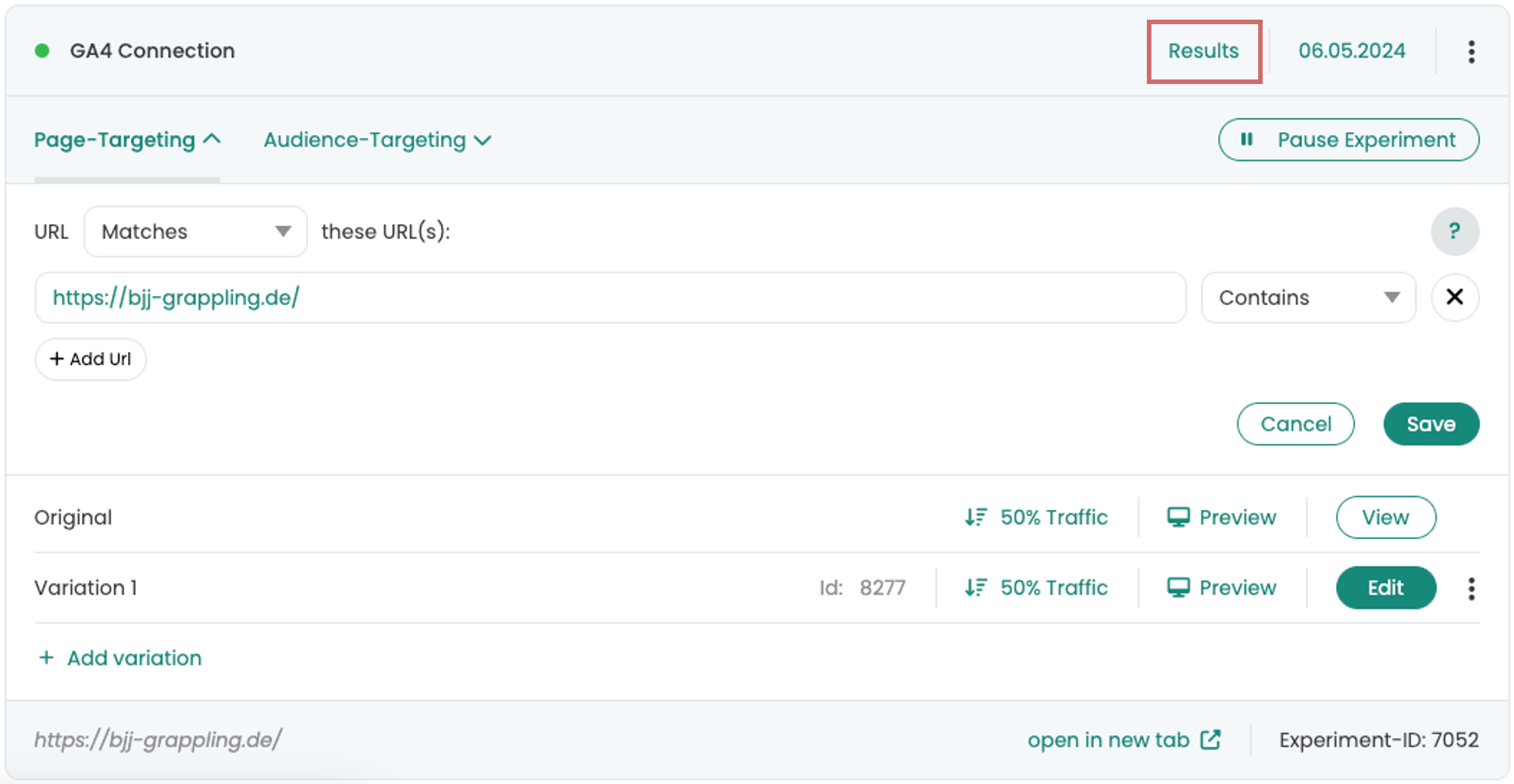
Connessione a Google Analytics 4 tramite Google Auth
Una volta selezionata l’opzione “Varify e GA4”, ti verrà richiesto di effettuare l’accesso a Google. A tal fine, puoi utilizzare il tuo account GA4 personale oppure un account di servizio GA4. A tal fine, clicca su Accedi con Google. Sia che ti colleghi con il tuo account GA4 personale o con un account di servizio, assicurati che l'account aggiunto a Google Analytics disponga almeno dei permessi di editor. Questi sono necessari affinché Varify possa creare audience in GA4, tramite le quali i dati degli esperimenti da GA4 vengono importati in Varify.

Per farlo, clicca qui
Collegamento con il tuo account utente
Una volta selezionata l’opzione “Varify e GA4”, ti verrà richiesto di effettuare l’accesso a Google. A tal fine, puoi utilizzare il tuo account GA4 personale oppure un account di servizio GA4. A tal fine, clicca su
Connessione con l'account di servizio
Creazione del rapporto
È possibile aggiungere vari obiettivi di Google Analytics nella pagina dei rapporti.
A tal fine, fare clic su „Aggiungi nuovo obiettivo“.
Selezionare la metrica che si desidera analizzare dall'elenco. Gli obiettivi delle entrate sono disponibili nella scheda „Entrate“.
Fare quindi clic su „Aggiungi obiettivo“. Dopo un breve momento, l'obiettivo apparirà nel report.
È possibile assegnare diverse metriche, eventi chiave o eventi a un report. Ogni selezione viene visualizzata separatamente come obiettivo proprio nell'elenco.
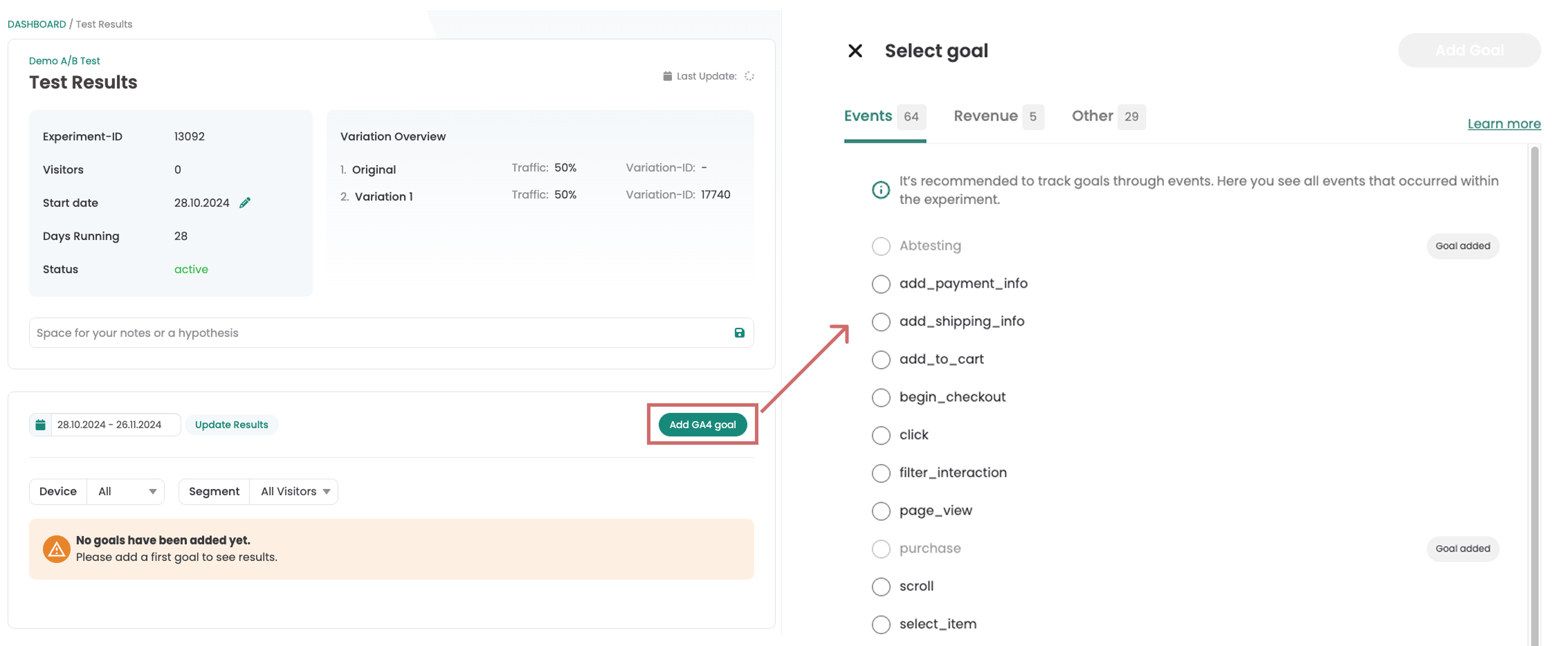
Nota: Dopo l'avvio dell'esperimento, possono trascorrere fino a 24 ore prima che i primi eventi siano disponibili per la selezione.
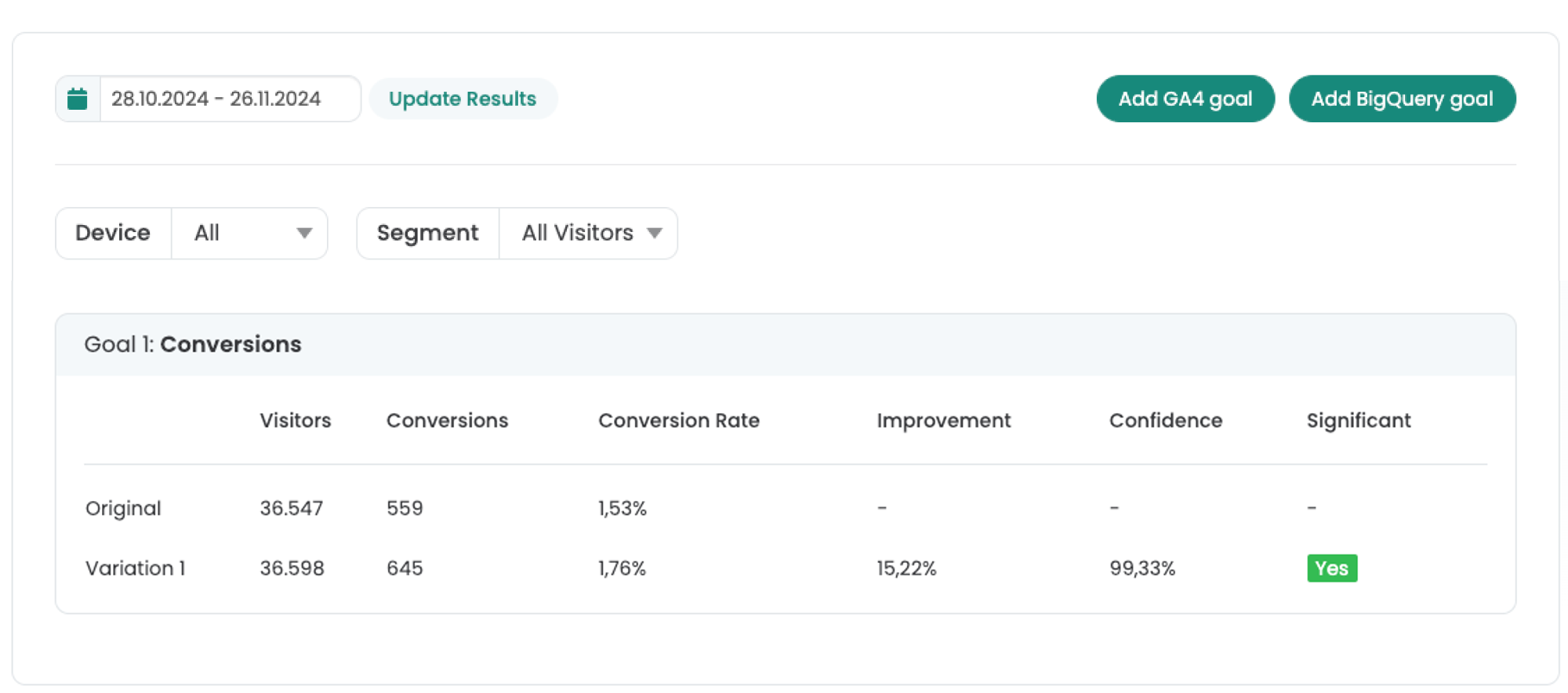
L'obiettivo è stato aggiunto al report. Per ogni obiettivo, Varify confronta le metriche tra le varianti. Per ogni variante, il numero di visitatori è impostato in relazione alla metrica misurata e visualizzato come tasso di conversione. È inoltre possibile visualizzare il miglioramento, nonché la fiducia e la significatività.

Personalizzare e filtrare la reportistica
Sono disponibili varie opzioni per personalizzare i rapporti. Utilizzare il cursore della data per impostare il periodo di tempo. Per impostazione predefinita, è selezionato „Inizio esperimento alla data corrente“.
È inoltre possibile utilizzare i seguenti filtri e segmentazioni:
| Filtro/Segmento | Spiegazione |
|---|---|
| Dispositivo | Segmentazione per categoria di dispositivi: mobile, desktop, tablet. |
| Segmento | Segmentazione per tipo di visitatore: tutti i visitatori, nuovi visitatori, visitatori di ritorno. |
| Linea di base | Miglioramento, confidenza e significatività si basano sulla linea di base selezionata (standard: „originale“). |
| Smussamento degli outlier | Filtrare gli outlier negli obiettivi di fatturato per evitare distorsioni causate da ordini molto elevati. |
| Escludere gli eventi utente duplicati | Per impostazione predefinita, gli eventi per utente vengono contati una sola volta, anche se vengono attivati più volte; se questa opzione è disattivata, gli eventi vengono contati più volte. |
Abbiamo tutte le opzioni di filtro e segmentazione qui descritto ancora una volta in modo più dettagliato.

Analisi dei risultati del test
Il tasso di conversione e l'uplift vengono calcolati in base al numero di visitatori della variante e ai valori della metrica selezionata.
Per verificare se l'esperimento è statisticamente significativo, è possibile utilizzare il livello di confidenza per la valutazione. Le varianti con un livello di confidenza pari o superiore a 95 % sono evidenziate con un "Sì" verde.
Obiettivo e obiettivi primari di Pin
Per una migliore visione d'insieme nei rapporti, è possibile definire un obiettivo primario e/o appuntare gli obiettivi in alto.
Obiettivo primario

L'obiettivo primario è la metrica principale dell'esperimento. È possibile contrassegnare qualsiasi obiettivo aggiunto come obiettivo primario, ma solo uno alla volta.
È così che si stabilisce un obiettivo primario:
- Fare clic sull'icona della matita nella panoramica dei rapporti.
- Selezionare l'obiettivo primario.
- Salvare con il simbolo del disco.
L'obiettivo primario viene sempre visualizzato in alto in verde, anche sopra gli obiettivi appuntati.

Obiettivi dei pin
È possibile appuntare gli obiettivi. Questi rimangono in cima al report, anche se si aggiungono nuovi obiettivi. In questo modo avrete sempre a portata di mano gli obiettivi più importanti.
Come fissare un obiettivo:
- Fare clic sul pin nell'angolo in alto a destra.
- Per rilasciare, fare nuovamente clic sul perno.
I gol appuntati rimangono in alto e sono contrassegnati da una cornice verde.

BigQuery, Shopify o PostHog in Varify Reporting
Oltre agli obiettivi di Google Analytics 4, in Varify Reporting è possibile visualizzare anche le seguenti metriche di analisi web:
| Filtro/Segmento | Spiegazione |
|---|---|
| Google Analytics 4 | Come descritto in questo articolo, è possibile visualizzare gli eventi GA4 in Varify Reporting. |
| BigQuery | Se si utilizza BigQuery insieme a GA4 per analizzare i dati grezzi, è possibile utilizzare anche Varify Reporting con i dati di BigQuery. Saperne di più |
| Shopify | In Varify Reporting è possibile utilizzare i dati di Shopify per l'analisi. A tal fine, è necessaria una configurazione di tracciamento GA4 e la nostra integrazione di tracciamento Shopify. Saperne di più |
| PostHog | Se utilizzate la nostra integrazione PostHog Tracking, i dati sono disponibili per l'analisi in Varify Reporting. Saperne di più |