
Deney oluşturun
İçindekiler tablosu
Kısa ve tatlı
Varify.io® ile deneylerinizi hiç vakit kaybetmeden oluşturabilir ve başlatabilirsiniz. Bunu yapmak için önce yeni bir varyant oluşturun ve kaydedin. Daha sonra kontrol panelinde denemeniz için çeşitli ayarlar yapabilirsiniz. Son olarak, bir sayfa hedeflemesi tanımlayarak ve başlat düğmesine basarak deneyi başlatın.
Adım adım öğretici
Deneyler oluşturma, başlatma ve durdurma
Varify.io® Editör ile varyant oluşturun
Bir deneme oluşturmak için, kontrol panelinin üst kısmına web sitenizin geçerli bir URL'sini, örneğin değiştirmek istediğiniz sayfanın URL'sini girin. Ardından "Yeni varyasyon oluştur" seçeneğine tıklayın.

Varify.io® editörü şimdi açılacaktır. Bu, deney için varyantınızı oluşturmanız için size çeşitli işlevler sunar:
- Görsel Düzenleyici
- Kendi JavaScript ve CSS'nizi ekleme
- Yönlendirme URL'si tanımlama (bölünmüş URL testi)
- Campaign Booster (hazır optimizasyonlar)
Tüm değişiklikleri yaptıktan sonra, varyantı "Bitti" ile kaydedin ve deneye bir isim verin.
Deneyi yapılandırın
Denemeniz artık kontrol panelinin üst kısmında görüntülenmektedir. Ancak (henüz) başlatılmamıştır. Bunu sol üstteki deney adının yanındaki kırmızı noktadan anlayabilirsiniz. Ayrıca henüz başlat düğmesine de tıklayamazsınız. Bu yalnızca geçerli sayfa hedeflemesi ayarlandıktan sonra etkinleştirilecektir.
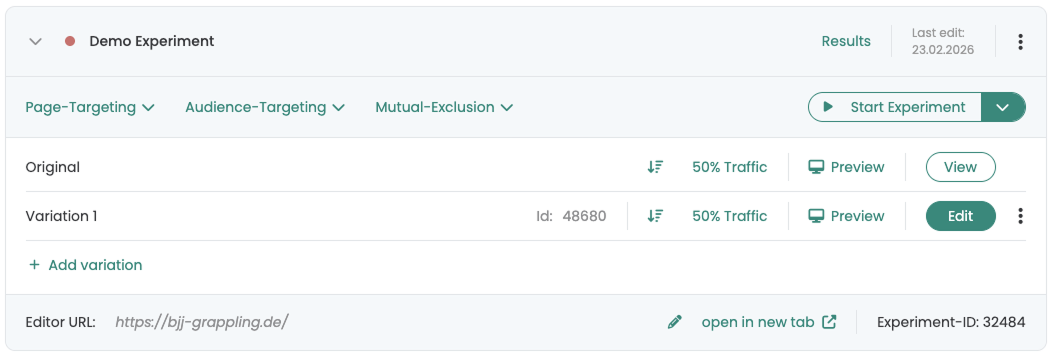
Deneye başlamadan önce burada aşağıdaki işlemleri yapabilirsiniz:
- Deneyi başlatın ve duraklatın.
- Orijinal ve varyant arasındaki trafik dağılımını ayarlayın. Bu, varsayılan olarak her zaman 50:50 olarak ayarlanmıştır.
- "Düzenle" düğmesini kullanarak varyanta başka değişiklikler ekleyin.
- Varyantın önizlemesine bir göz atın.
- Başka varyantlar ekleyin
- Ekleme Sayfa hedefleme deney için.
- İsteğe bağlı: Bir Kitle hedefleme deney için.
- İsteğe bağlı: ile toka Karşılıklı dışlama birbirlerinden deneyler.
Deneye başlayın
"Sayfa hedefleme" altında geçerli bir URL veya koşul girip kaydettikten sonra, başlat düğmesine tıklanabilir. Sayfa hedeflemeyi ayarlamak için hangi seçeneklere sahip olduğunuzu buradan öğrenebilirsiniz: Sayfa hedefleme.
Deney adının solundaki kırmızı nokta artık yeşil renkte yanar ve deneyin başlatıldığını gösterir.

Deney başlatılamazsa, şunları bulacaksınız Burada Bu sorun için olası çözümlerle birlikte genel bir bakış.
Diğer seçenekler
Kalite güvencesi
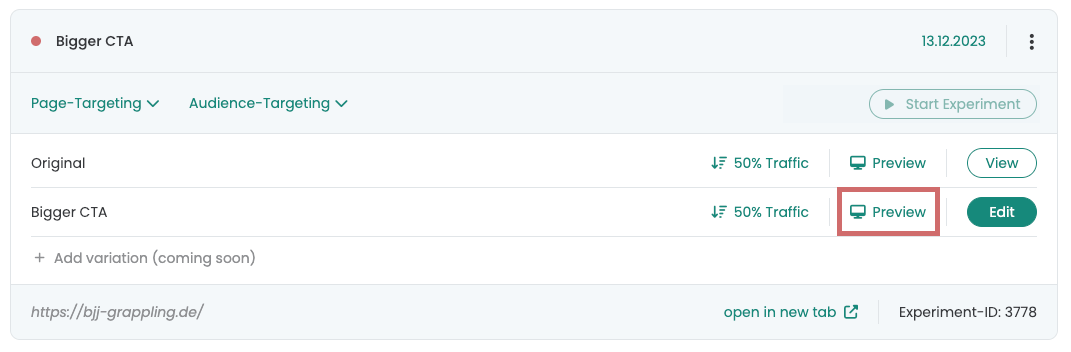
Bir varyant oluşturduktan sonra, „Önizleme“ düğmesini kullanarak bunu görüntüleyebilirsiniz. Araç, URL'ye otomatik olarak bir parametre ekler: ?varify-preview=“Experimentname”. Varyantı doğrudan test edebilmeleri için bu URL'yi iş arkadaşlarınıza iletebilirsiniz.
Örneğin bazen işler beklendiği gibi gitmez:
-
bir varyant birkaç sayfa boyunca oynandığında
-
Web sitesinin kendisi URL'ye ek parametreler eklerse, örneğin filtreler aracılığıyla
Bu tür durumlar için, kalite güvencesi için önerdiğimiz kendi QA modumuz da vardır. Ayrıntılı bilgileri ve adım adım talimatları „Kalite güvencesi".
Hata ayıklama / hata analizi
Bu bölümde, tarayıcınızın bir deneyde Orijinal gruba mı yoksa Varyant gruba mı atandığını nasıl kontrol edebileceğiniz açıklanmaktadır. Aşağıdaki adımlar Google Chrome tarayıcısı ile gerçekleştirilmiştir. Burada diğer tarayıcılar için herhangi bir talimat bulunmamaktadır.
A/B testinin gerçekleştirildiği web sitesini açın. Seçtiğiniz bir konumdaki sayfaya sağ tıklayın ve İnceleyin.

Bu açılır Chrome geliştirici araçları. Sekmeden geçiş yapın Elementler sekmesinde Uygulama. İzleme Kurulumu altındaysanız Oturum Depolama Oturum Depolama alanının altında A/B testinin çalıştığı web sitesini seçin. Ekran görüntüsünde, test web sitesinde çalışıyor varify.io. Daha sonra ilgili Varify deneyinizi göreceksiniz. Değer sütununda variationId terimini bulacaksınız. VariationId teriminin ardından deneyin kimliği geliyorsa varyantın içindesiniz demektir. Bu durumda, varyanta atanmış olursunuz. Eğer kelime Sıfır, Orijinal grubuna atandınız.

İzleme Kurulumu altında Yerel Depolama A/B testini seçtiyseniz, Uygulama altındaki Yerel Depolama alanını seçin ve ayrıca A/B testinin çalıştığı web sitesini seçin. Grup ataması Oturum Depolaması ile aynı şekilde yapılır.

Ayrıca Oturum Deposundaki veya Yerel Depodaki girişi silme seçeneğiniz de vardır. Sayfayı yeniden yükledikten sonra grup ataması tekrar gerçekleşir.