GA4'te kullanıcı tanımlı tıklama olaylarının oluşturulması
İçindekiler tablosu
Kısa ve tatlı
Varify.io® kendisi herhangi bir veri toplamaz. Bununla birlikte, Varify denemelerinizdeki belirli öğelerdeki tıklama olaylarını izleyebilirsiniz. Bu bölümde, Google Analytics 4 ile bunu nasıl yapabileceğinizi adım adım açıklıyoruz.
Oluşturma işlemi iki aşamada gerçekleşir: Öncelikle etkinliğini GA4„e gönderirsin (Adım 1), ardından GA4”te ayarlarsın (Adım 2) – Gelir etkinliklerini Anahtar Etkinlik olarak, sayısal değerleri ise ek olarak Özel Metrik olarak. Hazırlanan olayı nasıl analiz edeceğinizi “Özel Olayların Analizi” başlıklı makalede bulabilirsiniz.
1. Adım: GA4’e Özel Olay Gönderme
Önerilen yöntem: Etkinlikleri mevcut izleme yapılandırması üzerinden göndermek
Özel olayları, zaten olaylarınızı kaydettiğiniz yolla, yani mevcut izleme yapılandırmanız aracılığıyla GA4’e göndermenizi öneririz:
- Google Tag Manager kullanılıyor mu?, özel olaylar GTM üzerinden oluşturulmalı ve GA4’e aktarılmalıdır (genellikle DataLayer ve ilgili bir GA4 olay etiketi aracılığıyla).
- GA4, web sitesine doğrudan entegre ediliyor mu? (GTM hariç), özel olaylar aynı doğrudan yolla gönderilir.
Böylelikle izleme işlemlerin tutarlı kalır ve tek bir merkezden yönetilebilir. Aşağıda açıklanan „Add JS” işlevi aracılığıyla gerçekleştirilen tıklama olayı çözümü, bir Varify deneyi içindeki tek tek öğelere yapılan tıklamaları ölçmek istediğinizde ek bir seçenek olarak tasarlanmıştır.
Belirli bir öğeye tıklama takibi
Öğe yalnızca sizin varyantınızda bulunur
Varyasyonunuzda yeni oluşturulan öğelere yapılan tıklamaları ölçmek için öncelikle her öğe için benzersiz bir seçici tanımlamanız gerekir. ID'ler bunun için özellikle uygundur.
Benzersiz bir seçici örneğin: #benim-btn
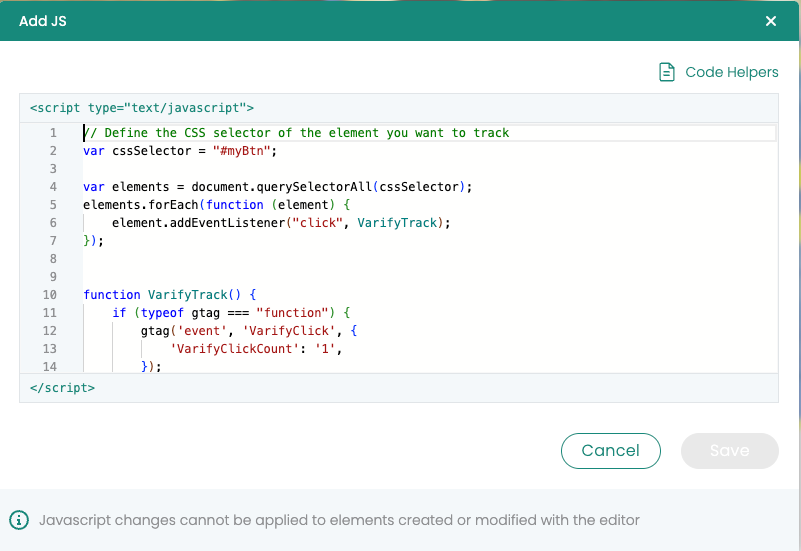
Yeni öğenizdeki tıklamaları izlemek üzere JavaScript kodunu uyarlamak için önce yer tutucuyu kullanmalısınız #my-btn kodunun 3. satırına öğenizin gerçek seçicisini ekleyin. Bunu yapmak için "JS Ekle" işlevini kullanabilirsiniz. Bu talimatları izleyin:
Varify'da JavaScript düzenleyicisini açın: JavaScript eklemek için pencereyi düzenleyicide açın. Sağ üstte kod sembolünü bulacaksınız.
Kodu girin: Sağlanan JavaScript kodunu düzenleyiciye yapıştırın.
Seçiciyi değiştirin: Satır 3'teki yer tutucuyu bulun
#my-btn. Değiştir#my-btnyeni öğenizin gerçek seçicisi ile. Bu bir ID olabilir (örneğin1TP6New-button-id) veya bir sınıf (örneğin.new-button-class).Değişiklikleri kaydedin: Seçiciyi değiştirdikten sonra değişiklikleri kaydedin.
					window.varify.helpers.onDomLoaded(() => {
    // Replace the CSS selector
    var cssSelector = "#my-btn";

    // Select only the first element with the .btn-primary class
    var element = document.querySelector(cssSelector);

    if (element) {
        element.addEventListener("click", VarifyTrack);
    }
});

function VarifyTrack() {
    if (typeof gtag === "function") {
        gtag('event', 'VarifyClick', {
            'VarifyClickCount': '1',
        });
        console.log("Event sent.");
    } else {
        console.log("gtag is not defined. Please check the GA integration.");
    }
}
Öğe zaten mevcut (orijinal ve varyant olarak)
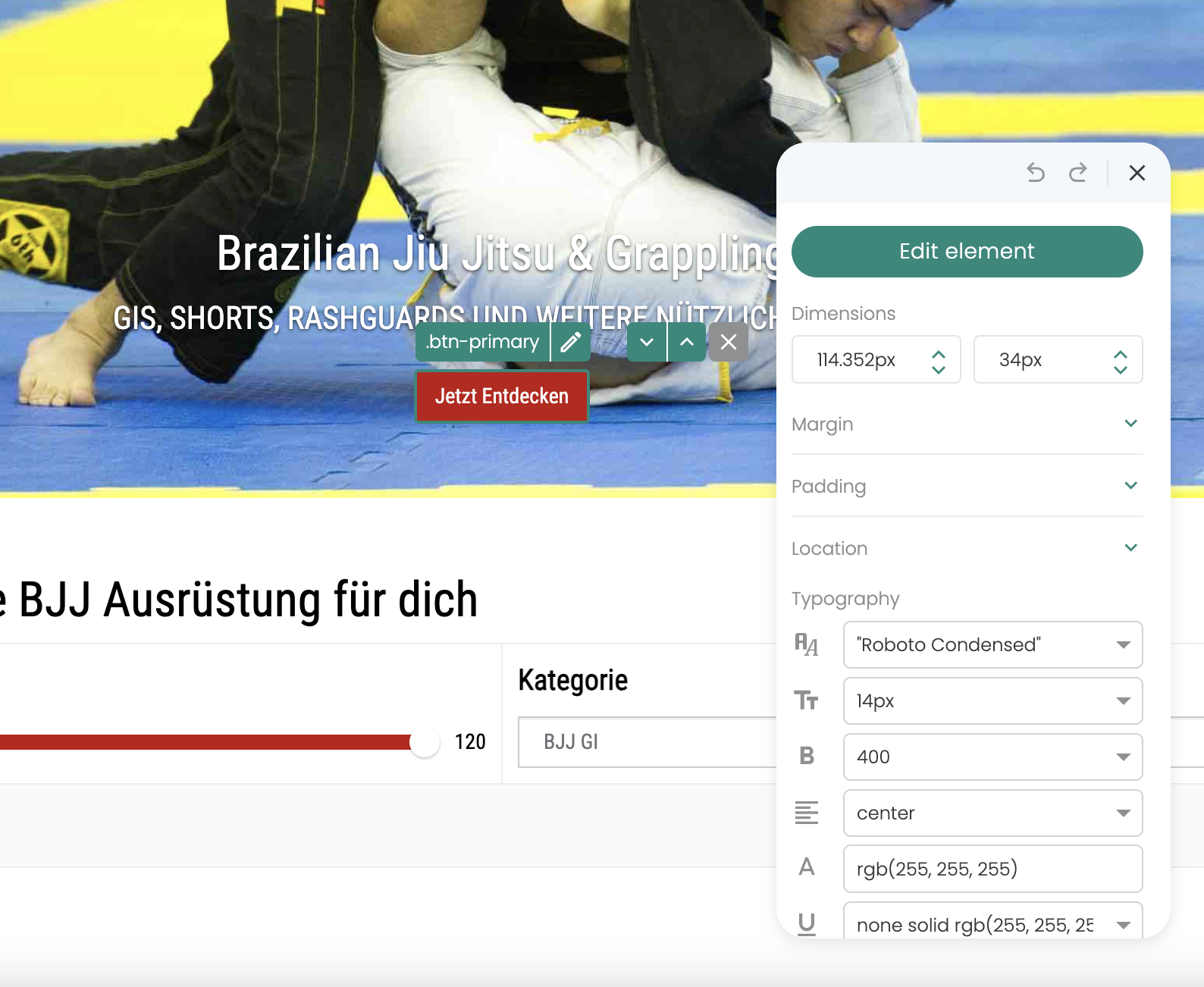
Web sitenizde zaten var olan öğelere yapılan tıklamaları ölçmek için, her öğe için benzersiz bir seçici tanımlamanız önemlidir. Böyle bir seçici belirlemenin etkili bir yolu Varify.io'nun görsel editörünü kullanmaktır.
Aşağıda benzersiz bir seçici örneği verilmiştir .btn-primary.
Denemenizin hem orijinalinde hem de varyantında meydana gelen mevcut öğelerin tıklama olaylarını izlemek için özel bir izleme deneyi oluşturabilirsiniz. İşte özelleştirilmiş bir kılavuz:
Yeni bir deney oluşturun: Yalnızca öğeleri izlemek için tasarlanmış bir deney oluşturun.
JavaScript kodu ekleyin: Gerekli JavaScript kodunu varyantına eklemek için „Add JS“ işlevini kullan. Kodun 3. satırındaki yer tutucuyu değiştir
.btn-primaryöğenizin doğru CSS seçicisi ile.Sayfa hedeflemeyi ayarlayın: Deneme için sayfa hedeflemesini, "İçerir" eşleştirme türüyle ana sayfaya ayarlanacak şekilde ayarlayın. Bu, web sitenizin tüm sayfalarının dahil edilmesini ve böylece denemenin tüm sitede etkin olmasını sağlar.
Trafik dağılımını ayarlayın: Tüm kullanıcıların izleme komut dosyasını aldığından emin olmak için varyant için trafik dağıtımı 100% olarak ayarlanmalıdır.
Tıklama olaylarını izleyin: Belirtilen öğeye yapılan tıklamalar, analiz edilmek üzere Google Analytics 4'e (GA4) bir olay olarak gönderilir.
					window.varify.helpers.onDomLoaded(() => {
    // Define the CSS selector of the element you want to track
    var cssSelector = ".btn-primary";

    var elements = document.querySelectorAll(cssSelector);
    elements.forEach(function(element) {
        element.addEventListener("click", VarifyTrack);
    });
});

function VarifyTrack() {
    if (typeof gtag === "function") {
        gtag('event', 'VarifyClick', {
            'VarifyClickCount': '1',
        });
        console.log("Event sent.");
    } else {
        console.log("gtag is not defined. Please check the GA integration.");
    }
}
GTM’de olay parametrelerini iletme
Bu olayı daha sonra Özel Metrik olarak analiz edebilmen için, GA4’e bir olay parametresi göndermesi gerekir. Yukarıdaki tıklama olayı kod parçacıklarında bu parametre zaten gönderilmektedir (VarifyClickCount).
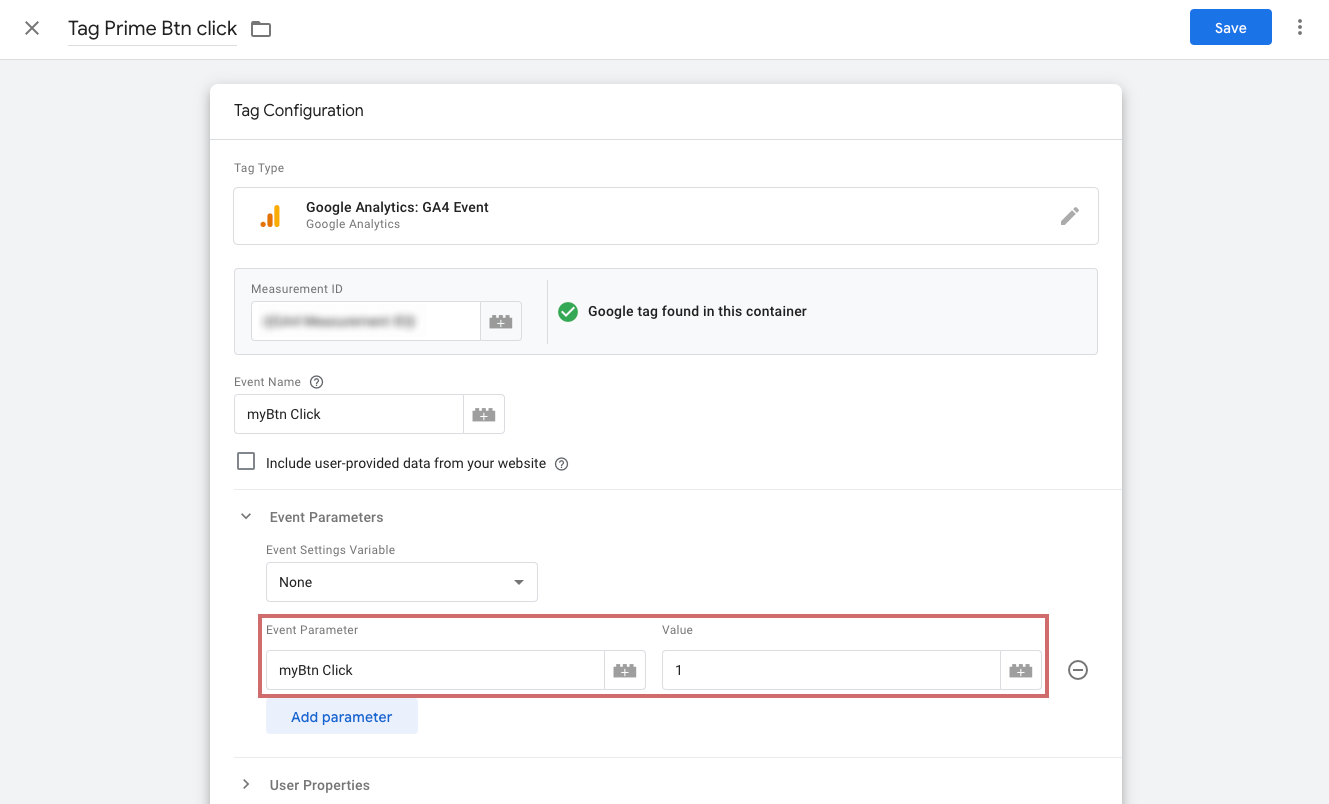
GTM üzerinden bir özel olay kaydetirsen ve bu olay henüz herhangi bir parametre göndermiyorsa, parametreyi doğrudan olaya ekle:
- Sekmeyi aç „Etkinlik Parametreleri“.
- Mavi düğmeye tıkla „Parametre ekle“.
- Aşağıdaki alana şunu yazın „Etkinlik Parametreleri“ parametrenin adını girin.
- Altına giy Değer sayı
1bir (veya gelir olaylarında dinamik gelir değeri). - GTM konteynerindeki değişiklikleri yayınla.
2. Adım: GA4’te Özel Olayı Ayarlama
Etkinliklerin GA4’e doğru bir şekilde gönderilir gönderilmez, bunları manuel olarak eklemenize gerek kalmadan sistemde kendiliğinden görünürler. (Raporlarda görünmeleri 24 saate kadar sürebilir.)
Böylece gönderim kısmı tamamlandı – şimdi GA4’te devam ediyoruz. Kullanım durumuna göre, olayını orada şu şekilde ayarlayabilirsin:
- Gelir rakamları: olarak Önemli Olay Bunları işaretleyin, böylece Varify Sonuç Raporunda “Önemli Olaylar” başlığı altında görünsünler.
- Normal (sayısal) ölçütler: ayrıca şu şekilde Özel Metrik oluştur, böylece bunları keşif amaçlı raporlarda analiz edebilirsin.
Gelir Özel Olaylarını Anahtar Olay olarak işaretleme
Bir Gelir Özel Olayının Varify Sonuç Raporunda Anahtar Olaylar arasında görünmesi ve orada Hedef olarak seçilebilmesi için, GA4’te Anahtar Olay olarak işaretlenmesi gerekir. Diğer Özel Olaylar (örn. sadece tıklama olayları) için bu adım gerekli değildir; bunlar zaten Hedef olarak kullanılabilir durumdadır.
- GA4'te Yönetim → Olaylar (veya Anahtar Olaylar) bölümüne gidin.
- Revenue Özel Olayını bul ve “Anahtar Olay Olarak İşaretle” düğmesini etkinleştir.
- Etkinlik henüz kaydedilmemişse, “Yeni Anahtar Etkinlik” seçeneğine tıklayın ve etkinlik adını GA4’ün aldığı şekliyle aynen girin.
Sayısal değerleri Özel Metrik olarak oluşturma
Keşif raporlarında bir olayın sayısal değerini (örneğin, bir sayım veya miktar değeri) analiz etmek istiyorsan, bunun için GA4’te bir Özel Metrik oluştur. Bunun için, olayın ilgili parametreyi de iletmesi gerekir (bkz. Adım 1).
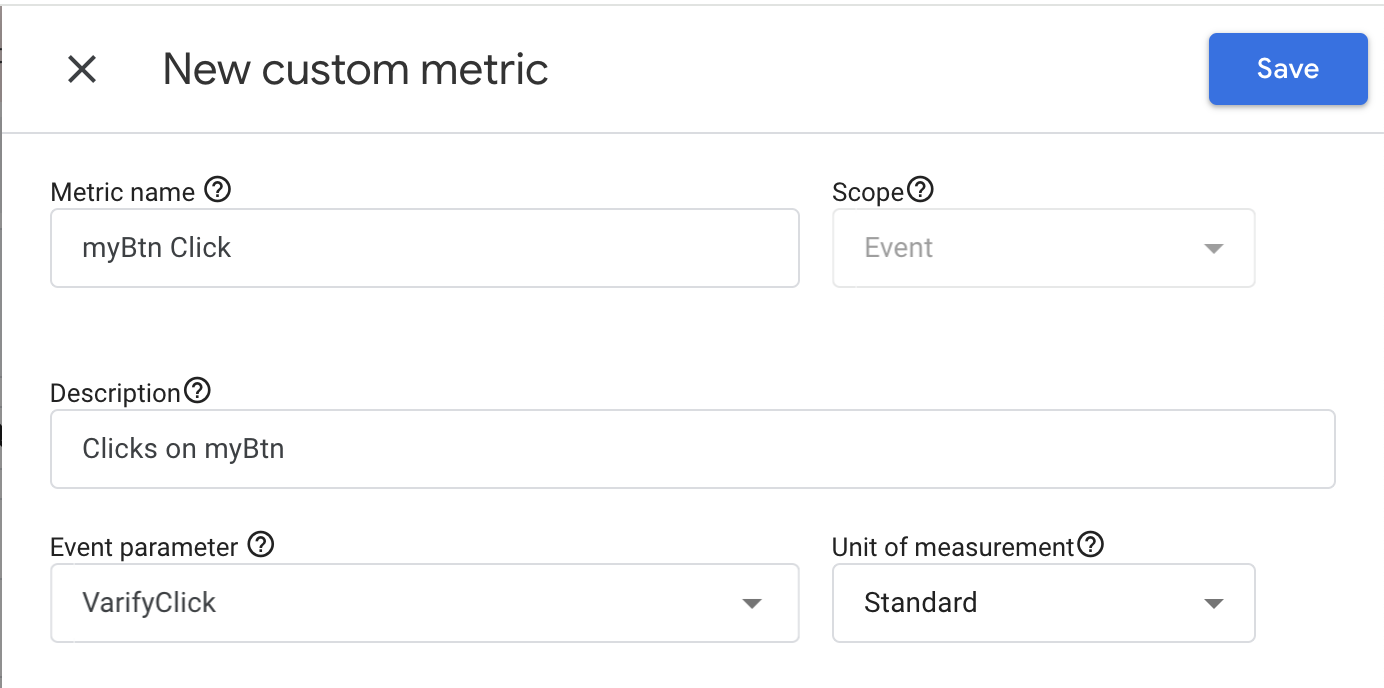
- GA4'te şuraya git: Yönetici → Özel Tanımlar → Özel Metrikler → Özel Metrik Oluştur.
- Anlamlı bir ad ve isteğe bağlı olarak kısa bir açıklama girin.
- Açılır menüden etkinlik parametresini seçin veya manuel olarak ekleyin. Yazımına dikkat edin.
- Tarlada bırak „Ölçü Birimi“ genellikle „Standart” değerini (ciro durumunda: uygun para birimi birimi) seçin ve Özel Metrik’i kaydedin.
Verilerin keşif raporlarında görünmesi 24–48 saat sürer. Ayrıca şunu da unutma: Olay verileri geriye dönük olarak değil bir Özel Metrik'e atanır. Bir Özel Metrik, ancak oluşturulduktan sonra veri toplamaya başlar.