
Entegrasyonlar
İçindekiler tablosu
Kısa ve tatlı
A/B testlerinizden daha derin içgörüler elde etmek için Varify'ı ek araçlarla bağlayın. Örneğin, ziyaretçilerinizin test sürümündeki davranışlarını orijinal sürüme kıyasla daha iyi anlamak için ısı haritaları, tıklama haritaları veya ekran kayıtları kullanın.
Bir entegrasyonu kullanmak için izleme kurulumunda "Entegrasyonlar" bölümüne gidin ve kullandığınız aracı etkinleştirin.
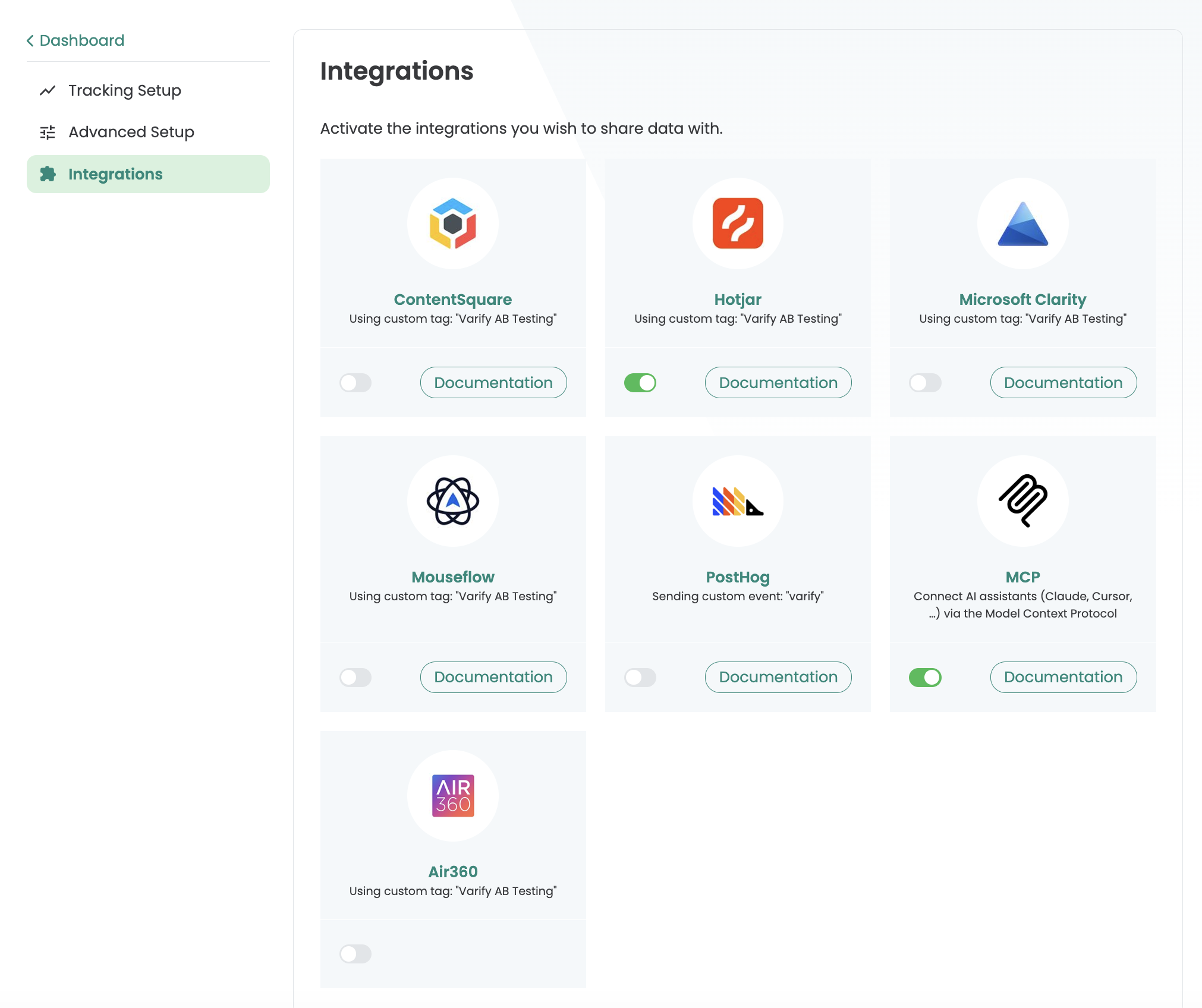
Varify Model Bağlam Protokolü (MCP)
Yeni Varify MCP ile deney yönetiminin tamamı doğrudan entegre edilebilir. Örneğin:
- Varyantları da içeren yeni deneyler oluşturmak, mevcut deneyleri düzenlemek, çoğaltmak, duraklatmak veya arşivlemek
- Varyantlar Arasındaki Trafik Dağılımını Ayarlama
- Sayfa ve kitle hedeflemesini tanımlama (örneğin, URL, cihaz, tarayıcı veya UTM parametrelerine göre)
- Her bir deney için izlemeyi hedefli olarak etkinleştirmek veya devre dışı bırakmak
- GA4 entegre edilmişse: Sonuçları doğrudan görüntüleyin – GA4 verilerine dayalı günlük raporlar ve gelir analizleri dahil
- Ajans olarak: Yönetilen tüm müşteri hesaplarına genel bakış
MCP, kendi entegrasyonlarınız için de kullanılabilen aynı API’yi kullanır – tam referans burada bulunabilir: https://developers.varify.io/
Hesabında MCP'yi şu şekilde etkinleştirebilirsin
Müşteri Hesabı: “Entegrasyonlar” bölümüne gidin ve Varify MCP’yi etkinleştirin.
Claude Chat'ta kurulum
Varify MCP'yi Claude'a şu şekilde ekleyebilirsin:
- Ayarlar → Bağlantı Noktaları
- „+“ tıklayın → „Özel bağlayıcı ekle“
- URL'yi girin:
https://app.varify.io/mcp - „Ekle“ tıklayın

Ardından şuraya tıkla Bağlan. Ardından app.varify.io adresine yönlendirileceksin ve orada oturum açman gerekecek. Daha sonra Claude’a Varify’a erişim izni vereceksin. Bunun ardından Varify MCP bağlanacak ve deneylerini doğrudan Claude üzerinden kontrol edip yönetebileceksin.

Claude Code'da kurulum
MCP'yi konsol üzerinden şu şekilde yükleyebilirsin:
claude mcp add --transport http varify https://app.varify.io/mcp

Chat GPT'ye Kurulum
ChatGPT’de işler şöyle yürür – Claude’dan biraz farklıdır, çünkü önce Geliştirici Modu şunu etkinleştirmelidir:
- Ayarlar → Uygulamalar ve Bağlantı Noktaları → Gelişmiş Ayarlar
- Geliştirici Modu açmak
- Connectors görünümünde „Oluştur“ (veya yeni bir konektör oluşturun)
- Sunucu URL'sini girin:
https://app.varify.io/mcp - Ad/Açıklama girin ve kaydedin
MS Clarity
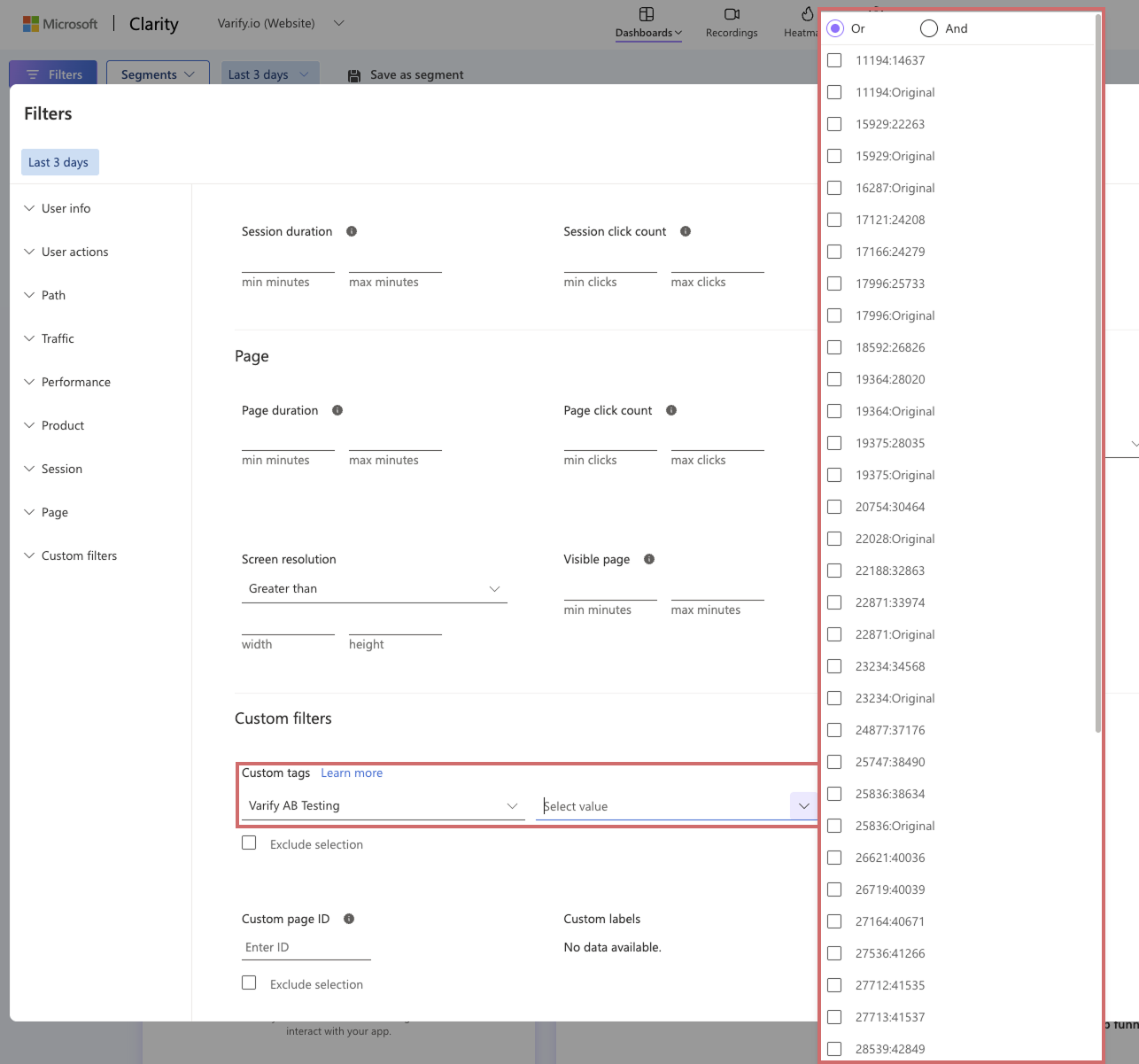
Deneyinizin varyantlarını analiz etmek için - örneğin, belirli bir deney için MS Clarity'de kayıtları görüntülemek için - aşağıdaki adımları izleyin:
- MS Clarity'de filtre düğmesine tıklayın.
- Özel filtreler bölümüne ilerleyin.
- Varify AB Testing kategorisini seçin.
- Tüm deney ve varyant kimliklerini Değer altında bulabilirsiniz.
- Segment oluşturmak istediğiniz varyantları seçin.
Hotjar
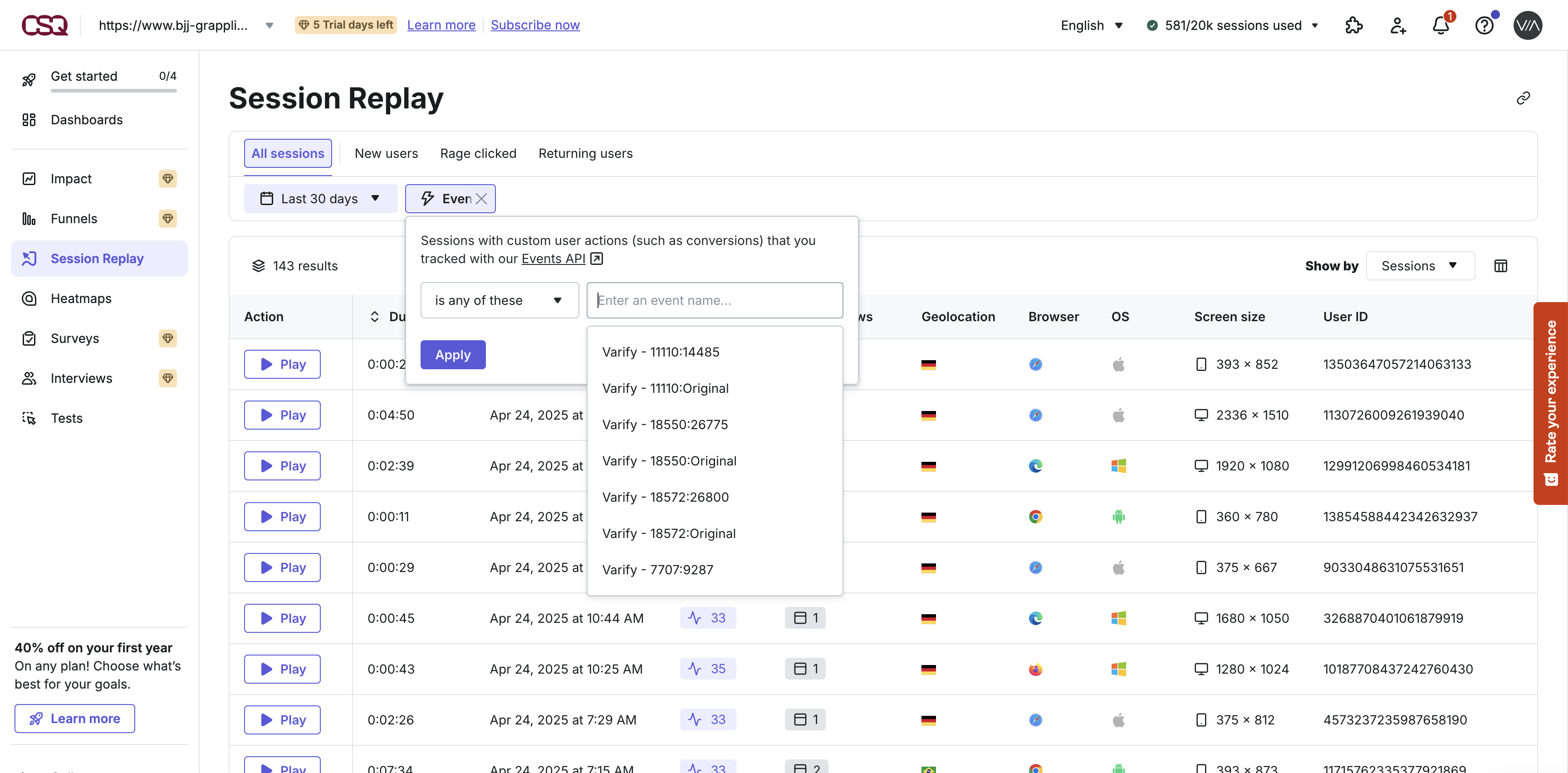
Denemenizin varyantlarını analiz etmek için - örneğin, belirli bir deneme için Hotjar'daki kayıtları görüntülemek için - aşağıdaki adımları izleyin:
- Gerçekleştirmek istediğiniz ilgili değerlendirmeyi açın (örn. Oturum Tekrar Oynatma)
- „Add Filter“ seçeneğine tıkla ve „Event“ seçeneğini seç
- İlgili Deney Kimliğini seçin: Varyant Kimliği.
Mouseflow
Deneyinizin varyantlarını analiz etmek için - örneğin, belirli bir deney için Mouseflow'daki kayıtları görüntülemek için - aşağıdaki adımları izleyin:
- Gerçekleştirmek istediğiniz ilgili değerlendirmeyi açın (örn. Oturum Tekrar Oynatma)
- „Add filters“ seçeneğine tıkla ve „Variable“ seçeneğini seç
- İlgili Deney Kimliğini seçin: Varyant Kimliği.
Contentsquare
Denemenizin varyantlarını analiz etmek için - örneğin, belirli bir denemeye ait kayıtları Contentsquare'de görüntülemek için - aşağıdaki adımları izleyin:
- Gerçekleştirmek istediğiniz ilgili değerlendirmeyi açın (örn. Oturum Tekrar Oynatma)
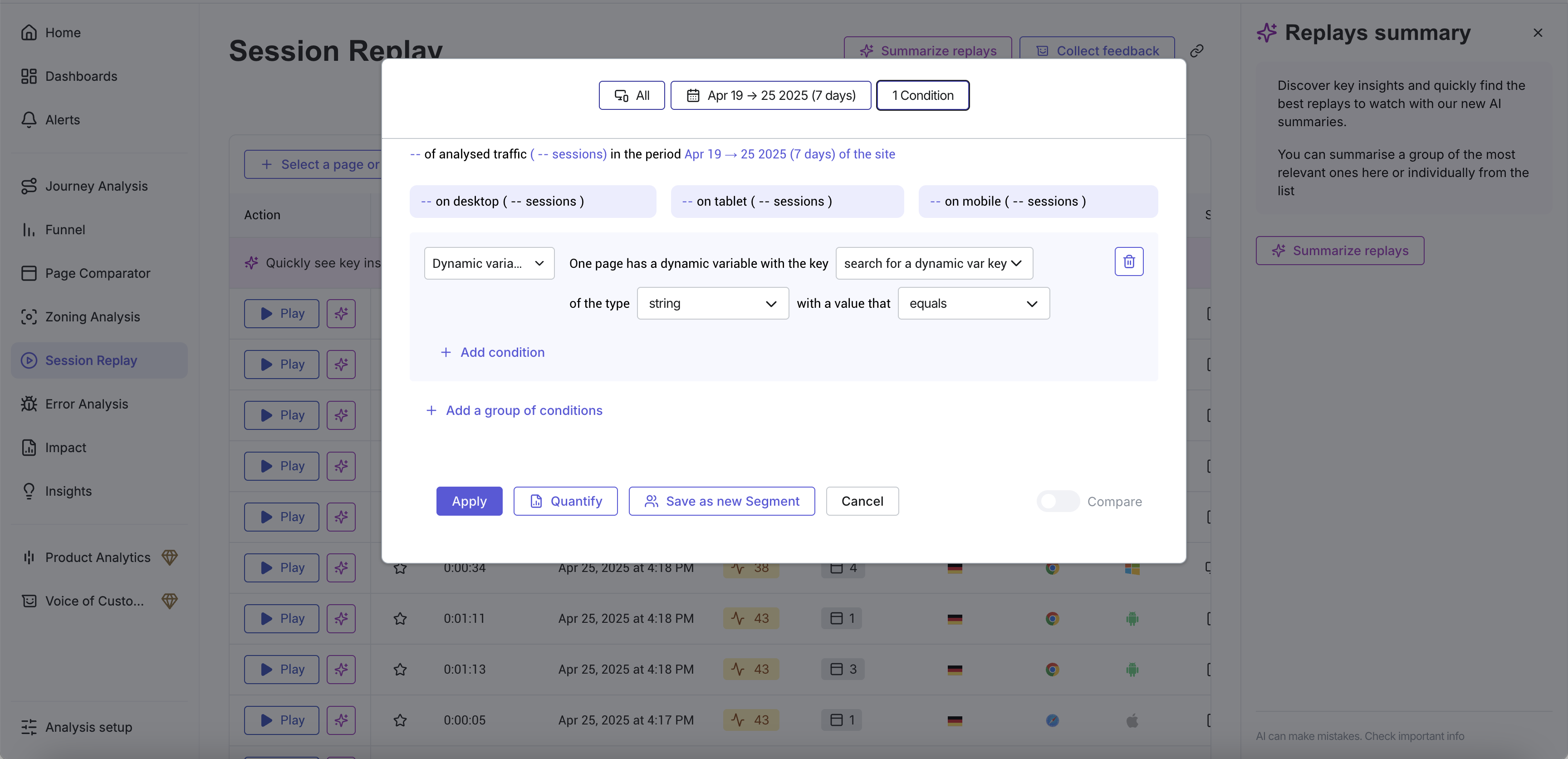
- „All Users“ seçeneğine tıkla ve „Dynamic variable“ seçeneğini seç
- Ardından, „search for a dynamic var key“ seçeneği altında ilgili deney varyantını seç
HubSpot
Deney verilerini HubSpot'a otomatik olarak gönder. Entegrasyonu etkinleştirmek için önce Ayarlar'a tıkla.

Entegrasyon yöntemini seçin
Varify’ın varyant verilerini HubSpot’a nasıl ileteceğini belirleyin:
- Basit (Standart) – mevcut HubSpot entegrasyonu aracılığıyla varyant verilerini gönderir
- Özel Olay – her atamayı, önceki testlerin üzerine yazmadan, Kişi Zaman Çizelgesi’nde tek tek kaydeder. Bunun için bir HubSpot Enterprise aboneliği ve ayrıca HubSpot'ta önceden oluşturulmuş bir Özel Olay.
Hangi yöntem sana uygun?
- Her bir kişi için güncel varyantı bilmek sana yetiyorsa, şunu seç: Basit – Çoğu durumda yeterlidir, ek bir yapılandırma gerekmez.
- Bir kişinin test sürecinin tamamını takip etmek istiyorsan, şunu seç: Özel Olay. Etkinliği önceden HubSpot'ta şu adresten oluştur: Veri Yönetimi → Etkinlik Yönetimi → Etkinlik oluştur → Özel etkinlik oluştur için.
