
Kalite güvencesi (QA)
İçindekiler tablosu
Kısa ve tatlı
Canlı yayına geçmeden önce QA, hataları erkenden fark etmenize yardımcı olur, temiz bir kullanıcı deneyimi sağlar ve verilerinizi bozulmalardan korur. Varify bunun için size çeşitli QA seçenekleri sunar - QA modu önerilir.
QA modu ile QA (önerilir)
Denemenizi oluşturup sayfayı ve hedef kitleyi tanımladıktan sonra QA modunu başlatabilir ve denemenizin planlandığı gibi çalışıp çalışmadığını kontrol edebilirsiniz. Bu şekilde, kullanıcılarınız fark etmeden yayına girmeden önce her şeyin doğru çalıştığından emin olabilirsiniz.
QA modu özellikle aşağıdakileri kontrol etmek istiyorsanız uygundur:
Tek tek sayfalarda ve birkaç sayfada yapılan deneyler
deney hedeflemenizin beklendiği gibi çalışıp çalışmadığı
diğer oynatımlarla çakışma olup olmadığı
QA modunu başlatmak için Deneyi Başlat'ın yanındaki yeşil aşağı oka tıklayın ve ardından QA Modunu Başlat'ı seçin.

QA modunda, denemeniz henüz izlenmez ve normal kullanıcılara gösterilmez. Yalnızca „Bu varyasyonu zorla“ bağlantısına tıklayan kişiler bir varyasyon görecektir. Başkalarının da deneyi test edebilmesi için bağlantıyı paylaşabilirsiniz.

Artık web sitenizde Varify „QA Modu“ modalını göreceksiniz. Denemenizdeki varyantlar arasında geçiş yapmak için bunu kullanabilirsiniz.
Ayrıca diğer aktif deneyleri de kontrol edebilir ve buradaki varyantlar arasında geçiş yapabilirsiniz. Bu, iki veya daha fazla deney arasında istenmeyen etkileşimler olup olmadığını daha hızlı fark etmenizi sağlar.
Denemenizin geçerli sayfada çalışıp çalışmadığını „Hedeflenen“ sütununda görebilirsiniz:
Yeşil tik: Hedefleme kriterleri eşleşiyor, deney bu sayfada aktif.
Kırmızı X: Hedefleme kriterleri burada eşleşmiyor, deney bu sayfada görüntülenmiyor.
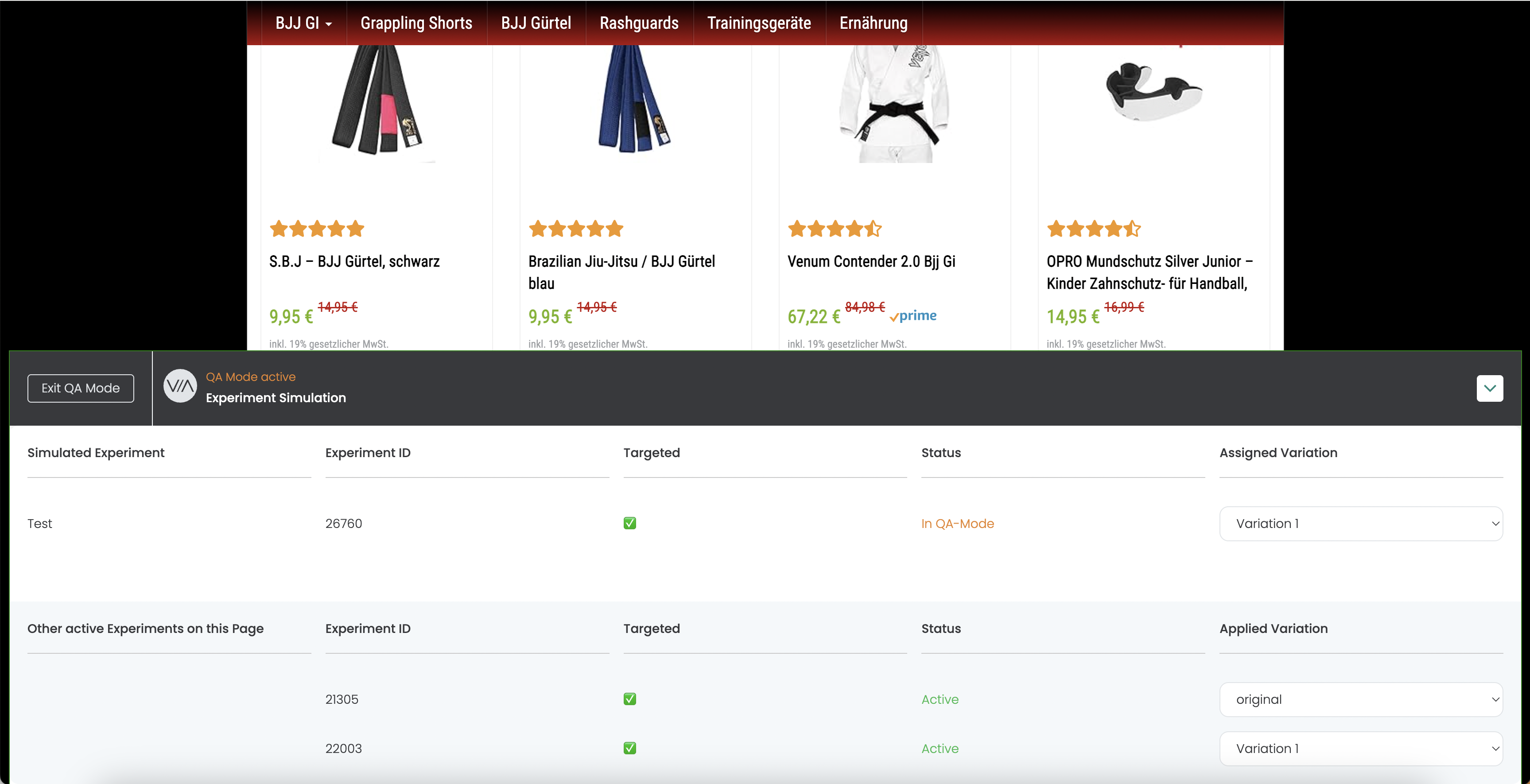
Denemenizi test ettikten sonra, QA modundan doğrudan web sitenizdeki modalde „QA Modundan Çık“ seçeneğine tıklayarak çıkabilirsiniz.
Varify kontrol panelinde, tüm QA kullanıcıları için QA modunu da devre dışı bırakabilirsiniz. Daha sonra denemenizi başlatabilirsiniz.
Önizleme bağlantısı yardımıyla QA - tek tek sayfalar
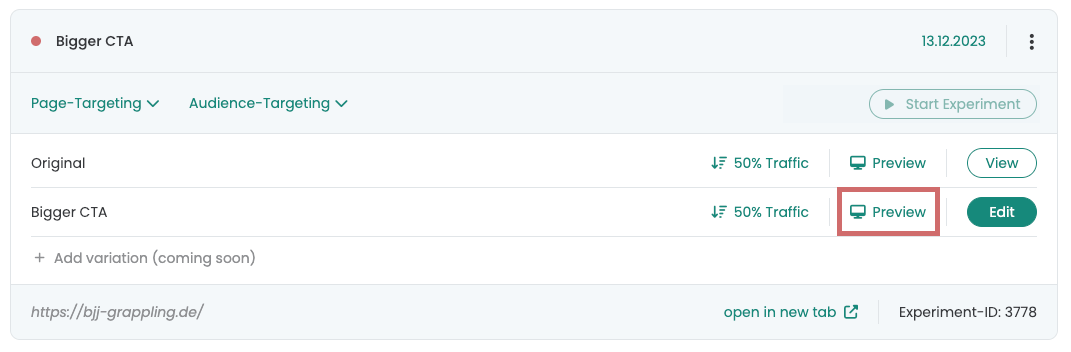
Bir varyasyon oluşturduğunuz anda, kontrol panelinde bir deneme olarak görünür. Varyant üzerinde „Önizleme“ düğmesini bulacaksınız. Üzerine tıklarsanız, bu varyantla birlikte yeni bir sekme açılacaktır.
Varify URL'ye otomatik olarak bir parametre ekler, örneğin: ?varify-preview=“Experimentname”. Varyantı farklı sayfalarda görüntülemek için parametreyi diğer URL'lere de ekleyebilirsiniz.
Parametre, deneyin her zaman görüntülenmesini sağlar. Diğer oynatımlar görüntülenmez.
Bu KG yöntemi, bir varyantı hızlı bir şekilde görüntülemek veya başkalarıyla paylaşmak istiyorsanız özellikle uygundur. Başka hiçbir denemenin aktif olmadığı tek sayfalar için en uygun yöntemdir.
Not: Daha kapsamlı bir QA için yine de QA modunu öneriyoruz: Önizleme bağlantısı hedefleme koşullarını yok sayar. Bu, hedeflemeyi bu yöntemle test edemeyeceğiniz anlamına gelir.
Varify Chrome Uzantısı aracılığıyla QA
Varify Chrome Uzantısı ile, „varify-force“ URL parametresini kullanarak varyantları zorlayabilirsiniz. Bunu yapmak için şu biçimi kullanın: varify-force={experimentId}-{variationId}.
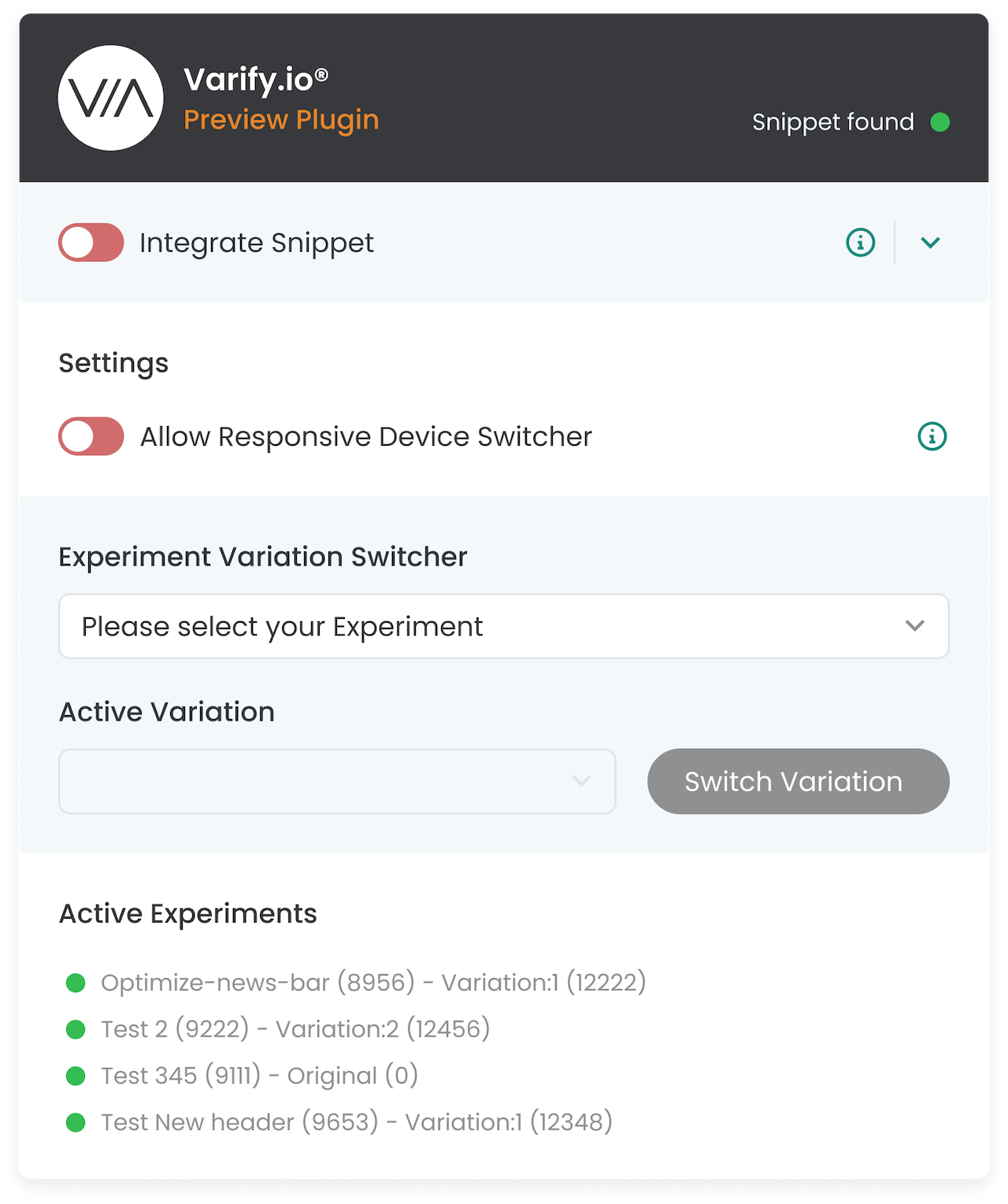
Chrome eklentisi ile bu daha da kolay: bir açılır menüden deneyi ve varyantı seçiyorsunuz ve kendinizi parametreyi manuel olarak oluşturma zahmetinden kurtarıyorsunuz.
Bu yöntem, bir denemeyi farklı sayfalarda test etmek ve ayrıca hedeflemeyi kontrol etmek için çok uygundur. Bununla birlikte, varyantları daha net görebildiğiniz ve bunlar arasında daha hızlı geçiş yapabildiğiniz için QA modunu öneriyoruz.
Chrome Uzantısı nasıl kullanılır?
Denemenizin trafik dağılımını 100% Orijinal olarak ayarlayın. Bu şekilde, deney normal kullanıcılar tarafından görülemeyecektir (herkes orijinal sürümü görecektir).
Denemenizin çalışmasını istediğiniz bir sayfa açın. Hedefleme koşullarını yerine getirdiğinizden emin olun.
Chrome Uzantısına tıklayın ve „Deney Varyasyon Değiştiricisi “nde aktif deneyi seçin (başlangıçta orijinal sürümdesiniz).
Test etmek istediğiniz varyantı seçin ve „Varyasyonu değiştir “e tıklayın.
Kuvvet parametresi sizi seçilen varyanta ayarlar. Tekrar aktif olarak geçiş yapana kadar orada kalırsınız. Bu, deneyi boş zamanlarınızda test etmenize olanak tanır.
Not: Not: Deneyin QA'sı sırasında, izleme farklı varyantlarda tetiklenir. Bu nedenle, QA'nızdan sonra deneyi duraklatmalı ve tekrar çoğaltmalısınız. Ardından, temiz verilere sahip olmak için yeni çoğaltılmış deneyi 50:50 trafik dağılımı ile başlatın.
Varify Chrome Uzantısı ile örnek:
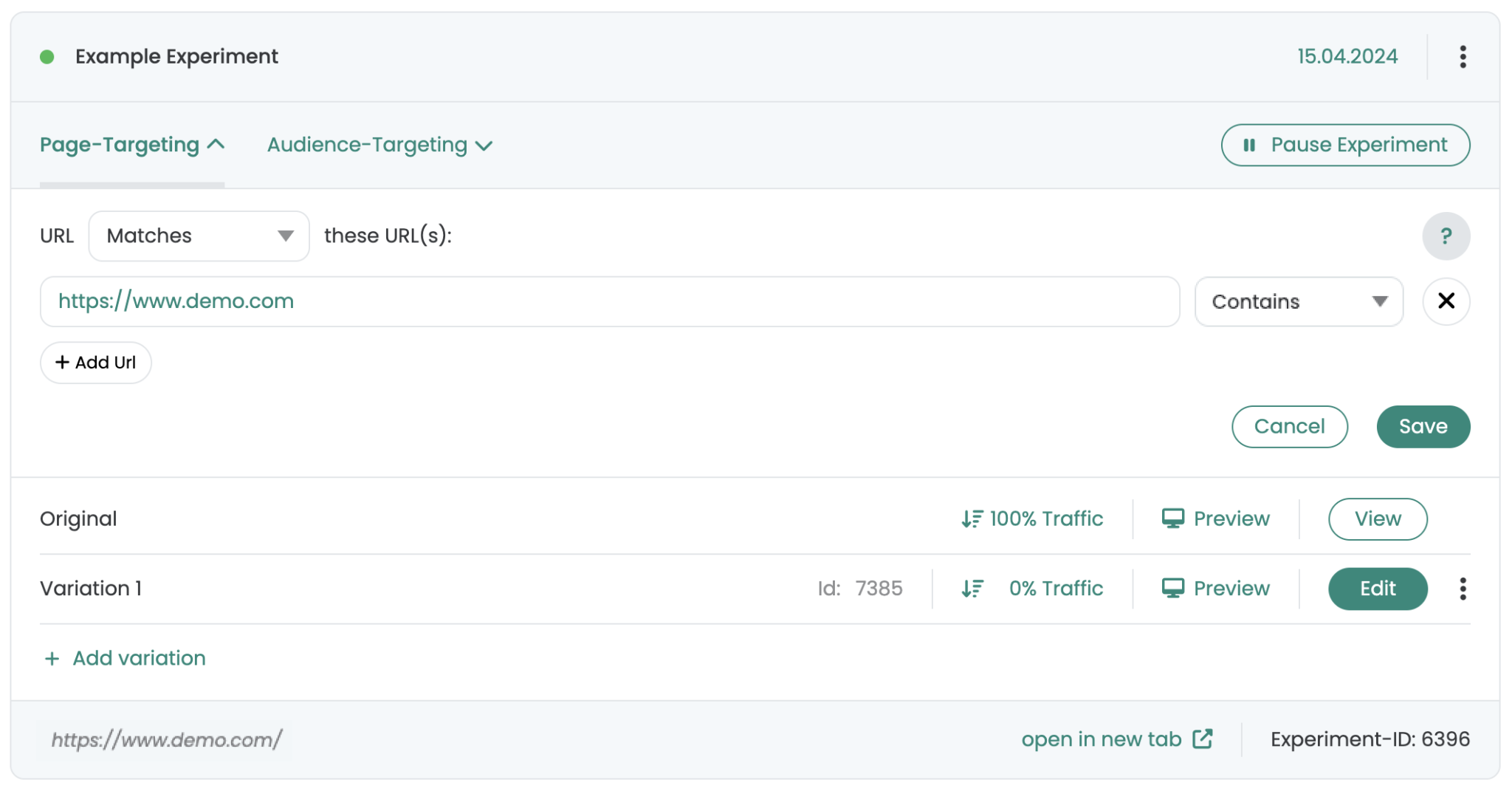
Resimde „Örnek Deney“ adında bir deney görebilirsiniz. „https://www.demo.com“ adresinde aktiftir ve trafik dağılımı 100% Orijinal olarak ayarlanmıştır. Bu şu anlama gelir: Herhangi bir işlem yapmadan her zaman orijinal varyantı görürsünüz.
Uzantılı bir varyantı bu şekilde zorlarsınız:
Tarayıcıda „https://www.demo.com“ adresini açın.
Varify Chrome Uzantısı'na tıklayın.
„Deney Varyasyon Değiştirici“ alanında „Örnek Deney “i seçin. Başlangıçta orijinal varyasyondasınız.
Test etmek istediğiniz varyantı seçin ve „Varyasyonu değiştir “e tıklayın.
Arka planda ne oluyor:
Uzantı, örneğin URL'ye otomatik olarak „varify-force“ parametresini ekler:
https://www.demo.com/?varify-force=6396-7385
Trafik dağılımı 100% Orijinal olarak ayarlanmış olsa da bu sizi doğrudan bu varyanta yerleştirecektir.
Bu, başka bir varyanta geçmenize veya orijinaline geri dönmenize olanak tanır:
Uzantıdaki deneyin orijinal versiyonunu seçin ve tekrar „Varyasyonu değiştir “e tıklayın. URL buna göre ayarlanacaktır.
Alternatif olarak, örneğin parametredeki varyant kimliği için orijinal varyantı 0 olarak ayarlayabilirsiniz:
https://www.demo.com/?varify-force=6396-0