
etracker entegrasyonu
İçindekiler tablosu
Kısa ve tatlı
etracker'ı Varify ile iki şekilde kolayca bağlayabilirsiniz. Eğer etracker etkinliklerini doğrudan göndermek istiyorsanız „Doğrudan entegrasyon “u seçin.
Alternatif olarak bir Etiket Yöneticisi de kullanabilirsiniz. Bu durumda, izleme olayları Tag Manager üzerinden etracker'a iletilir.
Varify olaylarını kullanıcı onayı ile veya onayı olmadan gönderme
Varify komut dosyasını doğrudan yükleme seçeneğiniz vardır, böylece deneyler kullanıcı onayı olmadan da gönderilebilir (yasal tavsiye yok - kararı kendiniz vermelisiniz). Bundan bağımsız olarak, izleme olaylarını yalnızca kullanıcı onayı verildikten sonra etracker'a gönderebilirsiniz. Alternatif olarak, Varify komut dosyasını yalnızca kullanıcı onayından sonra da entegre edebilirsiniz.
Varify olaylarını yalnızca kullanıcı onayı ile gönderme
Varify komut dosyasını yüklüyorsunuz ve böylece varyantlarınızı kullanıcı onayı olmadan teslim ediyorsunuz, ancak Varify olaylarını kullanıcı onayı ile etracker'a göndermek istiyorsunuz, o zaman aşağıdaki talimatları izleyin. Gelişmiş Kurulum'a gidin ve “Etkinleştirme Olayında İzlemeyi Başlat” ayarının etkinleştirildiğinden emin olun.
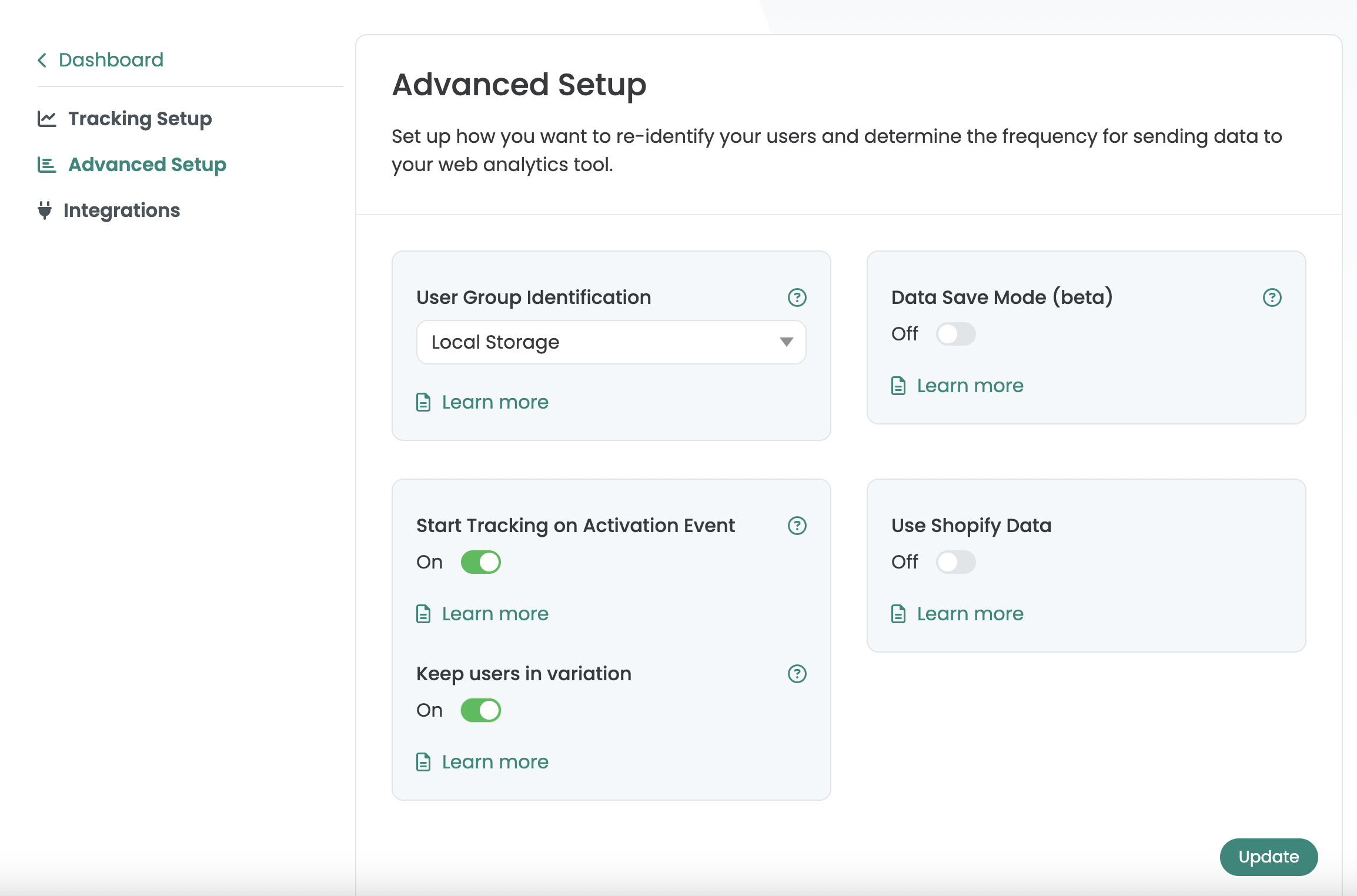
Varify'ın etracker'a veri göndermesi için onaya bağlı olarak her sayfa görüntülemesinde aşağıdaki JavaScript çalıştırılmalıdır:
					<script>
  if (window.varify && typeof window.varify.setTracking === 'function') {
    window.varify.setTracking(true);
  } else {
    window.addEventListener('varify:loaded', function () {
      window.varify.setTracking(true);
    });
  }
</script>
Varify olaylarını kullanıcı izni olmadan gönderme
Verileri kullanıcı onayı olmadan etracker'a göndermek istiyorsanız, Gelişmiş Kurulum'a gidin ve “Etkinleştirme Etkinliğinde İzlemeyi Başlat” ayarını devre dışı bırakın.
etracker doğrudan entegrasyon
etracker'ı bir JavaScript parçacığı aracılığıyla doğrudan kaynak kodunuza entegre ettiyseniz ve olayları doğrudan bunun aracılığıyla gönderiyorsanız doğrudan entegrasyonu seçin.
Not: Doğrudan entegrasyonu kullanıyorsanız, Tag Manager entegrasyonu gerekli değildir.
Varify'da A/B testi kurulumunu ayarlama
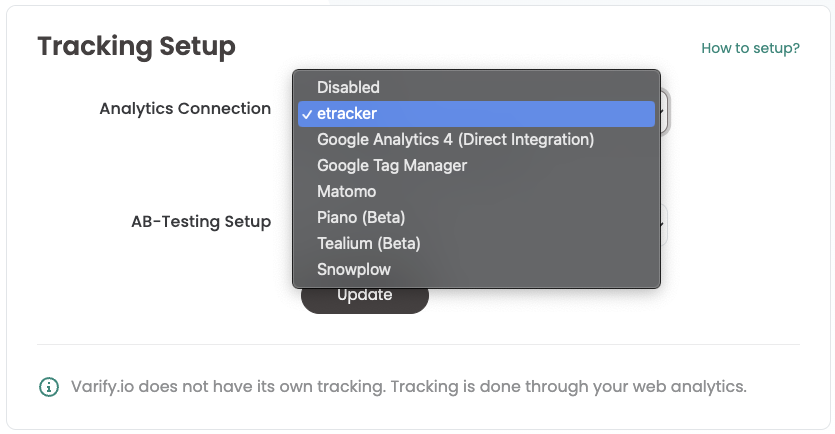
etracker ile doğrudan entegrasyon için Varify'da A/B testi seçeneklerini kolayca ayarlayabilirsiniz. İşte nasıl devam edebileceğiniz:
- Kontrol panelindeki "A/B Test Seçenekleri "ne tıklayın.
- Ardından "İzleme Kurulumuna Git "i seçin.
- "Analytics Connection" altında "etracker "ı seçin.
- "Güncelle "ye tıklayarak değişiklikleri kaydedin.
İzleme kurulumunuzu "etracker" olarak ayarladığınız anda, deneylerinizden elde edilen veriler otomatik olarak etracker mülkünüze aktarılacaktır.

Tag Manager ile etracker entegrasyonu
Analytics Bağlantısını Ayarla
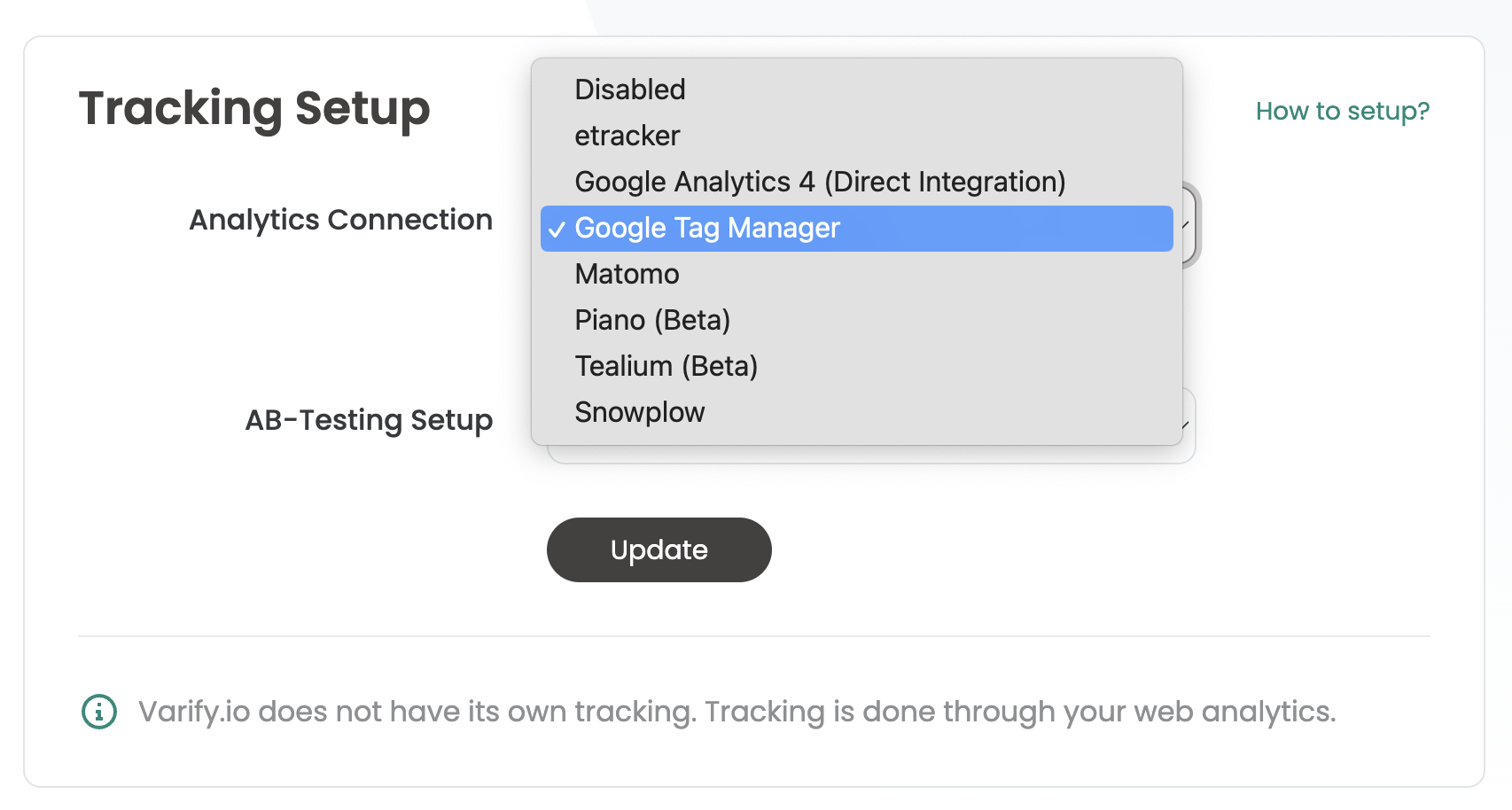
Not: Google Tag Manager entegrasyonunu kullanıyorsanız, Varify'daki izleme kurulumu "Google Tag Manager" olarak ayarlanmalıdır.
Google Tag Manager'ı kullanmaya başlamadan önce kontrol panelinizde uygun ayarları yapmalısınız:
- Kontrol panelindeki "A/B Test Seçenekleri "ne gidin ve "İzleme Kurulumuna Git "i seçin.
- "Analytics Bağlantısı" altında "Google Etiket Yöneticisi "ni seçin.
- "Güncelle "ye tıklayarak seçiminizi onaylayın.
Google Etiket Yöneticisi'ndeki ayarlamalar
Varify.io'yu Google Tag Manager aracılığıyla etracker ile entegre etmek için Tag Manager'da izleme olaylarını etracker'a gönderen bir etiket oluşturmanız gerekir. Bu, deneylerinizin sonuçlarını etkili bir şekilde analiz etmenizi sağlar.
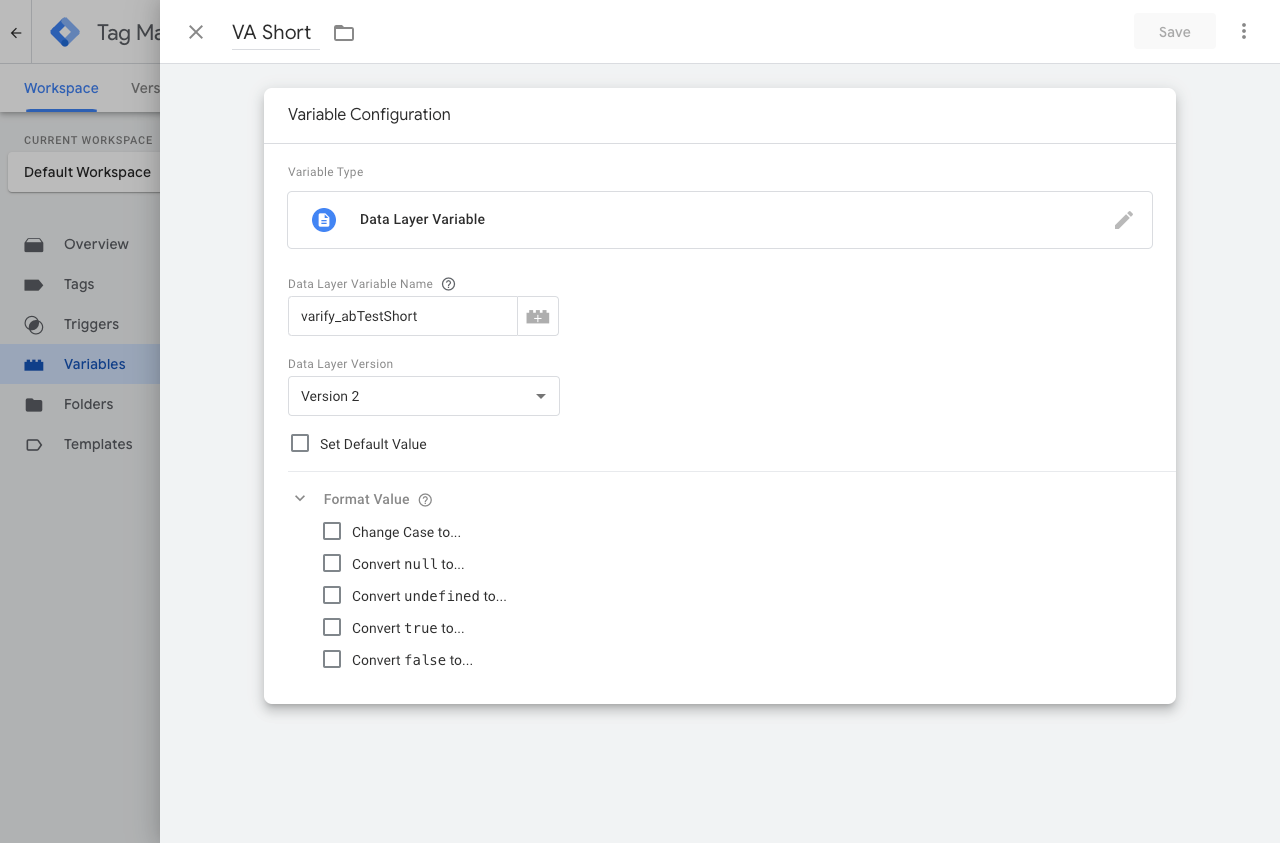
1. bir veri katmanı değişkeni oluşturun
Bu değişken, A/B testinin bilgilerini içeren bir etiket sağlamak için kullanılır.
- Değişkenin adı: örneğin "VA Short" (veya kendi adınızı seçin)
- Veri katmanı değişkeninin adı: "varify_abTestShort" (zorunlu)
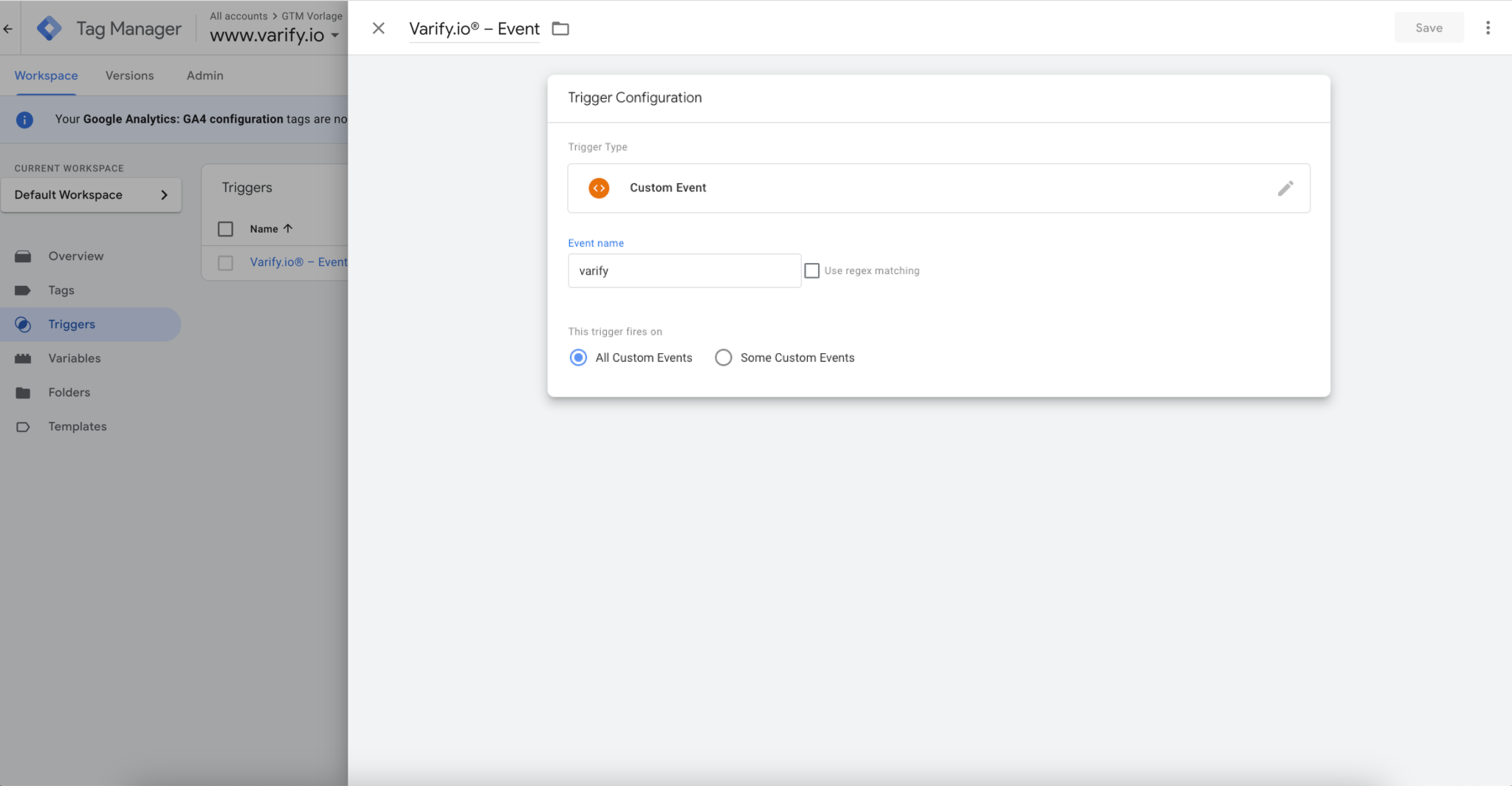
2. bir tetikleyici oluşturun
Tetikleyici, verilerin analitik sisteme aktarılmasını başlatan belirleyici olaydır.
- Tetikleyicinin adı: örneğin "Varify.io® - Olay" (veya kendi adınızı seçin)
- Tetikleyici tipi: "Kullanıcı tanımlı olay" (zorunlu)
- Etkinlik adı: "varify" (zorunlu)
3. bir etiket oluşturun
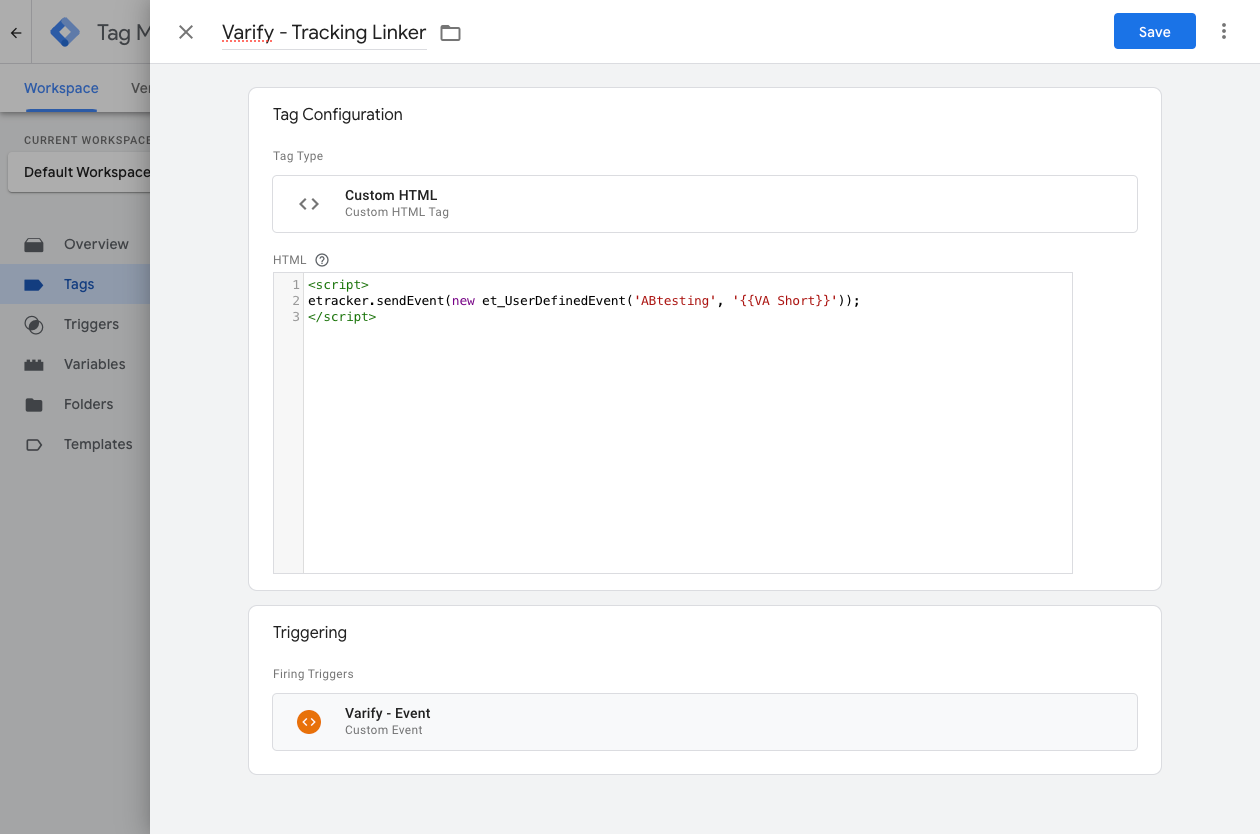
Etiketler, değişkenlerde depolanan değerleri etracker gibi analiz aracınıza gönderen kod parçacıklarıdır.
- Etiketin adı: örneğin "Varify.io® - GA4 Tracking Linker" (veya kendi adınızı seçin)
- Yapılandırma etiketi: Özel HTML
- Aşağıdaki kodu özel HTML etiketine ekleyin
- Değişkenlerin {{...}} içindeki adları, değişkeni daha önce adlandırdığınız ada karşılık gelmelidir. -> İpucu: "{{" yazarsanız, oluşturulan tüm değişkenler size önerilir
- Tetikleyici: Önceden oluşturulmuş "Varify.io® - Etkinlik" ekle
Güncel versiyon:
					<script>
_etracker.sendEvent(new et_UserDefinedEvent("ABtesting", "Experiment", "{{VA Short}}"));

</script>
etracker'ın yavaş yüklenmesi için alternatif sürüm
					<script>

(function() {
  var abTestEventSent = false;
  function waitForEtrackerAndSendEvent(retries, delay) {
    if (!abTestEventSent && typeof _etracker !== "undefined" && typeof et_UserDefinedEvent !== "undefined") {
      _etracker.sendEvent(new et_UserDefinedEvent("ABtesting", "{{VA ExperimentName}}", "{{VA Short}}"));
      abTestEventSent = true;

    } else if (!abTestEventSent && retries > 0) {
      setTimeout(function() {
        waitForEtrackerAndSendEvent(retries - 1, delay);
      }, delay);

    } else if (!abTestEventSent) {
      console.warn("etracker oder et_UserDefinedEvent wurde nicht gefunden.");
    }
  }
   waitForEtrackerAndSendEvent(20, 200);
})();

</script>
Parçacığın eski sürümü:
					<script>
etracker.sendEvent(new et_UserDefinedEvent('ABtesting', '{{VA Short}}'));
</script>
4. Ayarlamaları GTM konteynerinizde bir günlüğüne yayınlayın
Google Tag Manager'da yaptığınız özelleştirmelerin web sitenizde de çalıştığından emin olmak için değişiklikleri yayınlamanız önemlidir.
Bunu yapmak için sol taraftaki Etiket Yöneticisinde "Genel Bakış" bölümüne gidin. Burada, yeni oluşturduğunuz tüm öğelerin genel bir görünümünü görebilirsiniz.
Yayınlamak için sağ üstteki mavi "Yayınla" düğmesine tıklayın ve onaylayın. Şu andan itibaren etiket canlıdır ve verileri etracier'e gönderir.
İzleme entegrasyonunuzu kontrol edin
Her şeyin doğru bağlandığından emin olmak için bir A/A testi başlatmanızı öneririz. Bu, teste başlamadan önce her şeyin doğru çalıştığından emin olmanızı sağlayacaktır.
A/A testinin tam olarak nasıl çalıştığını buradan öğrenebilirsiniz: Bir A/A testi başlatın ve takibi kontrol edin
Deneylerinizi etracker'da analiz etme
Deneylerinizi etracker'da nasıl değerlendirebileceğinizi ayrı bir kullanıcı belgesinde özetledik.
Değerlendirme için buraya tıklayın: etracker değerlendi̇rmesi̇