
İzleme kurulumu: Kullanıcı onayı ile manuel Google Etiket Yöneticisi
İçindekiler tablosu
Kısa ve tatlı
İçinde İzleme Kurulum Sihirbazı aracılığıyla manuel olarak ayarlama seçeneğiniz vardır. Google Etiket Yöneticisi (GTM) gerçekleştirilmelidir. Bu, GTM'de ayarlamalar yapılmasını gerektirir, böylece Deney verileri an GA4 gönderilecek.
Bu talimatlar size nasıl kurulum yapacağınızı adım adım gösterecektir. Google Etiket Yöneticisi doğru şekilde ayarlayın.
Adım adım öğretici
Kullanıcı onayı ile Varify İzleme için Google Etiket Yöneticisi'ni ayarlama
İzleme Kurulum Sihirbazı ayarı
Eğer siz de İzleme Kurulum Sihirbazı aracılığıyla manuel analitik entegrasyonu Google Etiket Yöneticisi (GTM) GTM'de ek ayarlamalar yapılması gerekir. Bu ayarlamalar yapılmazsa, GTM'ye hiçbir izleme olayı gönderilmez. Google Analytics gönderildi.
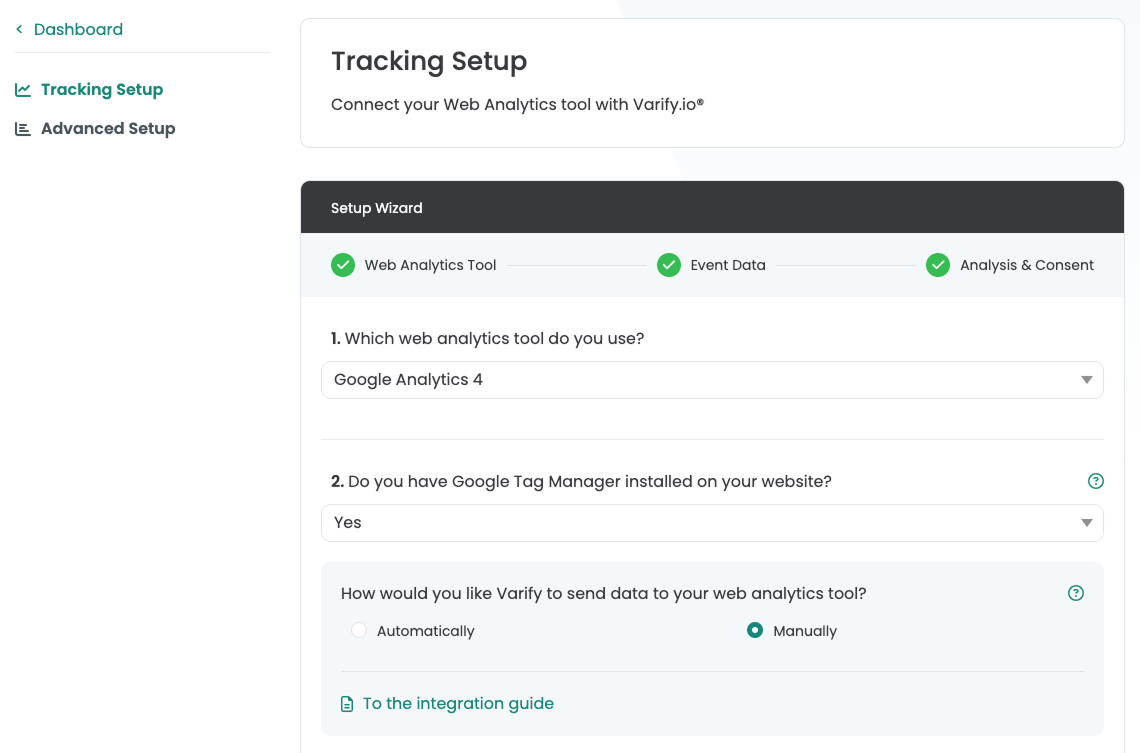
Google Etiket Yöneticisini Ayarlama
1. yeni bir veri katmanı değişkeninin oluşturulması (VA Kısa)
Bu değişken, A/B testinin varyant atamasıyla ilgili bilgileri aktarmak için kullanılır.
İşte böyle çalışıyor:
- Yeni bir değişken oluşturun: Googel Etiket Yöneticisi > "Değişkenler" > "Yeni"
- Değişken türü -> "Veri Katmanı Değişkeni"
- Veri Katmanı Değişken Adı ->
varify_abTestShort(yazım zorunlu) - Değişkeni adlandırın -> VA Kısa
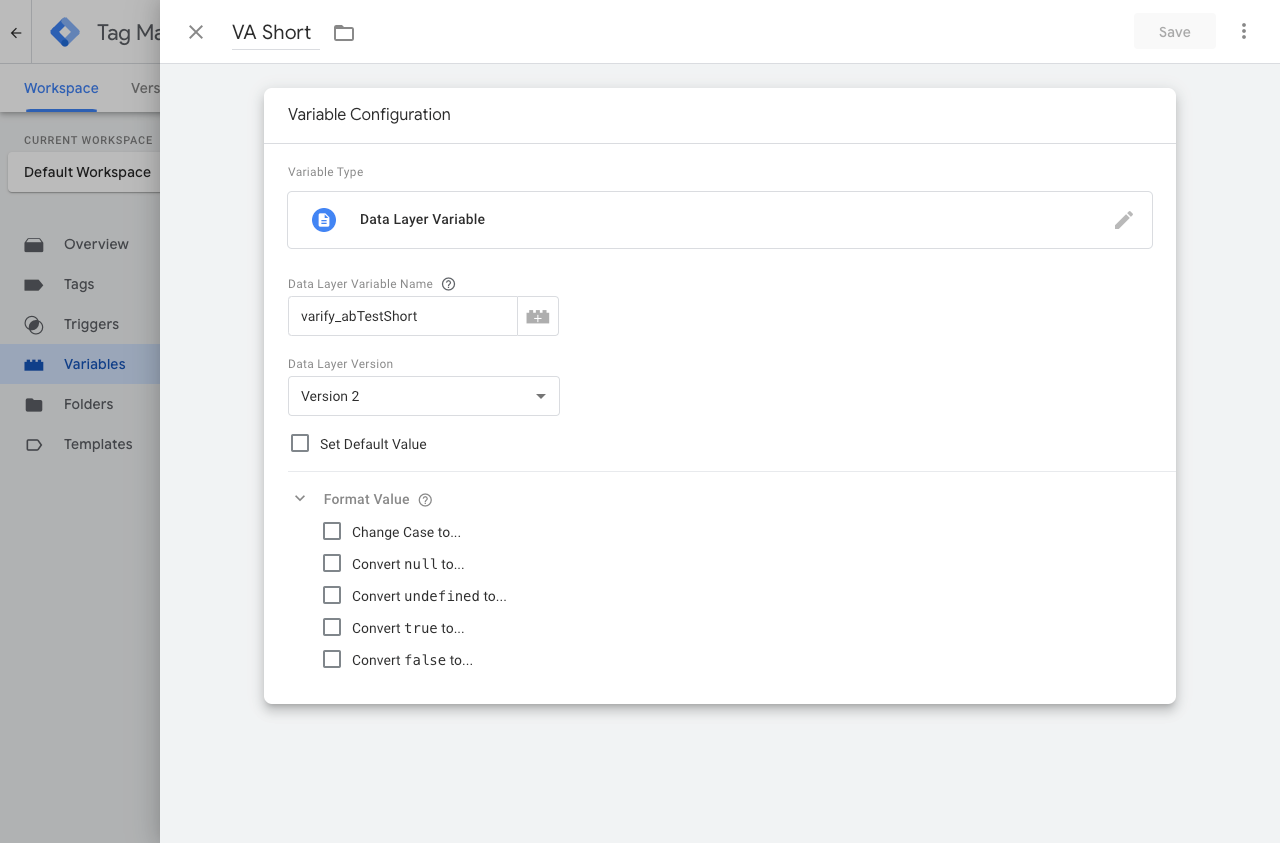
2. yeni bir tetikleyici oluşturun (Varify.io - olay)
Tetikleyici, Varify olayları DataLayer'a iter itmez tetiklenir. Bu tetikleyici, verileri Google Analytics 4'e gönderen bir etiket başlatır.
İşte böyle çalışıyor:
- Yeni bir tetikleyici oluşturun: Googel Etiket Yöneticisi > "Tetikleyiciler" > "Yeni"
- Tetikleyicinin adı: "Varify.io - olay"
- Tetikleyici türü: "Kullanıcı tanımlı olay"
- Olay adı:
varify(yazım zorunlu)

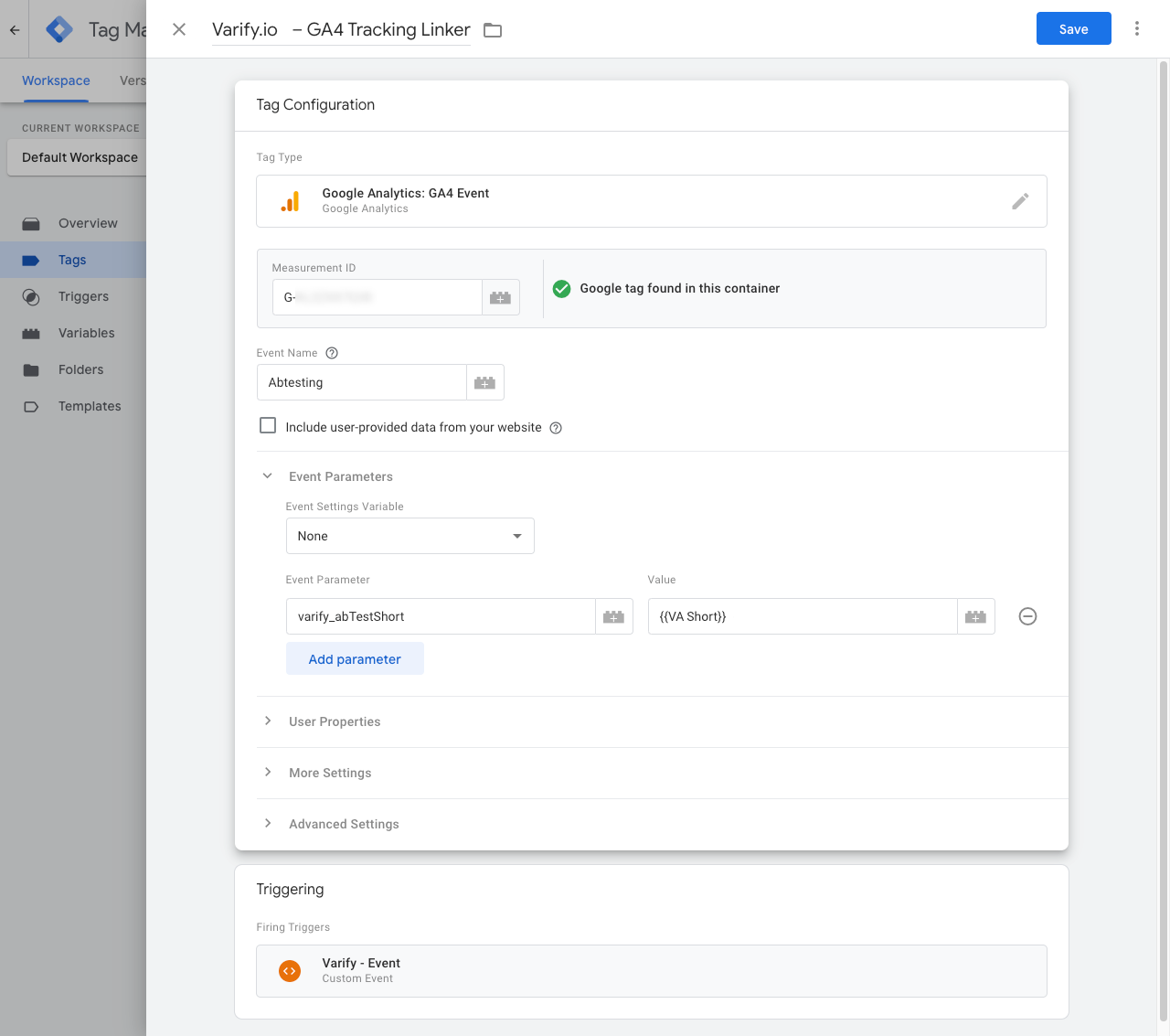
3. Yeni bir GTM etiketinin oluşturulması (Varify.io - GA4 Tracking Linker)
Etiketler, değişkenlerde depolanan değerleri Google Analytics gibi analiz aracınıza gönderen kod parçacıklarıdır. Şimdi oluşturulan değişkenin değerlerini Google Analytics'e göndermek için böyle bir etiket oluşturun.
İşte böyle çalışıyor:
- Yeni bir değişken oluşturun: Googel Etiket Yöneticisi > "Etiketler" > "Yeni"
- Etiket türü: "Google Analytics: GA4 Etkinliği"
- Etiketin adı: "Varify.io - GA4 Tracking Linker"
- Ölçüm Kimliği: GA4 mülkünüzün ölçüm kimliği
- Olay adı: örneğin "Abtesting"
- Parametre adı:
varify_abTestShort(Zorunlu yazım) - Değerler:
{{VA Short}}(Adım 1'de oluşturulan değişken) - Tetikleyici: "Varify.io - event" (2. adımda oluşturulan tetikleyici)
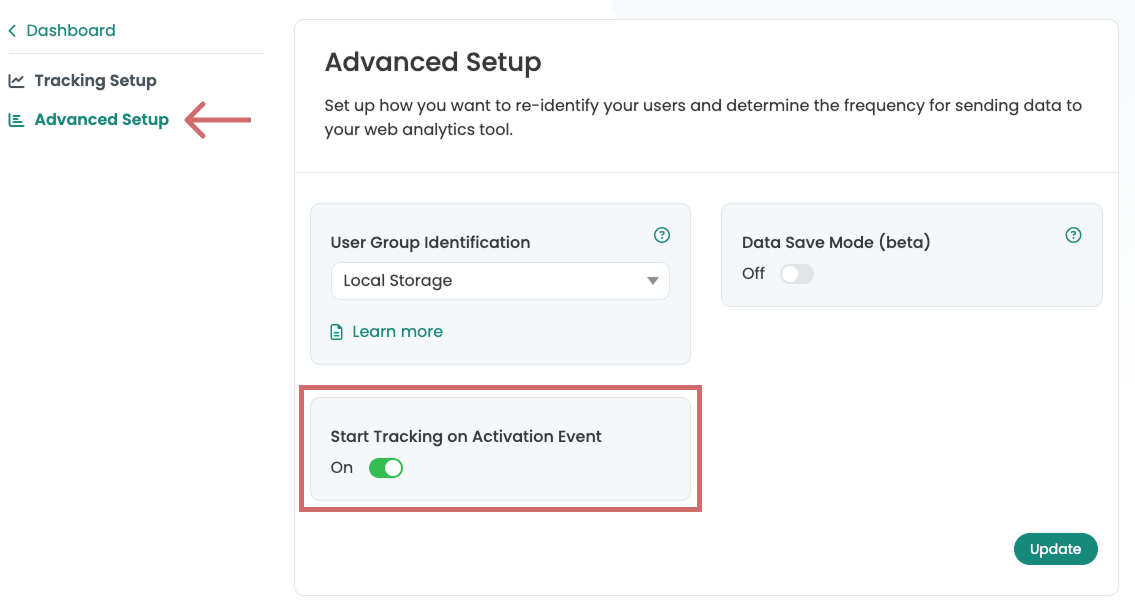
4. Etkinleştirme olayında izlemeye başlayın
Altında Gelişmiş Kurulum ayarı bulacaksınız Etkinleştirme Etkinliğinde İzlemeyi Başlathangi Varsayılan olarak etkinleştirildi dır. Bu ayar, varyantların görüntülenmesini izlemeden ayırır.
Varify izleme olayları veri katmanına yalnızca belirli bir İzleme Komut Dosyasını Etkinleştir yürütülmüştür. Bu, olayların yalnızca tam bir GA4 yapılandırması gönderilecek, böylece "Ayarlanmadı" oturumları önlenmelidir.
GA4 yapılandırması da bir kullanıcı onayına bağlıysa, Varify olayları yalnızca kullanıcı onayı ile tetiklenir.
Önemli: GA4 yapılandırmasından sonra ateşlenen ek bir HTML etiketi oluşturulmalıdır
-> 5. ve 6. adımlara bakın
5. GTM'de yeni bir özel HTML etiketi oluşturun
- 1. Google Etiket Yöneticisi'nde Etiketler'e gidin ve Yeni'ye tıklayın. Şimdi burada yeni bir özel HTML etiketi oluşturun.
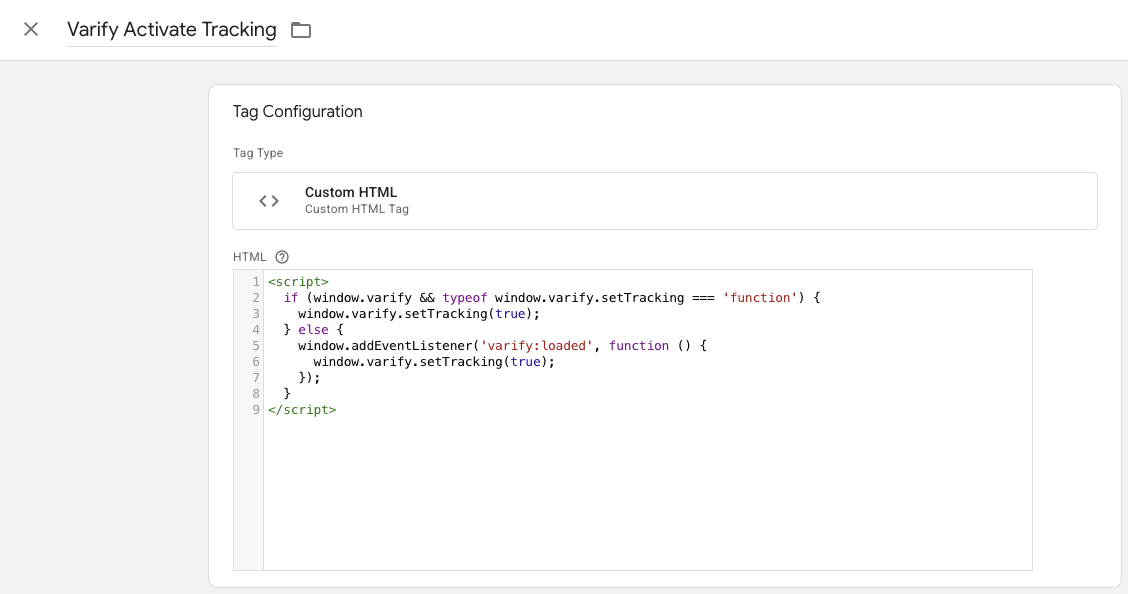
- Etiketi adlandırın: "Varify Activate Tracking"
- Aşağıdaki kodu HTML alanına yapıştırın:
- Etiketi kaydedin. Günü onaylayın Tetik olmadan kurtarılmaktır.
					<script>
  if (window.varify && typeof window.varify.setTracking === 'function') {
    window.varify.setTracking(true);
  } else {
    window.addEventListener('varify:loaded', function () {
      window.varify.setTracking(true);
    });
  }
</script>
Güncellenmiş Activate Tracking Script'i 29 Ekim 2025'ten beri kullanıyoruz.
Ancak, daha önce uygulanan tüm komut dosyaları geçerliliğini korur ve ayarlama yapılmadan çalışmaya devam eder.
6. Google Etiket yapılandırma etiketini özelleştirin
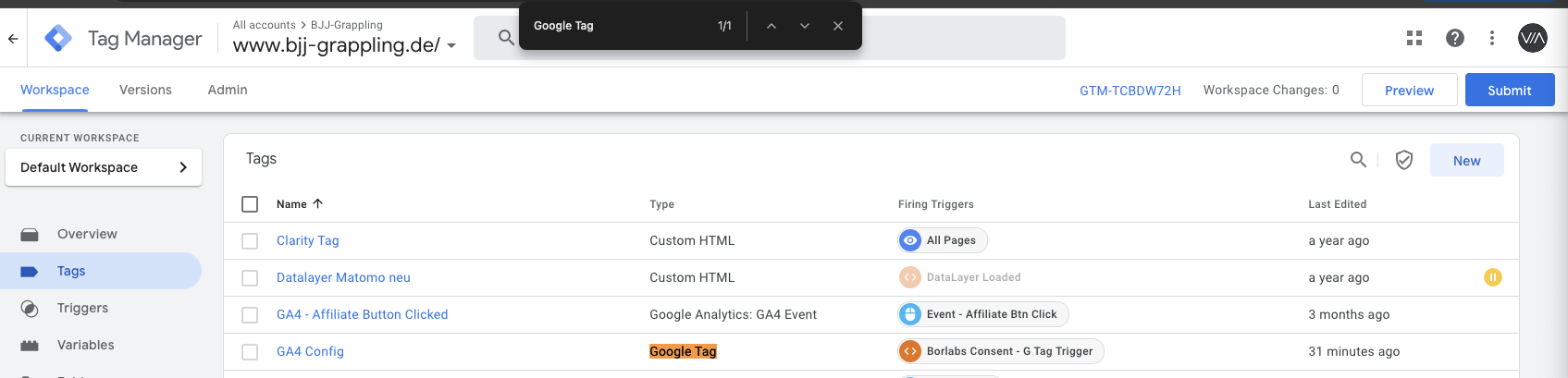
- 1. Şimdi GA4 yapılandırma etiketinize gidin ve onu açın. Not: Bunu bulmanın en kolay yolu etiketlerinize gitmek ve Ctrl+F ile "Google Tag" araması yapmaktır
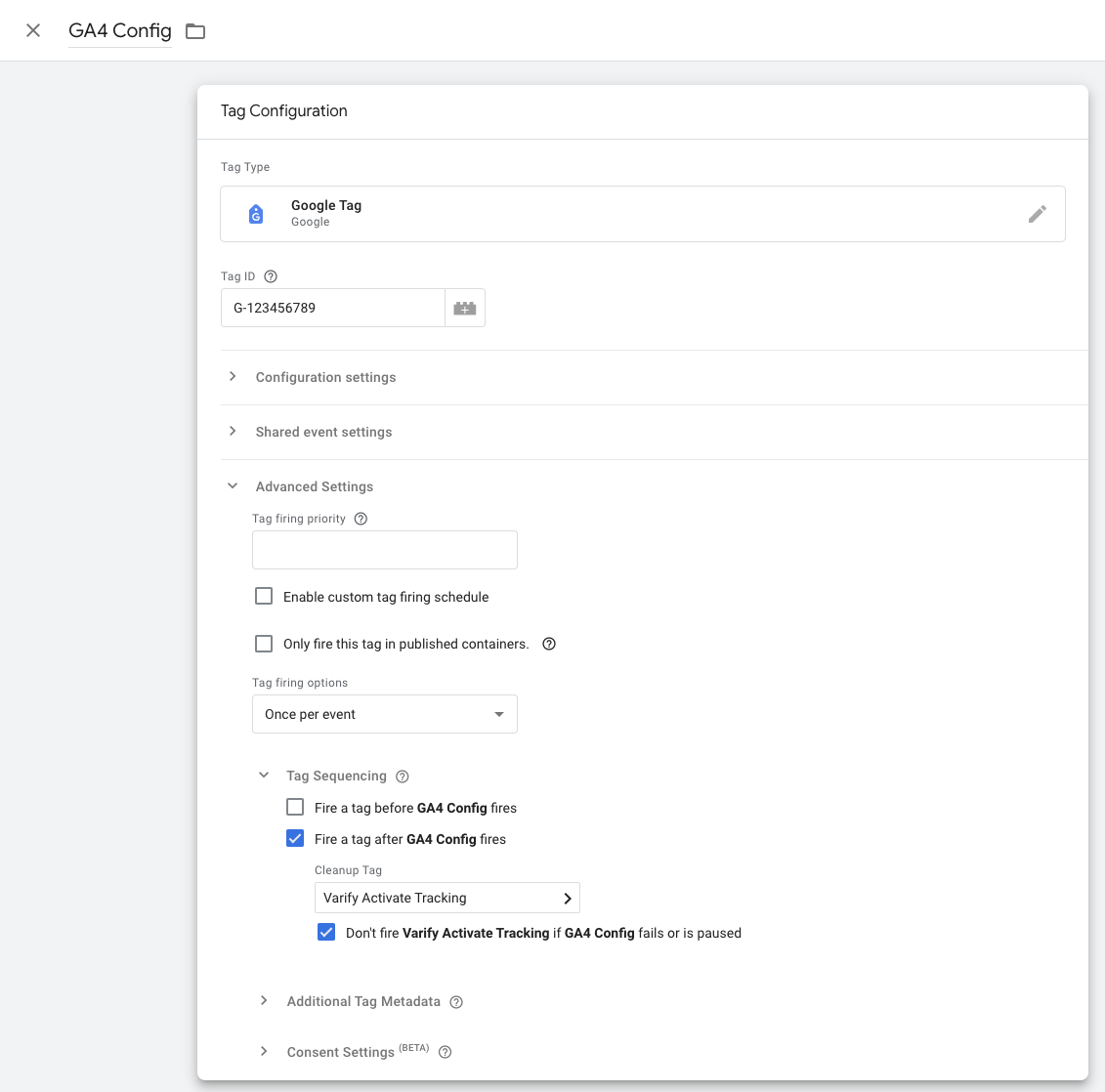
- 2. Etiket Yapılandırması alanına tıklayın ve Gelişmiş Ayarlar ve Etiket Sıralaması öğelerini seçin.
- 3. şimdi "GA4 Config (GA4 yapılandırma etiketi) ateşlendikten sonra bir etiket ateşle" seçeneğine tıklayın
- 4. Yeni oluşturduğunuz Varify Active Tracking Etiketini seçin.
- 5. "Ateşleme" seçeneğinin altındaki işarete tıklayın Varify İzlemeyi Etkinleştir Eğer GA4 Yapılandırması başarısız oldu veya duraklatıldı"
- Etiket özelleştirmesini kaydetme
7. GTM Konteynerini yayınlayın
Google Tag Manager'da yaptığınız özelleştirmelerin web sitenizde de çalıştığından emin olmak için değişiklikleri yayınlamanız önemlidir.
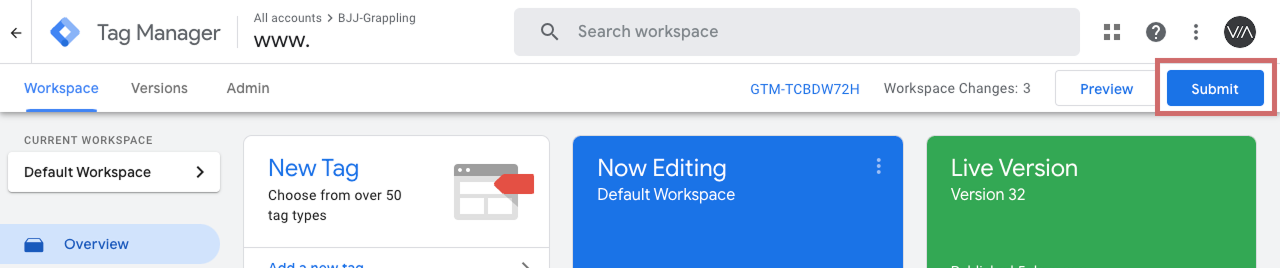
Bunu yapmak için sol taraftaki Etiket Yöneticisinde "Genel Bakış" bölümüne gidin. Burada, yeni oluşturduğunuz tüm öğelerin genel bir görünümünü görebilirsiniz.
Yayınlamak için sağ üstteki mavi "Yayınla" düğmesine tıklayın ve onaylayın. Etiket artık yayında ve verileri Google Analytics'inize gönderiyor.
Varify.io'da A/B test verilerini görüntüleme
İzleme kurulumunu bir A/A testi ile kontrol edin: Bir A/A testi başlatın ve takibi kontrol edin
Varify.io'da A/B test verilerini görüntüleme
Varify.io Google Analytics 4 Bağlantısı ile sonuçlarınızı doğrudan Varify.io kontrol panelinizde kolayca görüntüleyebilirsiniz. Bunu nasıl yapacağınızı buradan öğrenebilirsiniz: Varify.io'daki sonuç değerlendirmesine
GA4'te A/B test verilerini görüntüleme
Keşifsel Veri Analizini kullanarak GA4'te A/B testinizin varyantlarından elde edilen verileri analiz edebilirsiniz. Daha fazla bilgiyi burada bulabilirsiniz: GA4'teki sonuçları analiz etmek için