
Palavras-chave populares
Artigo de suporte
Total Resultados
Nenhum registro encontrado
Garantia de qualidade (QA)
Tabela de conteúdo
Curto e agradável
O controle de qualidade antes de entrar em operação ajuda a reconhecer erros logo no início, garante uma experiência de usuário limpa e protege seus dados contra distorções. A Varify oferece várias opções de controle de qualidade para isso - o modo de controle de qualidade é recomendado.
QA com o modo QA (recomendado)
Assim que tiver criado seu experimento e definido a página e a segmentação do público-alvo, você poderá iniciar o modo de controle de qualidade e verificar se o experimento está sendo executado conforme planejado. Dessa forma, você pode se certificar de que tudo está funcionando corretamente antes de ir ao ar sem que seus usuários percebam.
O modo QA é particularmente adequado se você quiser verificar o seguinte:
Experimentos em páginas individuais e em várias páginas
se o direcionamento do seu experimento está funcionando como esperado
se há conflitos com outros playouts
Para iniciar o modo QA, clique na seta verde para baixo ao lado de Start Experiment (Iniciar experimento) e selecione Start QA Mode (Iniciar modo QA).

No modo QA, seu experimento ainda não é rastreado e não é mostrado aos usuários normais. Somente as pessoas que clicarem no link „Force this variation“ verão uma variação. Você também pode compartilhar o link para que outras pessoas também possam testar o experimento.

Agora você verá o modal „QA Mode“ do Varify em seu site. Você pode usá-lo para alternar entre as variantes em seu experimento.
Você também pode controlar outros experimentos ativos e alternar entre as variantes. Isso permite que você reconheça mais rapidamente se há interações indesejadas entre dois ou mais experimentos.
Você pode ver se o seu experimento está funcionando na página atual na coluna „Targeted“:
Tique verde: Os critérios de direcionamento correspondem, o experimento está ativo nessa página.
X vermelho: os critérios de direcionamento não correspondem aqui, o experimento não é exibido nesta página.
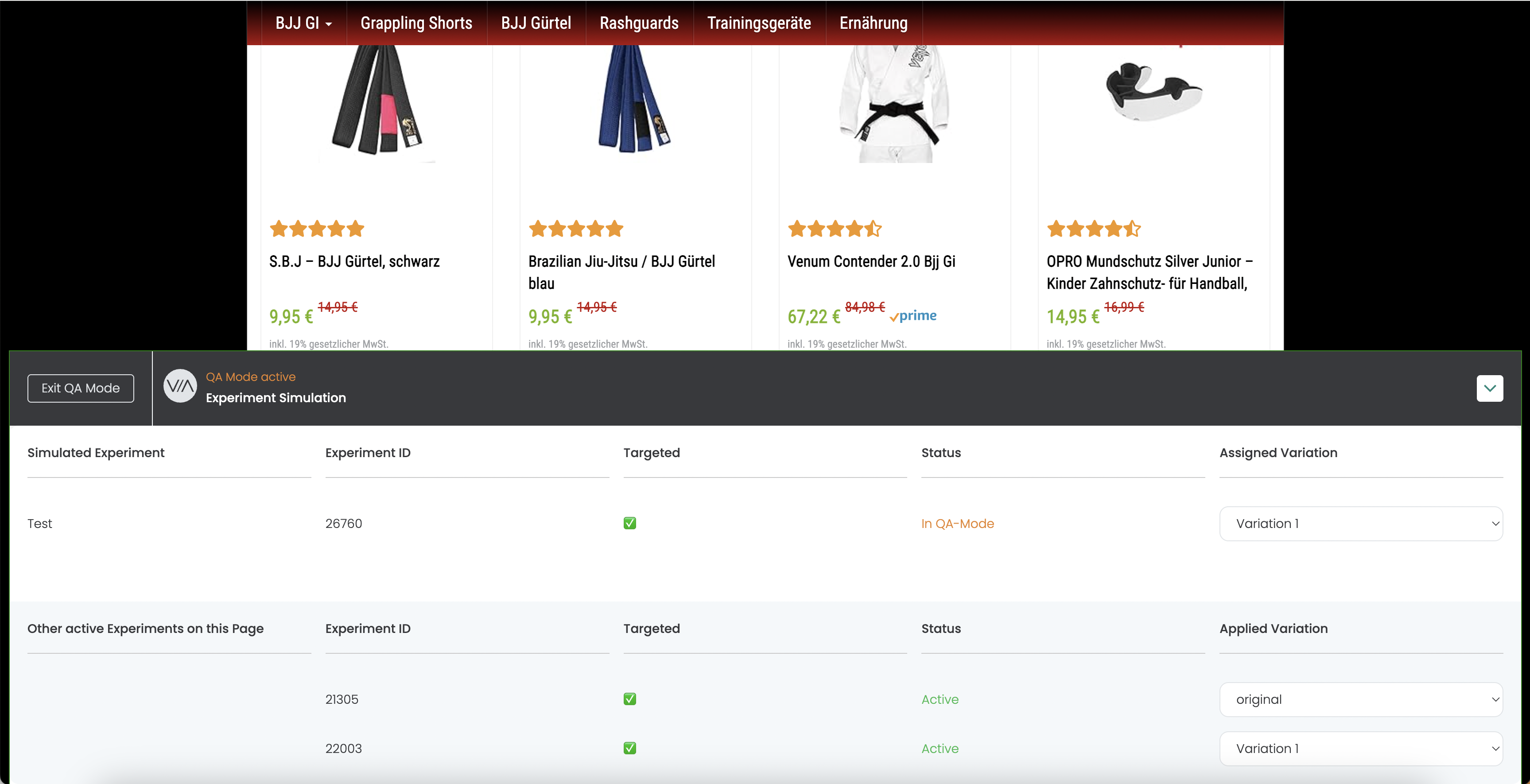
Depois de testar seu experimento, você pode sair do modo de controle de qualidade diretamente no modal do seu site clicando em „Exit QA Mode“ (Sair do modo de controle de qualidade).
No painel da Varify, você também pode desativar o modo QA para todos os usuários de QA. Em seguida, você pode iniciar seu experimento.
Controle de qualidade com a ajuda do link de visualização - páginas individuais
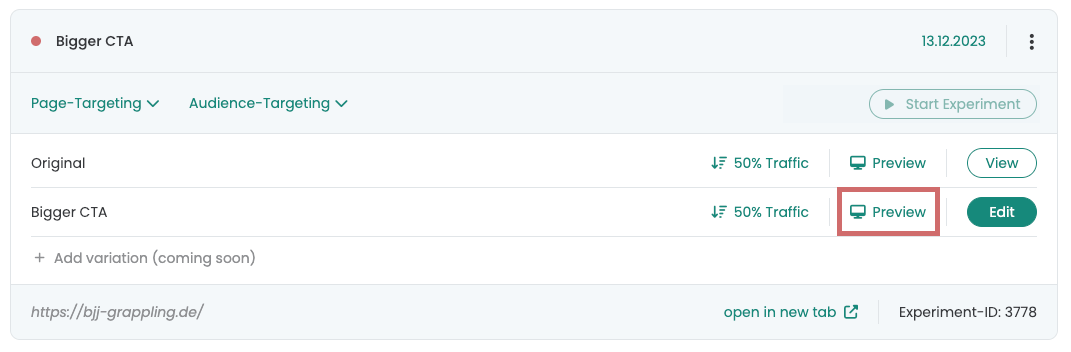
Assim que você criar uma variante, ela aparecerá como um experimento no painel. Você encontrará o botão „Preview“ (Visualizar) na variante. Se você clicar nele, uma nova guia será aberta com essa variante.
O Varify acrescenta automaticamente um parâmetro ao URL, por exemplo: ?varify-preview=“Experimentname”. Você também pode anexar o parâmetro a outros URLs para visualizar a variante em páginas diferentes.
O parâmetro garante que o experimento seja sempre exibido. Outros playouts não são exibidos.
Esse método de controle de qualidade é particularmente adequado se você quiser visualizar uma variante rapidamente ou compartilhá-la com outras pessoas. Ele é mais adequado para páginas únicas nas quais nenhum outro experimento está ativo.
Observação: Para um controle de qualidade mais completo, ainda recomendamos o modo de controle de qualidade: O link de visualização ignora as condições de direcionamento. Isso significa que você não pode testar o direcionamento com esse método.
Controle de qualidade por meio da extensão do Chrome Varify
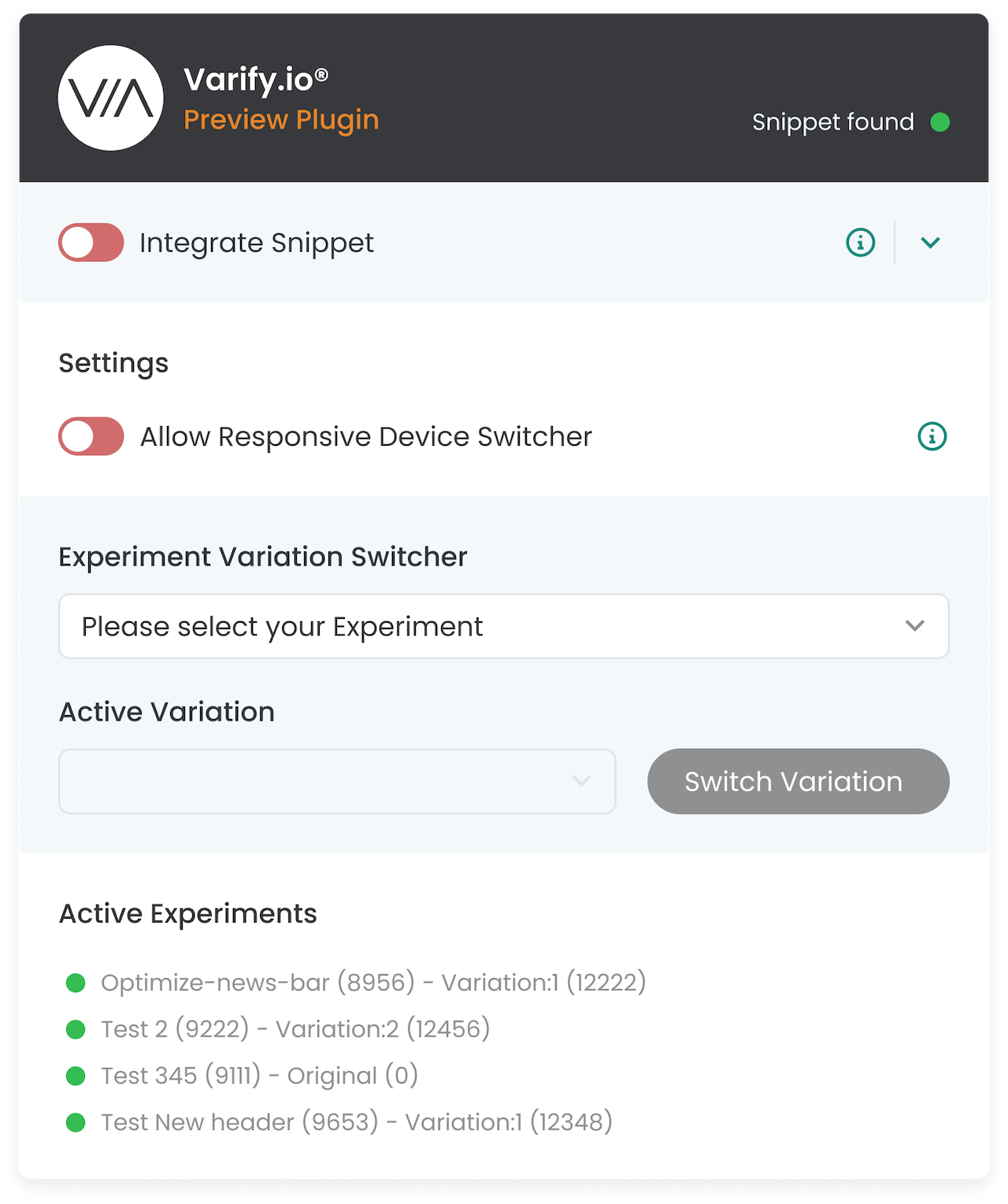
Com a extensão Varify para Chrome, você pode forçar variantes usando o parâmetro de URL „varify-force“. Para fazer isso, use este formato: varify-force={experimentId}-{variationId}.
Isso é ainda mais fácil com a extensão do Chrome: você seleciona o experimento e a variante em um menu suspenso e evita o trabalho de criar manualmente o parâmetro.
Esse método é adequado para testar um experimento em diferentes páginas e também verificar o direcionamento. No entanto, recomendamos o modo QA porque você pode ver as variantes com mais clareza e alternar entre elas mais rapidamente.
Como usar a extensão do Chrome:
Defina a distribuição de tráfego do seu experimento como 100% Original. Dessa forma, o experimento não ficará visível para os usuários normais (todos verão a versão original).
Abra uma página na qual você deseja que seu experimento funcione. Certifique-se de que você preenche as condições de direcionamento.
Clique na extensão do Chrome e selecione o experimento ativo no „Experiment Variation Switcher“ (você está inicialmente na versão original).
Selecione a variante que deseja testar e clique em „Switch variation“.
O parâmetro force o coloca na variante selecionada. Você permanece lá até mudar ativamente de novo. Isso permite que você teste o experimento quando quiser.
Observação: Observação: Durante o controle de qualidade do experimento, o rastreamento é acionado em diferentes variantes. Portanto, você deve pausar e duplicar o experimento novamente após o controle de qualidade. Em seguida, inicie o novo experimento duplicado com uma distribuição de tráfego 50:50 para ter dados limpos.
Exemplo com a extensão do Chrome Varify:
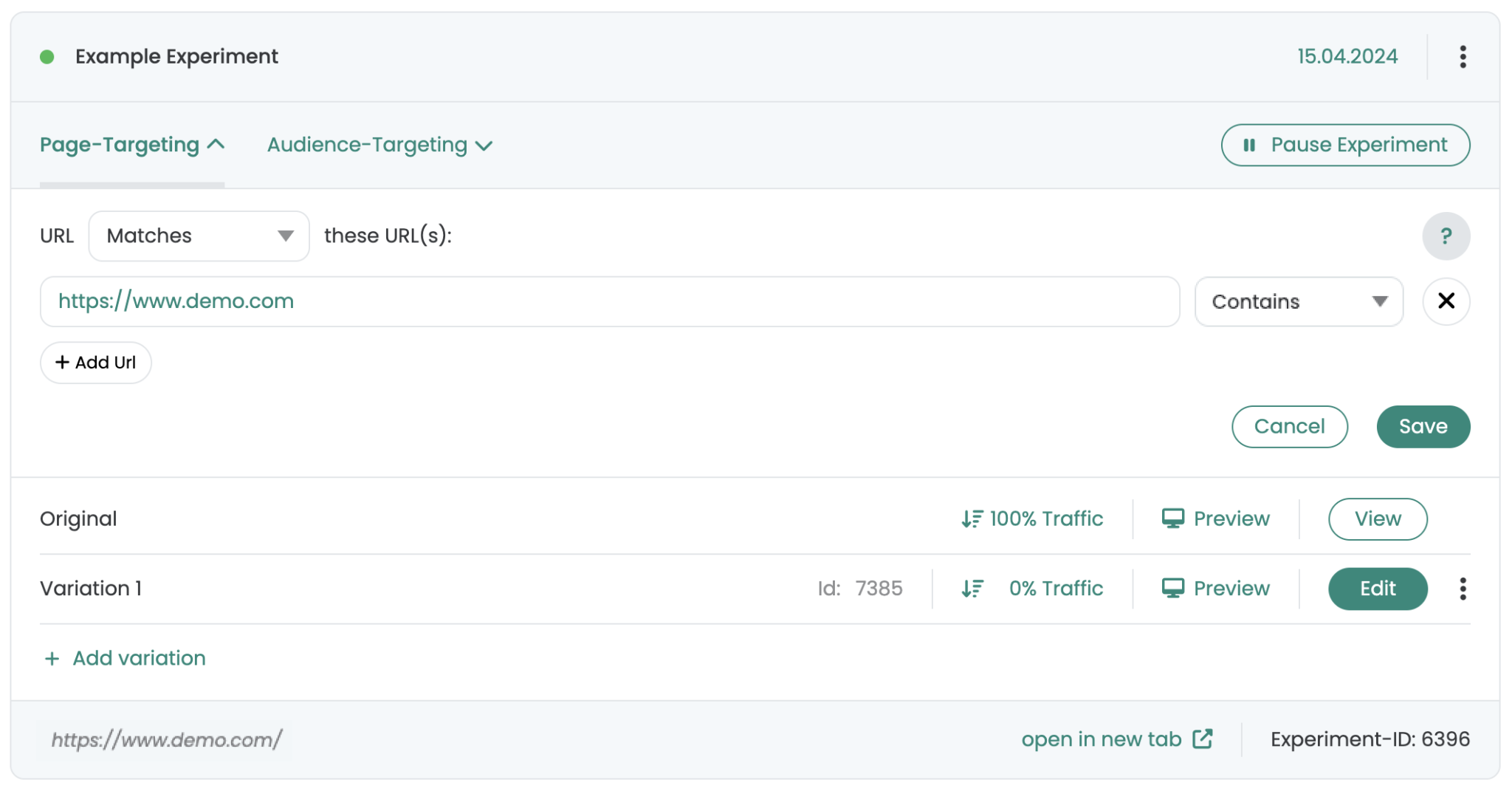
Na imagem, você pode ver um experimento com o nome „Example Experiment“ (Experimento de exemplo). Ele está ativo em „https://www.demo.com“ e a distribuição de tráfego está definida como 100% Original. Isso significa: sem nenhuma ação, você sempre verá a variante original.
É assim que você força uma variante com a extensão:
Abra „https://www.demo.com“ no navegador.
Clique na extensão Varify para Chrome.
Na área „Experiment Variation Switcher“, selecione „Example Experiment“. Inicialmente, você está na variação original.
Selecione a variante que deseja testar e clique em „Switch variation“.
O que acontece em segundo plano:
A extensão anexa automaticamente o parâmetro „varify-force“ ao URL, por exemplo:
https://www.demo.com/?varify-force=6396-7385
Isso o colocará diretamente nessa variante, embora a distribuição de tráfego esteja definida como 100% Original.
Isso permite que você mude para outra variante ou volte para a original:
Basta selecionar a versão original do experimento na extensão e clicar em „Switch variation“ novamente. O URL será ajustado de acordo.
Como alternativa, você pode simplesmente definir 0 para a variante original para a ID da variante no parâmetro, por exemplo:
https://www.demo.com/?varify-force=6396-0