
Palavras-chave populares
Artigo de suporte
Total Resultados
Nenhum registro encontrado
Integrações
Tabela de conteúdo
Curto e agradável
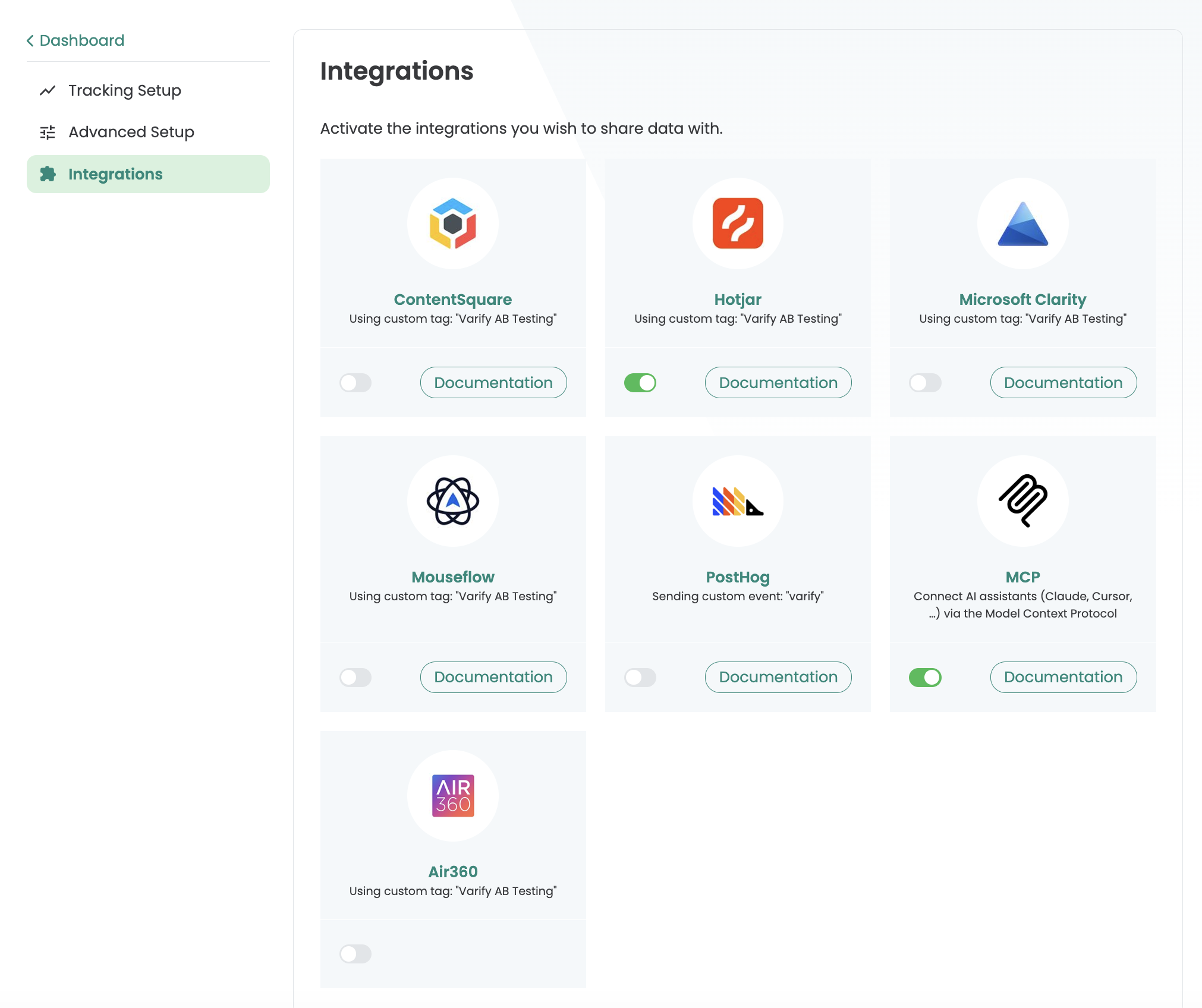
Vincule a Varify a ferramentas adicionais para obter insights mais profundos de seus testes A/B. Por exemplo, use mapas de calor, mapas de cliques ou gravações de tela para entender melhor o comportamento dos visitantes na versão de teste em comparação com a versão original.
Para usar uma integração, vá para "Integrações" na configuração de rastreamento e ative a ferramenta que você está usando.
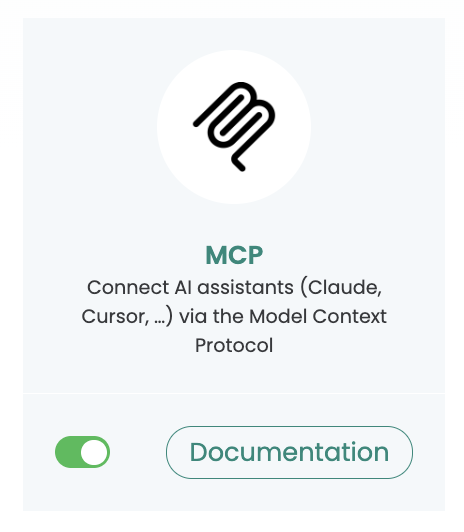
Protocolo de Contexto do Modelo Varify (MCP)
Com o novo Varify MCP, é possível integrar diretamente todo o gerenciamento de experimentos. Por exemplo:
- Criar novos experimentos, incluindo variantes; editar, duplicar, pausar ou arquivar os já existentes
- Ajustar a alocação de tráfego entre variantes
- Definir a segmentação por página e público (por exemplo, por URL, dispositivo, navegador ou parâmetros UTM)
- Ativar ou desativar o rastreamento de forma específica para cada experimento
- Se o GA4 estiver conectado: acesse os resultados diretamente – incluindo relatórios diários e análises de receita com base nos dados do GA4
- Como agência: visão geral de todas as contas de clientes gerenciadas
O MCP utiliza a mesma API que também pode ser usada para integrações próprias – a referência completa está disponível aqui: https://developers.varify.io/
Veja como ativar o MCP na sua conta
Conta do cliente: acesse “Integrações” e ative o Varify MCP.
Instalação em Claude Chat
Veja como adicionar o Varify MCP na conta do Claude:
- Configurações → Conectores
- „+“ clique → „Adicionar conector personalizado“
- Insira a URL:
https://app.varify.io/mcp - „Adicionar“ clicar

Em seguida, clique em Conectar. Você será redirecionado para o site app.varify.io, onde deverá fazer login. Em seguida, conceda ao Claude permissão para acessar o Varify. Depois disso, o Varify MCP estará conectado, e você poderá controlar e gerenciar seus experimentos diretamente pelo Claude.

Instalação no Claude Code
Veja como instalar o MCP pelo terminal:
claude mcp add --transport http varify https://app.varify.io/mcp

Instalação no ChatGPT
É assim que funciona o ChatGPT – um pouco diferente do Claude, já que primeiro é preciso Modo de desenvolvedor precisa ativar:
- Configurações → Aplicativos e conectores → Configurações avançadas
- Modo de desenvolvedor ligar
- Na visualização “Connectors”, em „Create“ (ou criar um novo conector)
- Insira a URL do servidor:
https://app.varify.io/mcp - Atribuir nome/descrição e salvar
MS Clarity
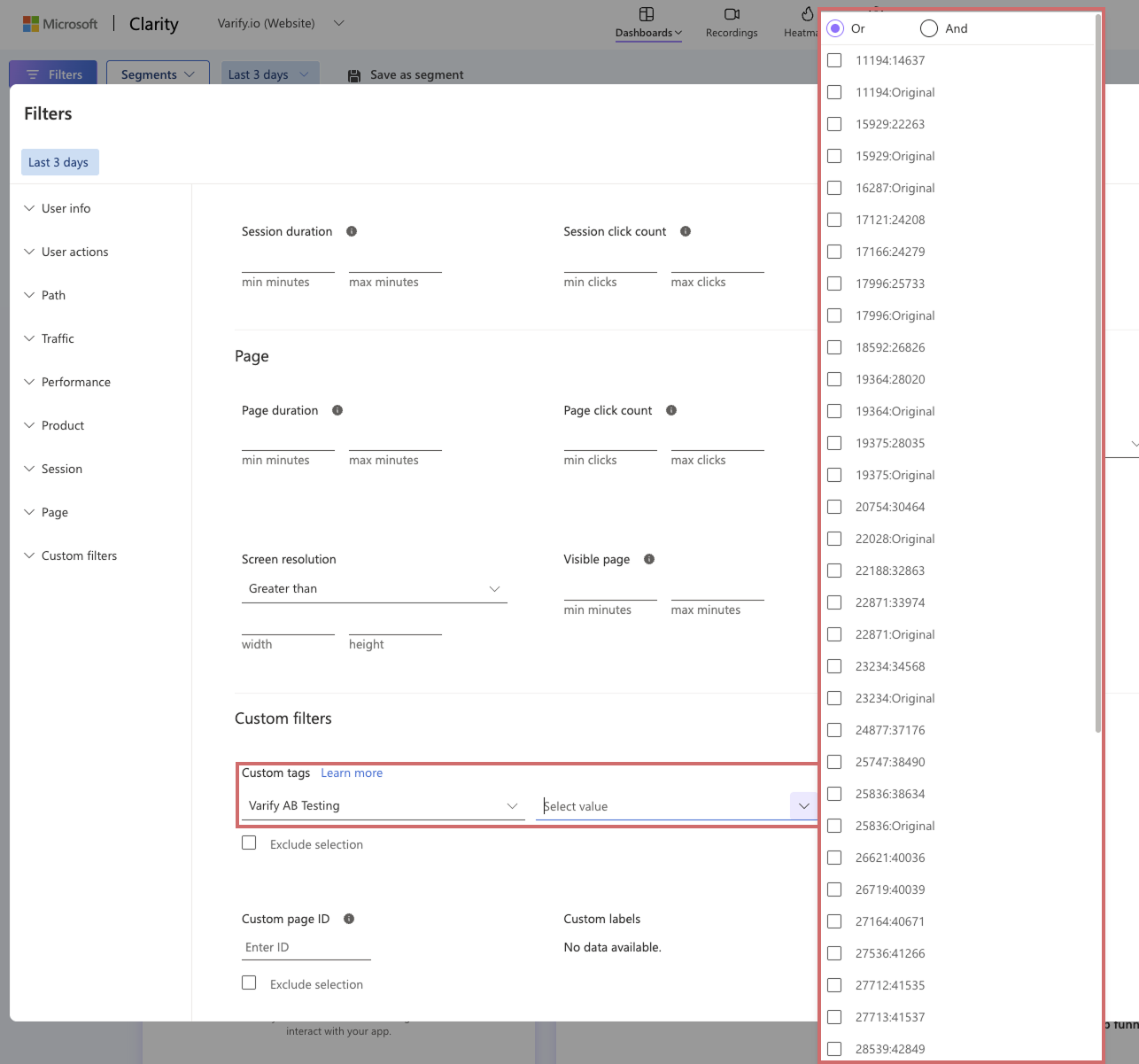
Para analisar as variantes do seu experimento - por exemplo, para visualizar os registros no MS Clarity para um experimento específico - siga estas etapas:
- Clique no botão de filtro no MS Clarity.
- Role até a seção Custom filters (Filtros personalizados).
- Selecione a categoria Varify AB Testing.
- Você encontrará todos os IDs de experimentos e variantes em Value (Valor).
- Selecione as variantes para as quais você deseja criar o segmento.
Hotjar
Para analisar as variantes do seu experimento - por exemplo, para visualizar as gravações no Hotjar para um experimento específico - siga estas etapas:
- Abra a avaliação correspondente que você deseja executar (por exemplo, Session Replay)
- Clique em „Adicionar filtro“ e selecione „Evento“
- Selecione o ID do experimento correspondente: ID da variante.
Mouseflow
Para analisar as variantes do seu experimento - por exemplo, para visualizar as gravações no Mouseflow para um experimento específico - siga estas etapas:
- Abra a avaliação correspondente que você deseja executar (por exemplo, Session Replay)
- Clique em „Adicionar filtros“ e selecione „Variável“
- Selecione o ID do experimento correspondente: ID da variante.
Quadrado de conteúdo
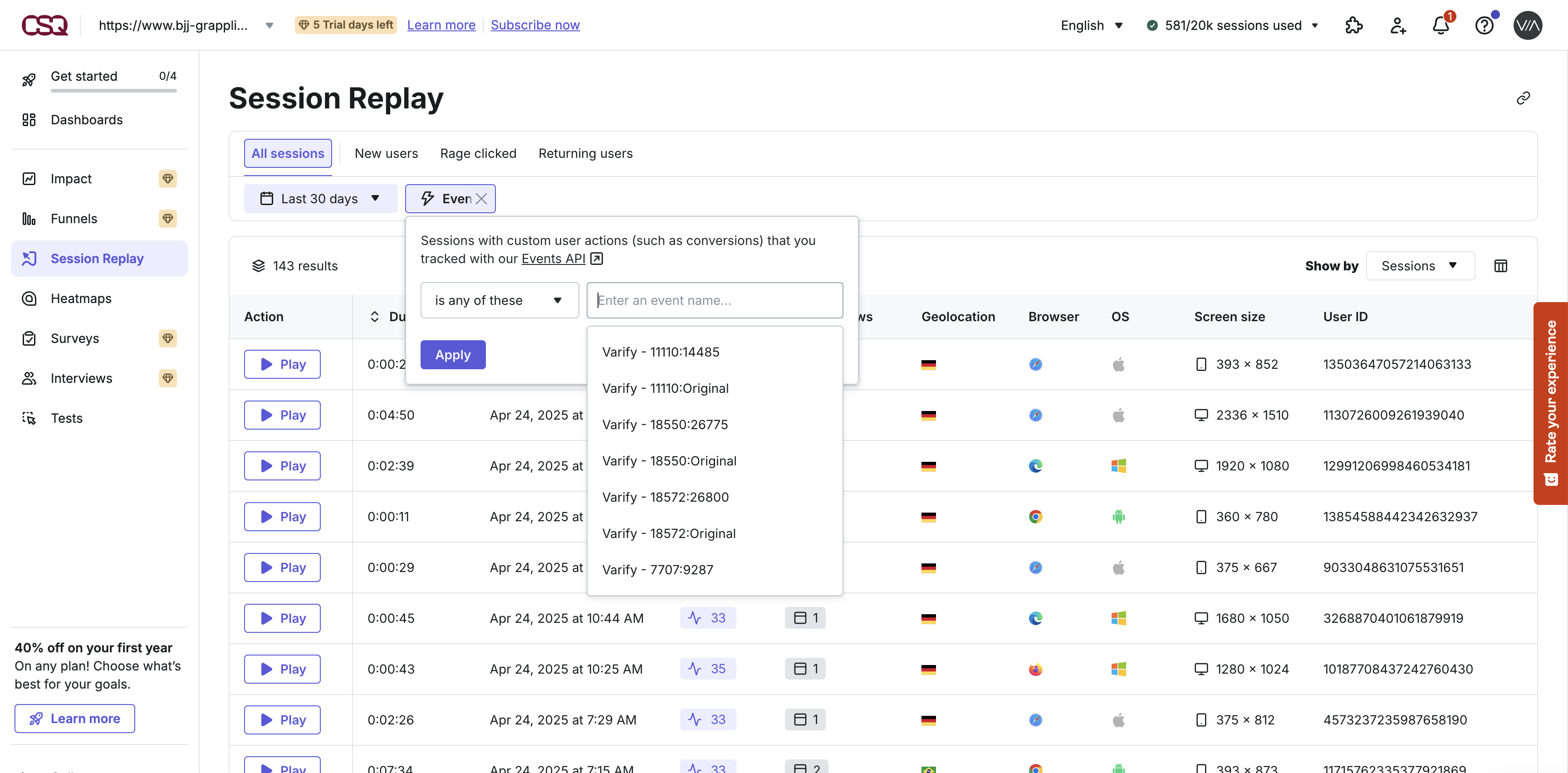
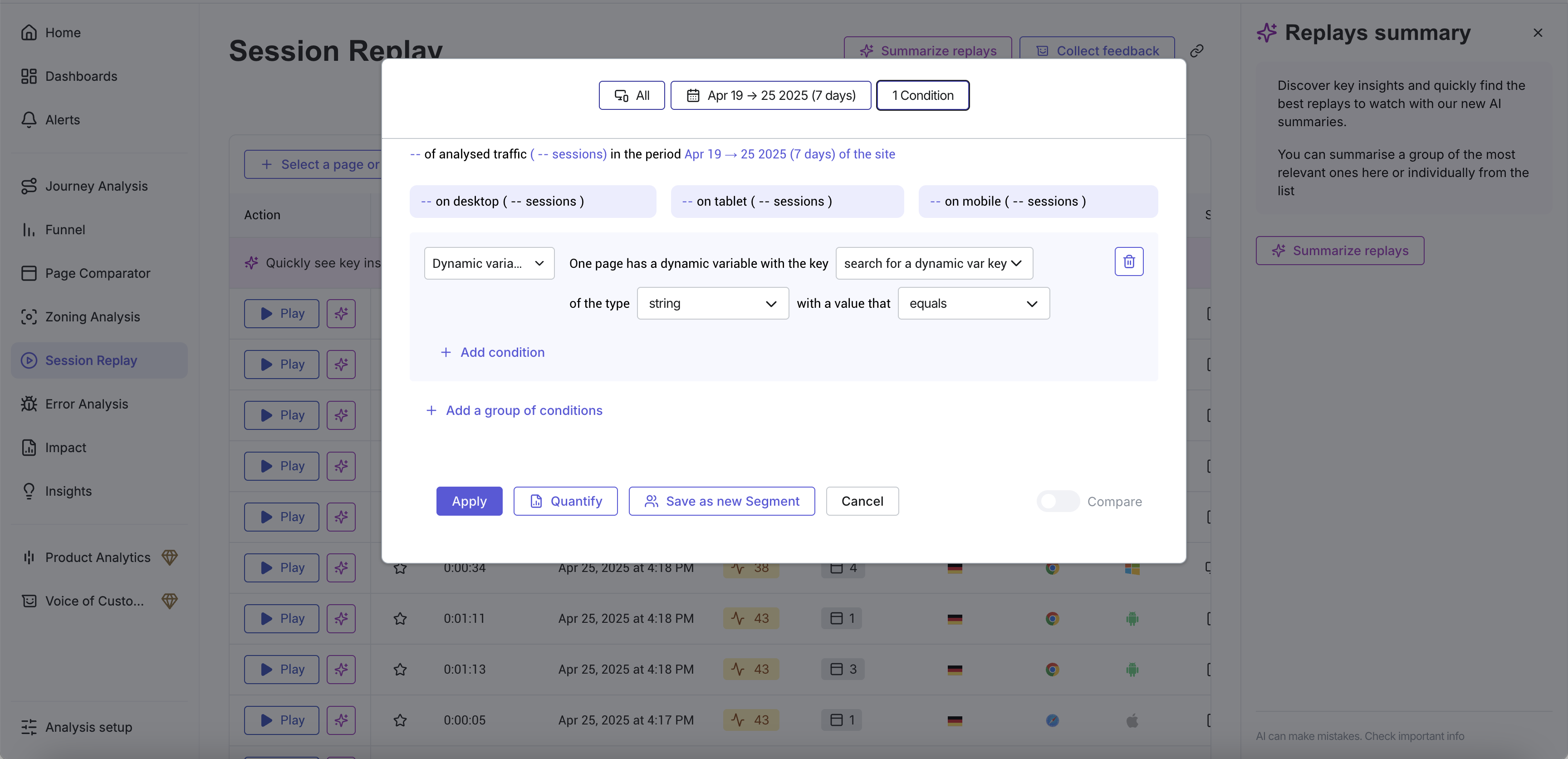
Para analisar as variantes do seu experimento, por exemplo, para visualizar as gravações no Contentsquare de um experimento específico, siga estas etapas:
- Abra a avaliação correspondente que você deseja executar (por exemplo, Session Replay)
- Clique em „All Users“ e selecione „Dynamic variable“
- Em seguida, selecione a variante do experimento correspondente em „search for a dynamic var key“
HubSpot
Envie os dados do seu experimento automaticamente para o HubSpot. Para ativar a integração, clique primeiro em “Configurações”.

Selecionar método de integração
Defina como o Varify deve enviar os dados das variantes para o HubSpot:
- Simples (Padrão) – envia os dados das variantes por meio da integração existente com o HubSpot
- Evento personalizado – registra cada atribuição separadamente na linha do tempo de contatos, sem sobrescrever os testes anteriores. Para isso, você precisa de um Assinatura do HubSpot Enterprise bem como um evento personalizado criado anteriormente no HubSpot.
Qual método é o mais adequado para você?
- Se bastar para você saber a variante atual de cada contato, selecione Simples – suficiente na maioria dos casos; não é necessária nenhuma configuração adicional.
- Se você quiser acompanhar todo o histórico de testes de um contato, selecione Evento personalizado. Crie o evento com antecedência no HubSpot em Gerenciamento de dados → Gerenciamento de eventos → Criar um evento → Criar evento personalizado para.
