
Palavras-chave populares
Artigo de suporte
Total Resultados
Nenhum registro encontrado
Análise de eventos personalizados no Varify e nas explorações do GA4
Tabela de conteúdo
Curto e agradável
Você pode analisar os resultados dos seus eventos personalizados de duas maneiras:
- No Relatório de Resultados do Varify – diretamente no painel do Varify.io. Após a integração com o GA4, todos os eventos e métricas ficam automaticamente disponíveis como opções de meta. Para eventos personalizados de receita, o evento deve estar marcado como “Evento-chave” no GA4 para que apareça no Relatório de Resultados, na seção de Eventos-chave.
- Nos relatórios exploratórios do GA4 – aqui, recomenda-se criar uma métrica personalizada (Custom Metric) para o evento, em vez de analisá-lo por meio da métrica de evento-chave/conversão.
É necessário que seu evento personalizado já tenha sido criado e tenha um parâmetro de evento definido (consulte „Criação de eventos personalizados no GA4”).
Análise por meio do Relatório de Resultados do Varify
A maneira mais rápida é fazer a análise diretamente no painel do Varify.io. Para isso, é necessário que sua propriedade do GA4 esteja vinculada ao Varify e que a opção de relatório „No Varify e no GA4” tenha sido selecionada na configuração de rastreamento.
Selecionar eventos personalizados como meta
Após a conexão única com o GA4, todos os eventos e métricas são importados automaticamente e ficam disponíveis no Relatório de Resultados como opções de meta – sem a necessidade de criação manual. Navegue até os resultados do seu experimento, clique em „Adicionar meta do GA4” e selecione seu evento personalizado. Você verá então o aumento (uplift) e a significância por variante.
Eventos personalizados de receita: marcar como evento-chave
Os eventos personalizados de receita apresentam uma particularidade. Para que um evento de receita criado pelo próprio usuário apareça no Relatório de Resultados entre os Eventos-chave e possa ser selecionado como meta, ele deve estar marcado como Evento-chave no GA4:
- No GA4, acesse Administração → Eventos (ou Eventos-chave).
- Procure seu evento personalizado de receita e ative o botão “Marcar como evento-chave”.
- Se o evento ainda não estiver registrado, clique em “Novo evento-chave” e insira o nome do evento exatamente como o GA4 o recebe.
Assim que o evento for marcado como „Key Event”, ele aparecerá no Varify Result Report na seção “Key Events” e poderá ser avaliado como uma meta. (Você também encontra as etapas para marcar o evento no artigo “Criação de eventos personalizados no GA4”.)
Observação sobre o valor da receita: Um enviado junto com o evento
valor-O parâmetro não preenche automaticamente a métrica padrão de receita do GA4 Receita total. A receita real, que pode ser agregada às métricas de receita, só é gerada por meio de uma transação (por exemplo, acompra-Evento comvaloremoeda). Se você tiver configurado os IDs de transação no GA4, suas metas de receita no Relatório de Resultados também exibirão um cálculo de significância, bem como a receita média por usuário (ARPU).
Análise em relatórios exploratórios (GA4)
Recomendação: usar a métrica personalizada
Pré-requisito: Métrica personalizada criada no GA4
Para que você possa inserir o evento como uma métrica própria, é necessário definir no GA4 uma Métrica personalizada deve estar configurado para o parâmetro do evento. Veja como fazer isso no artigo „Criação de eventos personalizados no GA4” conforme descrito em „Criar valores numéricos como métrica personalizada”.
Observação: uma métrica personalizada só começa a coletar dados após ter sido criada (não retroativamente), e leva de 24 a 48 horas para que os dados fiquem disponíveis nos relatórios exploratórios.
Inserir métrica personalizada no relatório exploratório
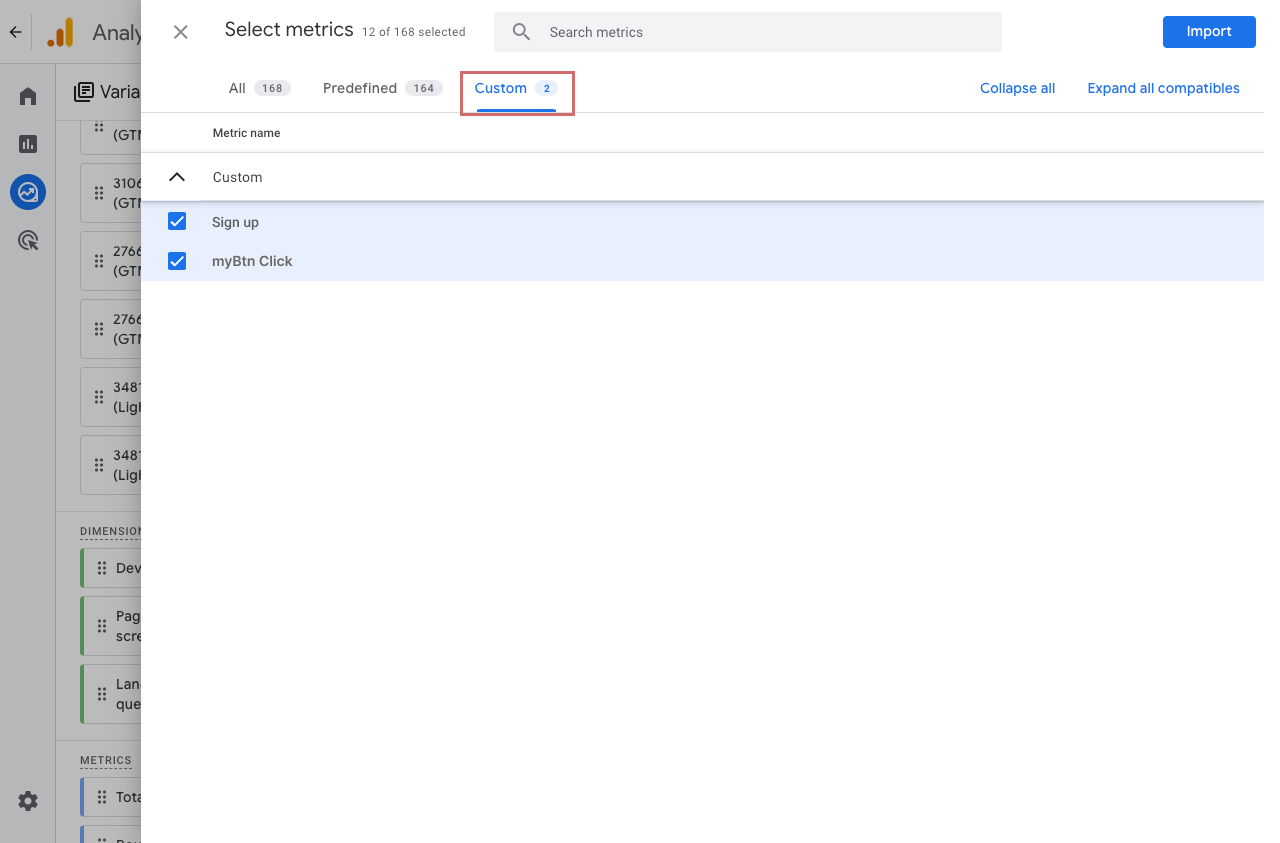
Para exibir a métrica no relatório exploratório, primeiro adicione-a à coluna de variáveis à esquerda. Para isso, clique no Símbolo +- ao lado de „Metrics“ e procure a métrica que você criou. Como alternativa, você pode encontrá-la na aba „Personalizado“ selecionar e importar.
Em seguida, arraste a métrica para a direita, para a coluna “Configurações”, na área Valores. Em seguida, a métrica personalizada aparecerá no seu relatório.
Não recomendado: análise de eventos por meio de eventos-chave / conversões
Nos relatórios exploratórios, não é possível inserir eventos diretamente como métricas próprias. No entanto, você pode marcar um evento como „Evento-chave” (anteriormente chamado de “Conversão”), o que o transforma em uma métrica Principais eventos será adicionado.
No entanto, a análise acaba sendo difícil, pois a métrica „Key Events” agrupa todos os eventos marcados como “Key Event”. É melhor analisar cada evento individualmente.
Na coluna “Configurações”, bem na parte inferior, você pode filtrar por um evento específico:
- Fim da coluna “Configurações” → Filtros
- Nome do filtro: Nome do evento
- Condições: „corresponde exatamente“
- Digite o nome do evento personalizado e confirme com „Inscrever-se“ aplicar
Exemplo: Aqui, foi aplicado um filtro para „Sign Up”. A métrica „Key Events” agora mostra os números relativos ao evento – porém, também estão os Número total de usuários significativamente menor do que sem o filtro, já que são exibidos apenas os usuários que acionaram esse evento.
Isso torna a análise confusa e propensa a erros. O que seria realmente relevante é o número total de usuários, sem filtros.