
Palavras-chave populares
Artigo de suporte
Total Resultados
Nenhum registro encontrado
Como funciona o Varify.io
Tabela de conteúdo
Curto e agradável
A Varify é uma plataforma de testes A/B que permite testar alterações em seu site e analisá-las diretamente por meio de sua ferramenta de análise existente.
Você pode:
Variantes visual ou criar por código
Fornecer experimentos de forma direcionada
Analise os resultados em seu rastreamento habitual
Recurso especial:
A Varify separa o fornecimento de experimentos e o rastreamento de resultados.
Isso significa que as variantes são carregadas imediatamente, enquanto o rastreamento só ocorre quando sua ferramenta de análise está pronta.
É assim que funciona um experimento no Varify
Com a Varify, você mesmo pode controlar completamente os experimentos, desde a ideia até a avaliação.
Um experimento sempre segue o mesmo procedimento:
O usuário cria variantes
Você define regras de direcionamento
Você verifica a configuração no modo QA
Você inicia o experimento
Os usuários são automaticamente atribuídos a variantes
Criar variantes
Alterações diretamente no editor visual (WYSIWYG)
ou com seu próprio JavaScript e CSS
Possibilidade de diversas variantes por experimento
Fornecer experimentos de forma direcionada
Com a segmentação, você determina exatamente quando e para quem uma experiência é entregue:
Direcionamento de página → em quais páginas um experimento está sendo executado
Segmentação de público-alvo → quais usuários são abordados
Exclusão mútua → Evita sobreposições entre experimentos

Testar experimentos com segurança
Antes de começar, você pode configurar seu experimento no Modo QA verificar:
Variantes de teste
Validar o direcionamento
Verificar a tela

Como as variantes são atribuídas aos usuários
Assim que um visitante do site atende a todas as condições de segmentação e o experimento está ativo, ele é atribuído aleatoriamente a uma variante.
A distribuição segue sua divisão de tráfego definida, por exemplo, 50:50 em um teste A/B clássico.
Se um usuário já tiver sido atribuído a uma variante, essa atribuição permanecerá em vigor.
É assim que a atribuição de variantes é salva
Por padrão, a atribuição de um usuário a uma variante não é imediatamente salva de forma permanente.
Assim que um usuário preenche todas as condições de direcionamento, ele é atribuído diretamente a uma variante e a vê imediatamente. Entretanto, essa atribuição não é inicialmente persistente. Você pode encontrar as configurações para isso em Opções avançadas de configuração.

Armazenamento temporário da variante visualizada de um experimento (opcional)
Para evitar que um usuário alterne entre variantes durante uma sessão, a atribuição pode ser salva temporariamente no armazenamento da sessão.
Essa função está disponível por meio da configuração
„Mantenha os usuários em variação“ controlável.
Histórico:
Esse procedimento é frequentemente usado por motivos de proteção de dados.
O armazenamento permanente no armazenamento local só ocorre após o consentimento ter sido dado. Até lá, a atribuição pode ser armazenada temporariamente no armazenamento de sessão para garantir uma experiência consistente para o usuário.
Se a opção estiver ativada:
a variante é exibida em todas as sessões
uma alteração durante as exibições de página é evitada
Se a opção estiver desativada:
Não há armazenamento temporário
a variante exibida pode ser diferente para cada exibição de página
👉 Resultado:
É possível controlar se os usuários permanecem consistentemente atribuídos a uma variante, mesmo sem consentimento, ou se a atribuição é repetida sempre que uma página é acessada.
Armazenamento permanente (armazenamento local)
O armazenamento permanente no Armazenamento local só ocorre quando a tag de rastreamento de ativação Varify é executada.
Só então:
a atribuição de variantes é salva de forma persistente
a atribuição também é mantida para visitas futuras
Na prática, a tag de ativação geralmente só é acionada depois que o usuário dá o seu consentimento.
Isso garante que a alocação de longo prazo só ocorra quando o rastreamento for permitido e ativo.
Rastreamento e avaliação
A Varify usa sua ferramenta de análise existente para analisar seus experimentos.
Ao contrário de muitas outras ferramentas de teste A/B, a Varify não usa seu próprio sistema de rastreamento. Em vez disso, a Varify envia eventos com as informações necessárias sobre o experimento e a variante para sua ferramenta de análise. Você pode encontrar mais informações aqui aqui.
Importante:
O rastreamento só é acionado quando sua ferramenta de análise está pronta ou autorizada a receber dados (por exemplo, após o consentimento).
Vantagens
Fonte única da verdade
Não há ocorrências de rastreamento duplicadas
Sem custos adicionais de rastreamento
Utilização de seus relatórios e metas existentes
Importar dados de sua ferramenta de análise da Web
A Varify tem integrações profundas com as seguintes ferramentas de análise da Web para importar e analisar os resultados de seus testes A/B:
Para outras ferramentas de análise da Web, a Varify envia eventos de rastreamento para que os testes A/B analisado diretamente lá pode ser realizado.

Por que a Varify separa a entrega e o rastreamento
A Varify separa a entrega e o rastreamento de experimentos por padrão, razão pela qual é necessária uma configuração de rastreamento separada na maioria dos casos.
Por que a entrega funciona separadamente
- Os experimentos podem ser entregues assim que a página for carregada, independentemente do status da sua ferramenta de rastreamento.
- Se o snippet estiver integrado ao do seu site, os experimentos serão inicializados ainda mais rapidamente e até mesmo entregues antes do GTM - sem flickering.
Por que o rastreamento é acionado separadamente
O rastreamento só é acionado quando sua ferramenta de análise está pronta para receber dados.
Esse é o caso, por exemplo:
após a inicialização completa da ferramenta
ou após o consentimento ter sido concedido
Isso mantém seu rastreamento limpo, controlável e em conformidade com as normas de proteção de dados.
Realização técnica
Para separar a entrega e o rastreamento, a Varify trabalha com duas configurações distintas.
Varify Snippet (entrega)
carrega o editor
fornece experimentos de
Atribui usuários a variantes
envia eventos de rastreamento para o DataLayer (após a execução do Script de ativação de rastreamento)
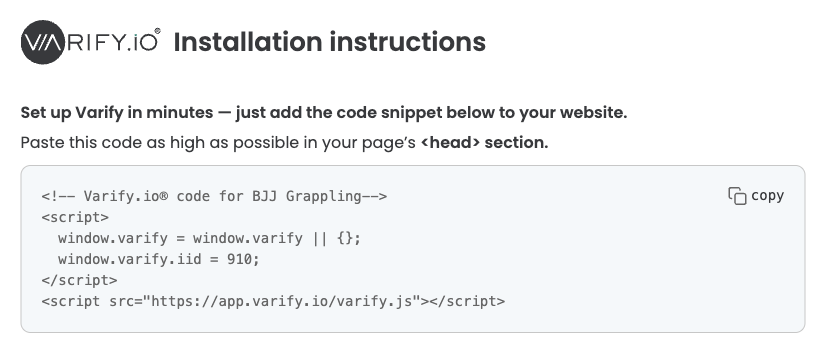
Configuração de rastreamento variável: Acionamento do rastreamento e link para a ferramenta de análise
O rastreamento geralmente é configurado por meio do Google Tag Manager. (Desde que o GA4 seja usado como uma ferramenta de análise da Web) -> Configuração de rastreamento
Variar a tag de ativação
dá aprovação ao snippet para rastreamento
permite gravar no armazenamento local
- Mais informações aqui
Varify Tracking Linker Tag
coleta eventos do DataLayer
Envia-os para sua ferramenta de análise
