
Palavras-chave populares
Artigo de suporte
Total Resultados
Nenhum registro encontrado
Iniciar, pausar e encerrar experimentos
Tabela de conteúdo
Curto e agradável
Você pode iniciar seus experimentos pressionando o botão "Start Experiment" (Iniciar experimento). Você pode pressionar esse botão assim que um direcionamento de página adequado tiver sido definido.
Tutorial passo a passo
Início e interrupção de experimentos
Iniciando um experimento
Assim que você tiver criado uma variante usando o editor do Varify.io, ela será exibida na parte superior do painel com o nome que você escolheu.
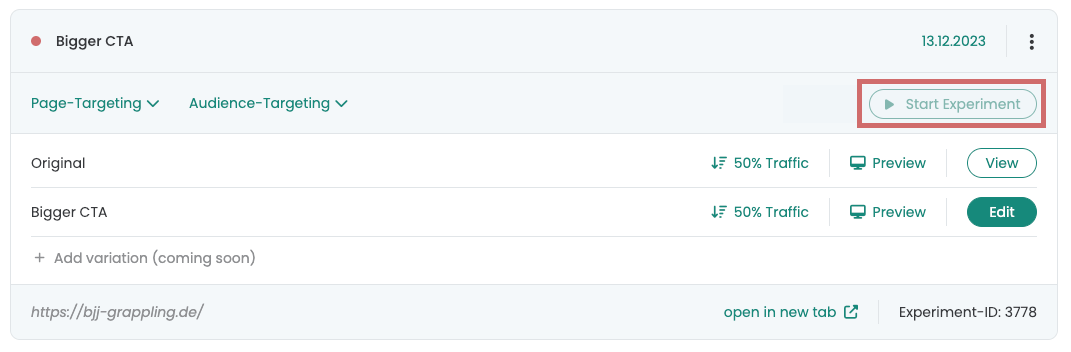
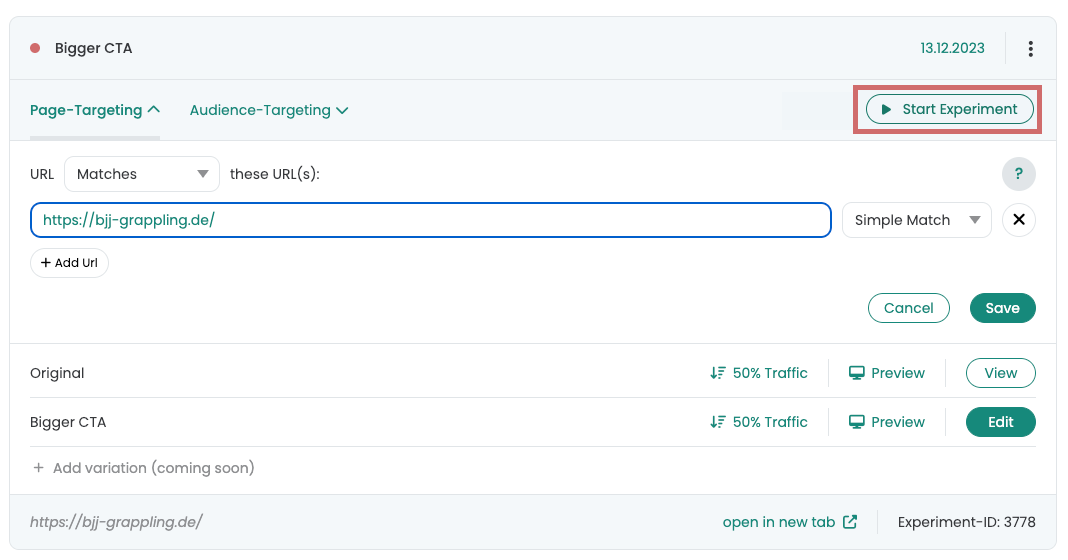
Para iniciar o experimento, você precisa inserir uma segmentação de página válida. A segmentação de página é usada para determinar em que parte do seu site o experimento deve ser realizado.
Para fazer isso, vá para a guia "Page targeting" (Direcionamento de página) e adicione um URL válido. Em seguida, clique em "Save" (Salvar) para salvar a configuração.
O botão "Start Experiment" agora está ativo e seu experimento começará assim que você clicar nele.
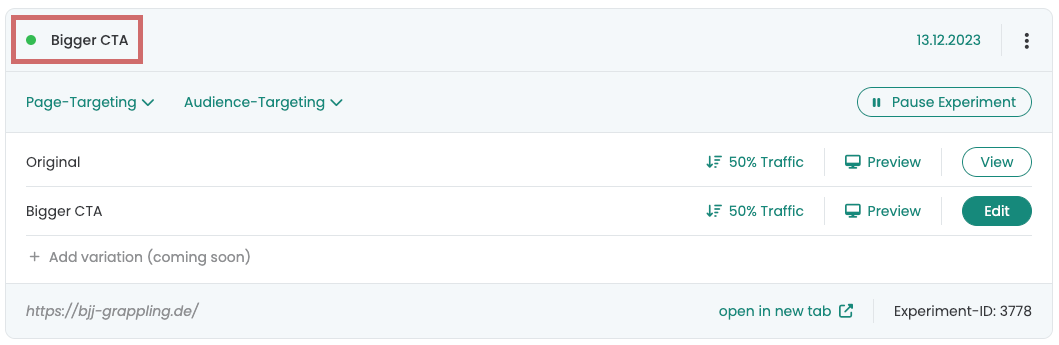
Você pode monitorar o status do seu experimento no canto superior esquerdo, ao lado do nome do experimento. Um ponto verde ou vermelho indica se o experimento está ativo:
- Ponto verde: o experimento está ativo e em andamento.
- Ponto vermelho: O experimento ainda não foi iniciado ou está pausado.
Pausa de um experimento
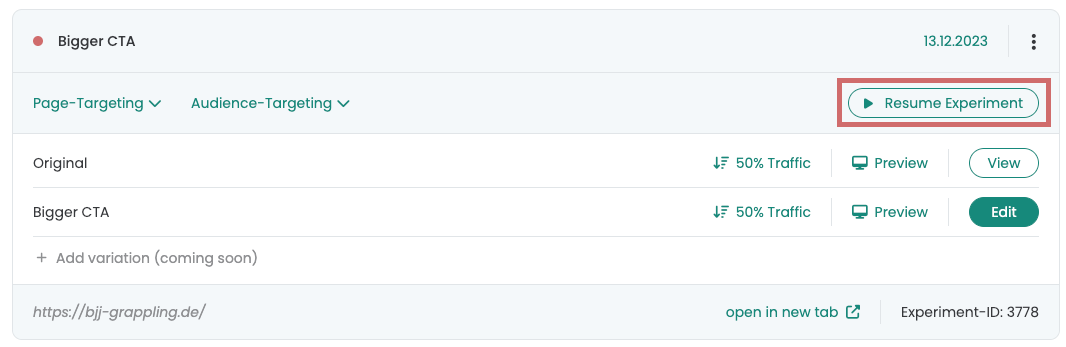
Se quiser pausar o experimento temporariamente, basta clicar no botão "Pause experiment" (Pausar experimento). Esse botão aparece no lugar do botão "Start experiment" (Iniciar experimento) assim que você já tiver iniciado o experimento.
Pausar o experimento significa que ele não será mais entregue a novos participantes do teste. Entretanto, os participantes de teste existentes ainda podem acionar eventos como “add_to_cart” ou “purchase”.
Se quiser continuar um experimento pausado, clique no botão "Resume Experiment" (Retomar experimento). Isso fará com que seu experimento volte a funcionar.
Você pode verificar o status do experimento a qualquer momento usando o ponto verde ou vermelho no canto superior direito ao lado do nome do experimento.
Encerramento de um experimento
Quando tiver concluído o experimento e quiser salvar os resultados finais, você poderá arquivar o experimento.
Um experimento arquivado não pode ser desarquivado ou reiniciado. Se quiser realizar o experimento novamente, você pode duplicar o experimento arquivado e reiniciar o experimento duplicado.
Zeitgesteuertes Starten und Stoppen von Experimenten
Du kannst deine Experimente auch zeitgesteuert automatisch starten und stoppen. Dafür legst du ein Startdatum und eine Startzeit fest und bestimmst zusätzlich ein Enddatum und eine Endzeit.
Wie das genau funktioniert, ist in diesem Beitrag zusammengefasst: Partida e parada com controle de tempo.
Primeiros passos
Integrações de rastreamento e análise da Web
- Rastreamento com a Varify
- Integração manual do rastreamento do Google Tag Manager
- Integração automática do rastreamento GA4
- Integração do Shopify Custom Pixel via Google Tag Manager
- Rastreamento da Shopify
- BigQuery
- Análises PostHog
- Matomo - Integração via Matomo Tag Manager
- Integração com o etracker
- Integração com o Piwik Pro
- Consentimento - Rastreamento via consentimento
- Configurações avançadas
- Rastreamento com a Varify
- Integração manual do rastreamento do Google Tag Manager
- Integração automática do rastreamento GA4
- Integração do Shopify Custom Pixel via Google Tag Manager
- Rastreamento da Shopify
- BigQuery
- Análises PostHog
- Matomo - Integração via Matomo Tag Manager
- Integração com o etracker
- Integração com o Piwik Pro
- Consentimento - Rastreamento via consentimento
- Configurações avançadas
Criar experimento
Direcionamento
Relatórios e avaliação
- Relatórios no Varify.io
- BigQuery
- Segmentar e filtrar relatórios
- Compartilhar relatório
- Avaliação baseada no público no GA4
- Avaliação baseada em segmentos no GA 4
- PostRastreamento de porcos
- Exportação dos resultados do experimento da Varify
- Matomo - Análise de resultados
- Avaliação do etracker
- Calcular a significância
- Eventos de clique personalizados
- Avaliar eventos personalizados em relatórios exploratórios
- GA4 - Rastreamento entre domínios
- Relatórios no Varify.io
- BigQuery
- Segmentar e filtrar relatórios
- Compartilhar relatório
- Avaliação baseada no público no GA4
- Avaliação baseada em segmentos no GA 4
- PostRastreamento de porcos
- Exportação dos resultados do experimento da Varify
- Matomo - Análise de resultados
- Avaliação do etracker
- Calcular a significância
- Eventos de clique personalizados
- Avaliar eventos personalizados em relatórios exploratórios
- GA4 - Rastreamento entre domínios
Editor visual
- Intensificador de campanha: Seta para cima
- Intensificador de campanha: Camada de intenção de saída
- Reforço de campanha: barra de informações
- Reforço de campanha: Notificação
- Impulsionador de campanha: Barra USP
- Adicionar destino do link
- Modo de navegação
- Seletor personalizado
- Editar conteúdo
- Editar texto
- Mover elementos
- Ocultar elemento
- Inserção de palavras-chave
- Teste de redirecionamento e divisão de URL
- Remover elemento
- Substituir imagem
- Alternador de dispositivos responsivo
- Alterações de estilo e layout
- Intensificador de campanha: Seta para cima
- Intensificador de campanha: Camada de intenção de saída
- Reforço de campanha: barra de informações
- Reforço de campanha: Notificação
- Impulsionador de campanha: Barra USP
- Adicionar destino do link
- Modo de navegação
- Seletor personalizado
- Editar conteúdo
- Editar texto
- Mover elementos
- Ocultar elemento
- Inserção de palavras-chave
- Teste de redirecionamento e divisão de URL
- Remover elemento
- Substituir imagem
- Alternador de dispositivos responsivo
- Alterações de estilo e layout