
Palavras-chave populares
Artigo de suporte
Total Resultados
Nenhum registro encontrado
Configure o rastreamento corretamente
Tabela de conteúdo
Como funciona o rastreamento?
Assim que um usuário entra em um experimento, a Varify envia um evento com todos os parâmetros relevantes (por exemplo, ID do experimento e variante) para o DataLayer do seu site.
Esse evento é então registrado por meio do Gerenciador de tags do Google e encaminhado para a sua ferramenta de análise como um evento com as informações da experiência correspondente.
Importante: a exibição da variante e o evento de rastreamento são separados um do outro por padrão. Isso significa que a variante já é exibida quando a página é carregada, mas o evento de rastreamento associado só é enviado para o DataLayer em um momento posterior.
Esse tempo é determinado por um Ativar o script de rastreamento no Gerenciador de tags do Google. Somente quando esse script é acionado (por exemplo, quando sua ferramenta de rastreamento está totalmente configurada), a Varify permite que os eventos sejam enviados para o DataLayer.
Como faço para configurar o rastreamento?
A configuração difere um pouco dependendo da ferramenta do Analytics. Um assistente de configuração de rastreamento o orienta passo a passo na configuração
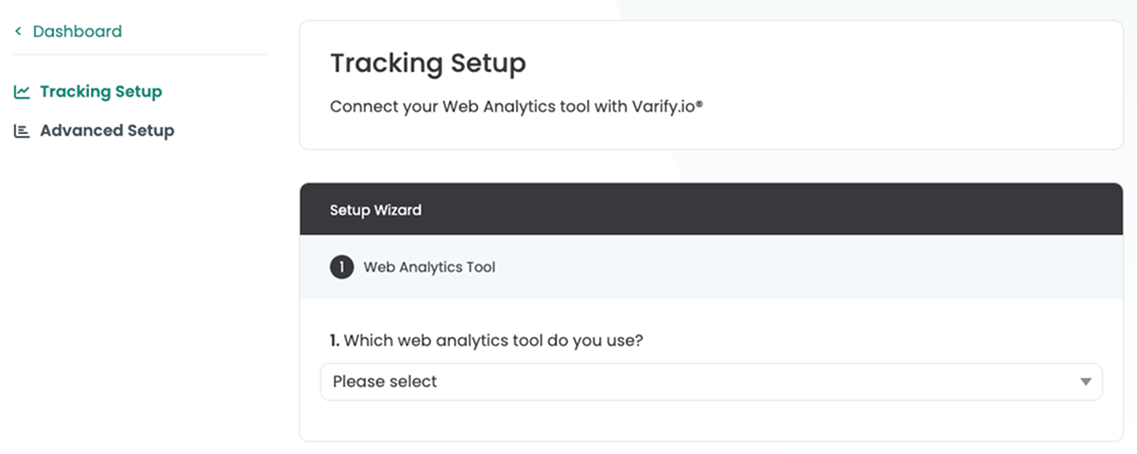
Primeiro, vá para "Go to Tracking Setup" (Ir para a configuração de rastreamento) em seu painel. Esse link o levará ao Assistente de configuração de rastreamento.

Google Analytics 4
Importante para a Shopify: Se o Google Tag Manager estiver integrado por meio de um Pixel personalizado da Shopify, a seguinte integração de rastreamento deverá ser seguida: Integração do Shopify Custom Pixel via Google Tag Manager
Se esse não for o caso, recomendamos um dos dois métodos a seguir.
Configuração automática de rastreamento
A configuração automática é a maneira mais fácil de conectar o GA4 à Varify. Um contêiner do Google Tag Manager é integrado automaticamente, que a Varify cria e gerencia para você. Esse contêiner garante que todos os eventos da Varify sejam enviados de forma confiável para a sua propriedade GA4.
Configuração manual do rastreamento (para especialistas)
Com essa configuração, você tem controle total sobre a configuração. Aqui você pode configurar todas as tags, acionadores e variáveis necessários de forma independente no Google Tag Manager.
Importante: Recomendamos esse método apenas para especialistas que estejam familiarizados com o ajuste do GTM.
Matomo
A configuração do Matomo permite que você colete e analise facilmente os dados da Varify. O Matomo Tag Manager é integrado ao seu site para coletar automaticamente todos os eventos relevantes da Varify e analisá-los no Matomo.
Piwik Pro (beta)
Com a ajuda do Piwik Tag Manager, você pode conectar facilmente o Varify.io ao Piwik Pro para analisar seus experimentos. Para fazer isso, crie as variáveis, os eventos e uma tag necessários para conectar o Varify.io ao Piwik Pro. Em seguida, você pode segmentar de acordo com suas variantes no Piwik Pro.
rastreador
Você pode vincular facilmente o etracker à Varify de duas maneiras. Em primeiro lugar, há a "integração direta". Aqui você pode fazer uma configuração de rastreamento no Varify para enviar dados diretamente para o etracker.
Como alternativa, você também pode usar um Gerenciador de tags. Com esse método, você envia eventos de rastreamento diretamente para o etracker por meio do Tag Manager.