
Palavras-chave populares
Artigo de suporte
Total Resultados
Nenhum registro encontrado
Integração do GA4 por meio do Pixel personalizado da Shopify
OBSERVAÇÃO IMPORTANTE: Essas instruções só devem ser seguidas se você tiver integrado o Google Tag Manager por meio do Pixel personalizado da Shopify.
Tabela de conteúdo
Curto e agradável
Neste guia, você aprenderá a enviar eventos do Varify para o Google Analytics 4 por meio da integração do Shopify Custom Pixel. Você aprenderá a enviar os eventos do Varify para o Google Analytics 4 usando o Gerenciador de tags do Google ou por meio da integração direta com a gtag.
Envio de dados da Varify via GTM ou GTAG por meio do Pixel personalizado da Shopify
Etapa 1: Seleção da conexão de análise "Shopify App / Custom Pixel"
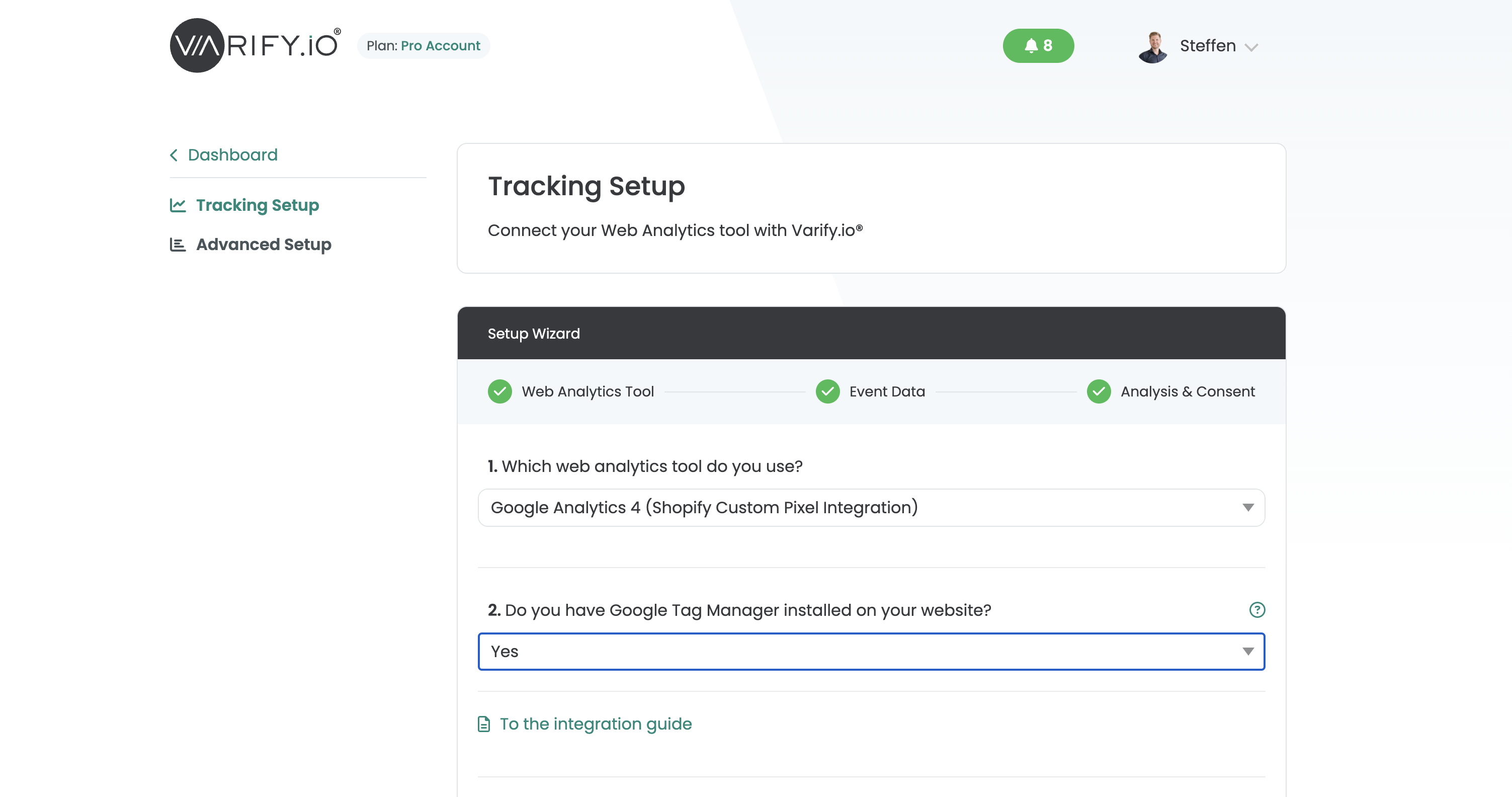
Vá para app.varify.io e clique em “Go to tracking setup”. Em seguida, selecione “Google Analytics 4 (Shopify Custom Pixel Integration)" no Assistente de configuração de rastreamento. Siga as etapas do assistente de configuração. Somente se você já estiver usando o GTM em seu site é necessário seguir as etapas da opção 1 abaixo. Se você tiver integrado o GA diretamente sem o GTM, vá diretamente para a opção 2.
Opção 1: integração com o Google Tag Manager
Siga as etapas deste guia se você tiver integrado o Google Tag Manager em seu Pixel personalizado da Shopify. Se você estiver enviando seus dados diretamente via gtag - ou seja, integração direta do GA4 via Custom Pixel, siga estas etapas Instruções.
Etapa 2: Adicione a função varify analytics.subscribe no pixel personalizado do GTM
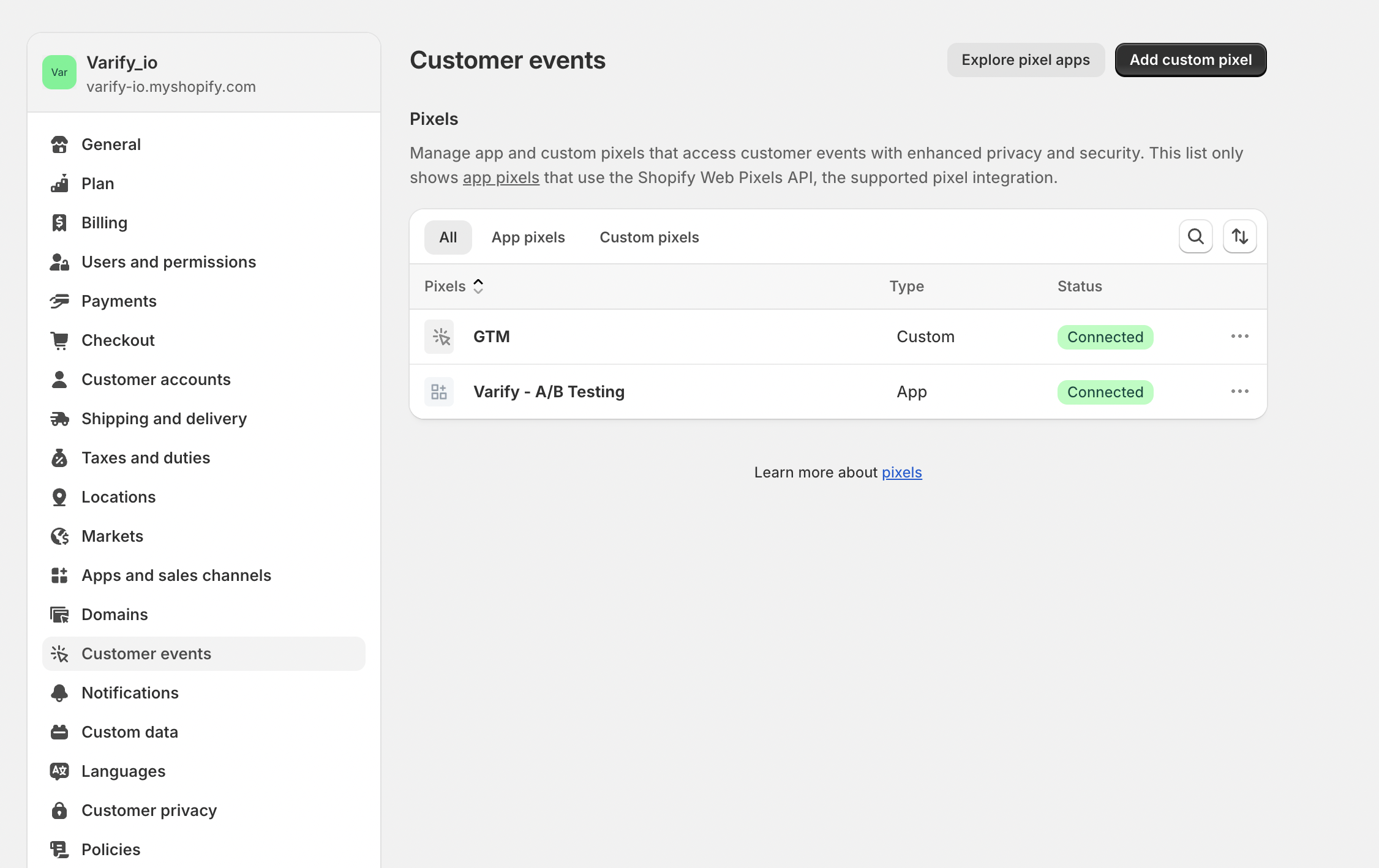
Acesse a área "Customer events" (Eventos do cliente) no backend do Shopify e abra o pixel personalizado no qual você integrou seu GTM.
O evento Varify é criado usando o analytics.subscribe ao seu DataLayer. Na captura de tela, você pode ver o evento Varify inserido na parte inferior.
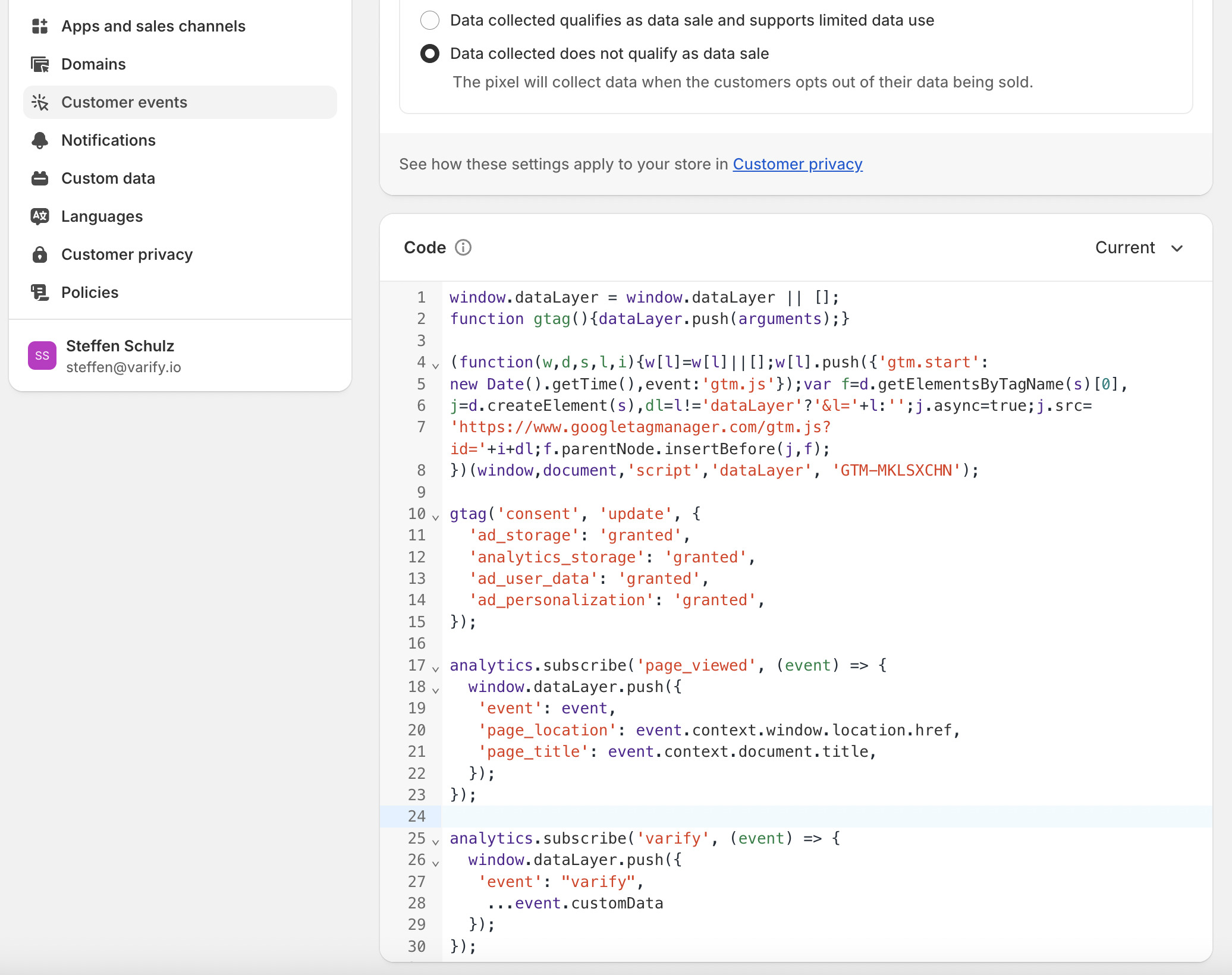
Adicione o seguinte código ao seu pixel personalizado abaixo do código do Google Tag Manager:
					analytics.subscribe('varify', (event) => {
  window.dataLayer.push({
   'event': "varify",
    ...event.customData
  });
});
Etapa 3: Desativar a opção "Start Tracking on Activation Event" (Iniciar rastreamento no evento de ativação)
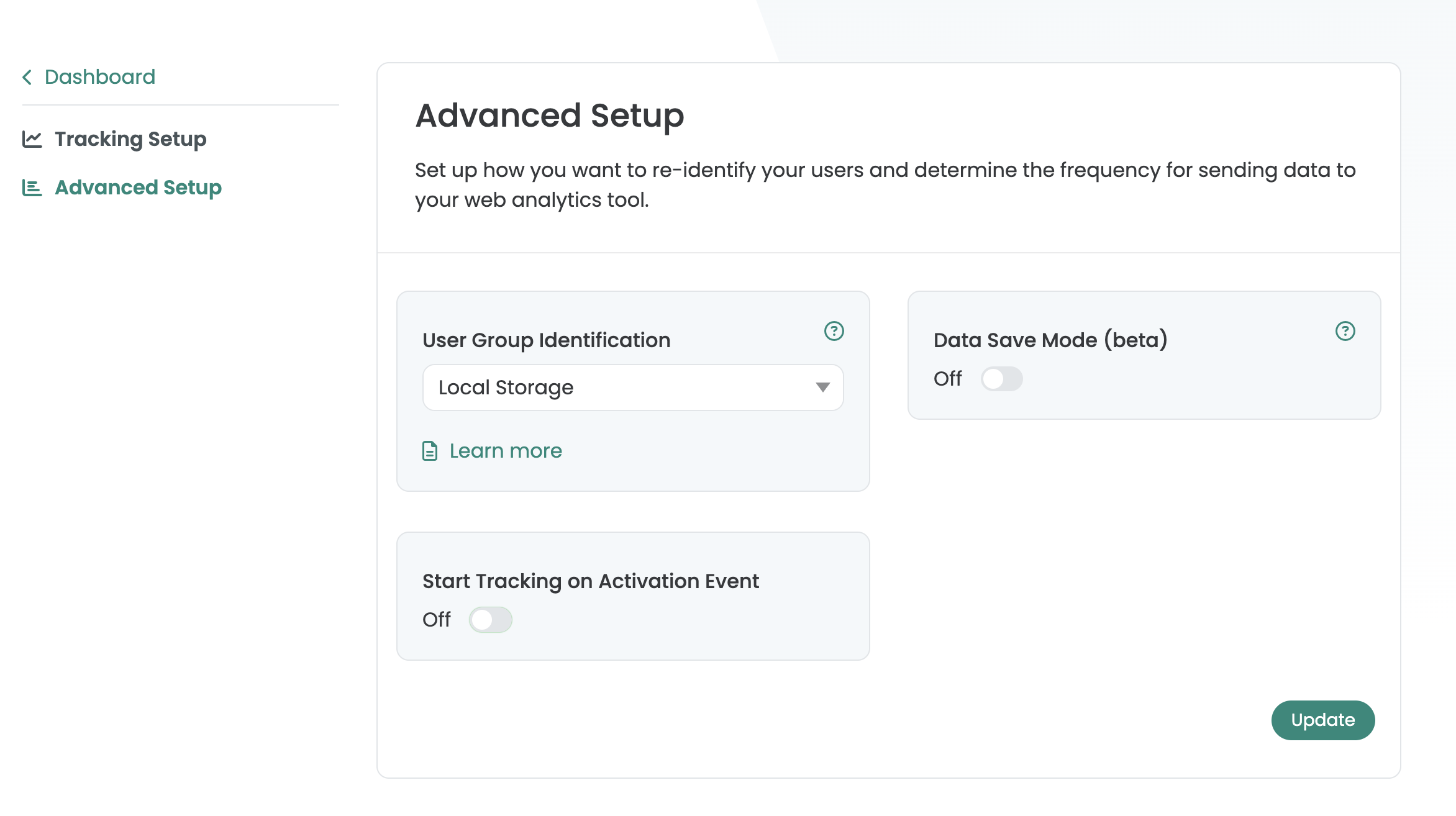
Vá para "Advanced Setup" (Configuração avançada) em "Tracking Options" (Opções de rastreamento). Desative a opção "Start Tracking on Activation Event" (Iniciar rastreamento no evento de ativação).
Etapa 4: Configurar o Gerenciador de tags do Google
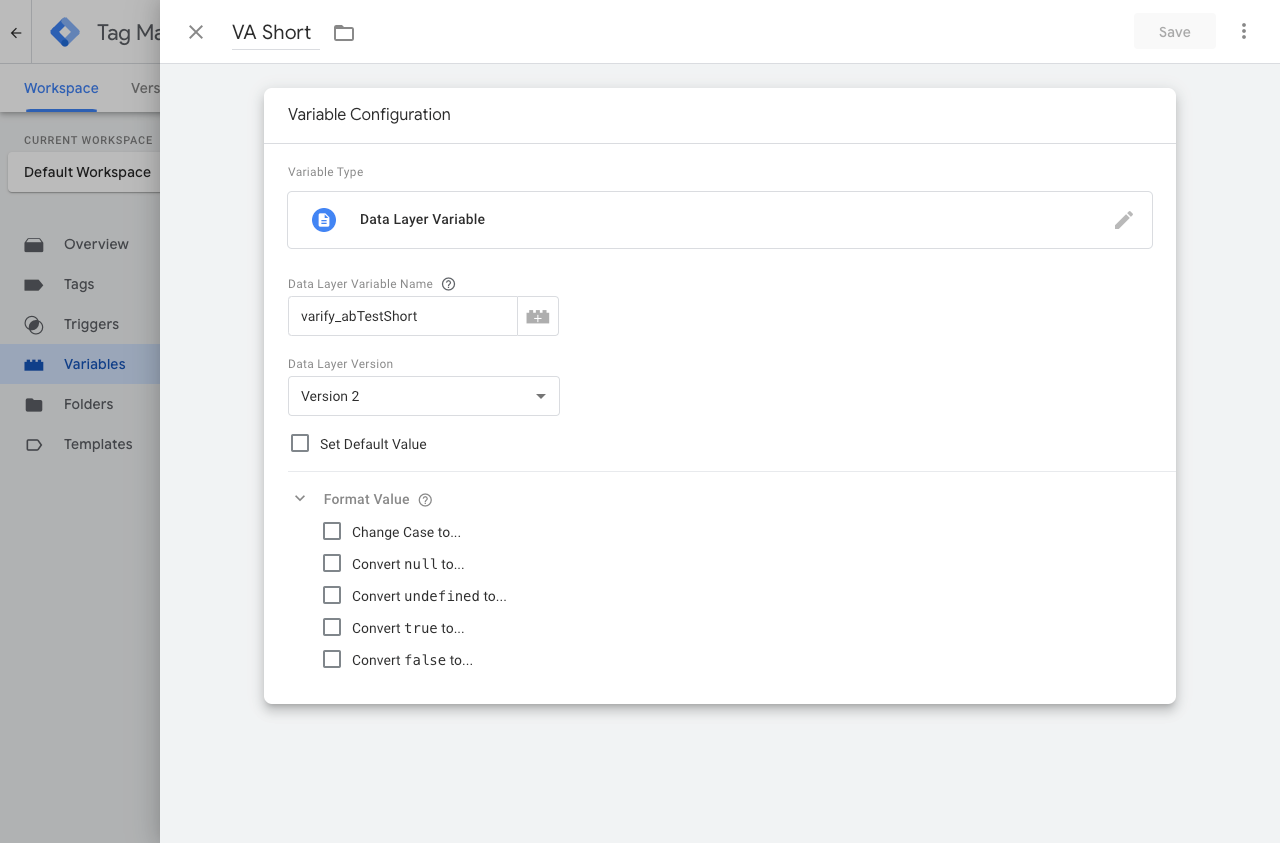
1. criação de uma nova variável de camada de dados (VA Short)
Essa variável é usada para fornecer uma tag com as informações do teste A/B.
- Criar uma nova variável: "Variables" > "New"
- Tipo de variável -> "Data Layer Variable" (variável de camada de dados)
- Nome da variável da camada de dados ->
varify_abTestShort(ortografia obrigatória) - Nomear a variável -> VA Short
2. criar um novo acionador (Varify.io - Event)
O acionador é o evento decisivo que inicia a transmissão de dados para o sistema de análise.
- Nome do acionador: por exemplo, "Varify.io - event"
- Tipo de acionador: "Evento definido pelo usuário"
- Nome do evento:
varificar(ortografia obrigatória)

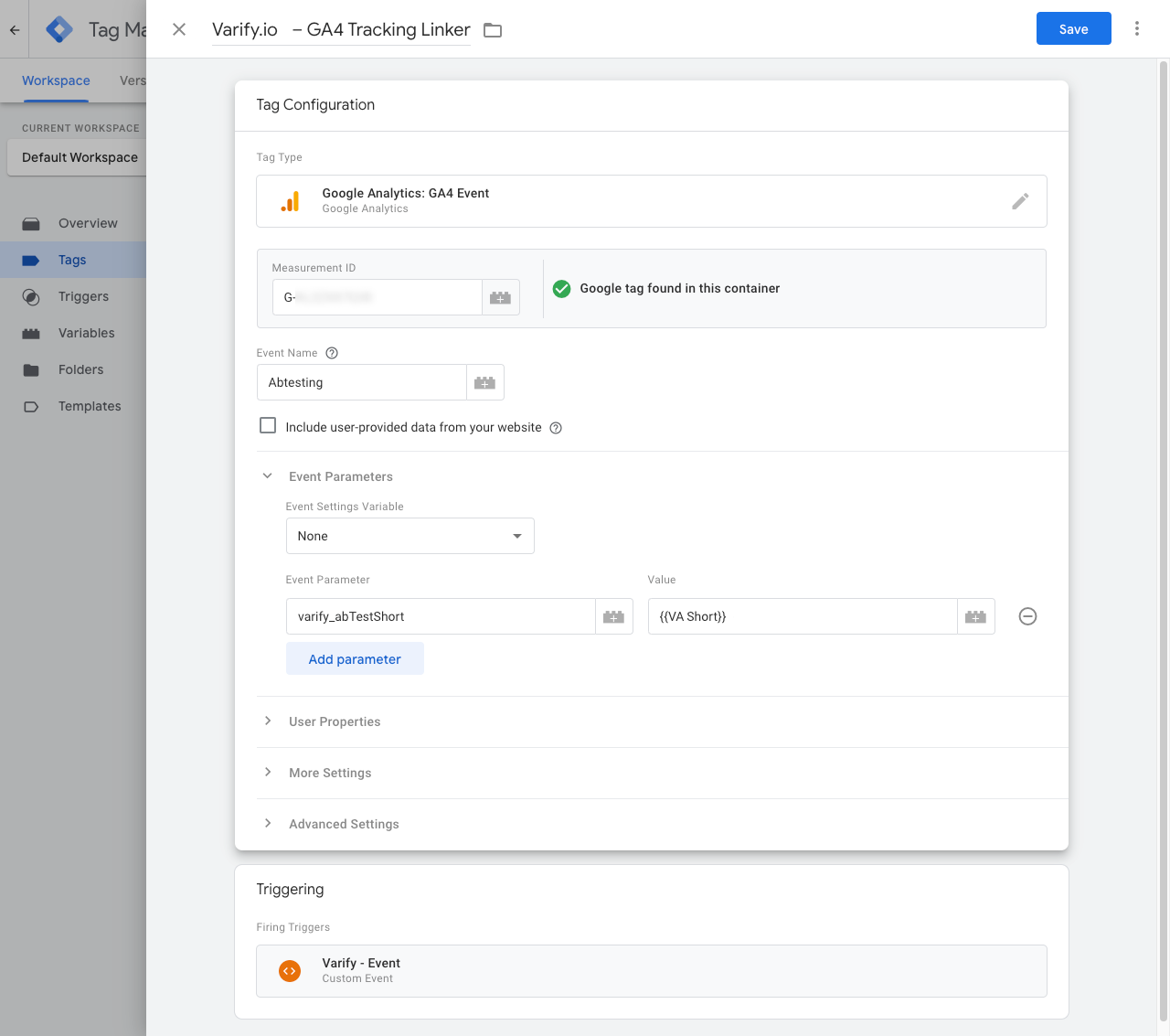
3. criação de uma nova tag GTM (Varify.io - GA4 Tracking Linker)
As tags são trechos de código que enviam os valores armazenados nas variáveis para sua ferramenta de análise, como o Google Analytics. Agora, crie essa tag para enviar os valores da variável criada para o Google Analytics.
- Nome da tag: "Varify.io - GA4 Tracking Linker"
- Tag de configuração: [Use sua tag GA4 existente]
- Nome do evento: por exemplo, "Abtesting".
- Nome do parâmetro:
varify_abTestShort(Ortografia obrigatória) - Valores:
{{VA Short}}(A variável criada na etapa 1) - Gatilho: "Varify.io - event" (O gatilho criado na etapa 2)
4. publicar o contêiner GTM
Para garantir que suas personalizações no Google Tag Manager também funcionem em seu site, é importante publicar as alterações.
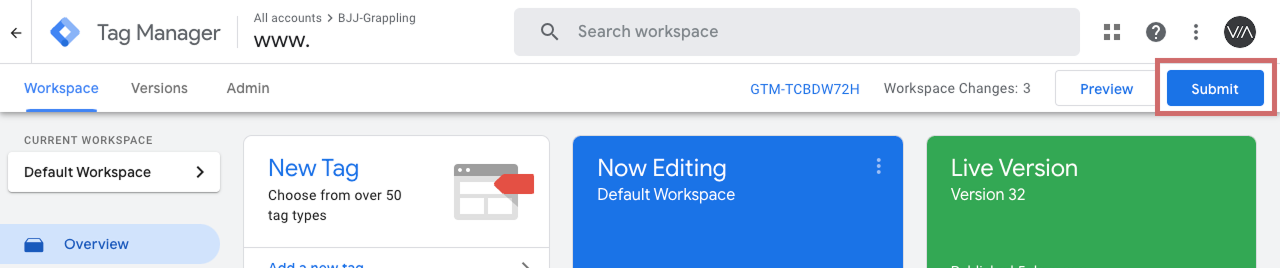
Para fazer isso, vá para "Overview" (Visão geral) no Tag Manager, à esquerda. Aqui você pode ver uma visão geral de todos os elementos que acabou de criar.
Para publicar, clique no botão azul "Publish" (Publicar) no canto superior direito e confirme. A tag agora está ativa e envia os dados para seu Google Analytics.
Opção 2: Integração direta do GA4
Siga as etapas deste guia se você tiver integrado a gtag em seu Pixel personalizado da Shopify (se você enviar dados diretamente para o Google Analytics 4)
Etapa 2: Adicione a função varify analytics.subscribe no pixel personalizado do GTM
Acesse a área “Customer events” (Eventos do cliente) no backend do Shopify e abra o pixel personalizado no qual você integrou sua gtag.
O evento Varify é criado usando o analytics.subscribe ao seu DataLayer. Na captura de tela, você pode ver o evento Varify inserido na parte inferior.
Adicione o seguinte código ao seu pixel personalizado abaixo do código do Google Tag Manager:
					// Start Varify subscribe event
analytics.subscribe("varify", (event) => {
  const d = event?.customData || {};

  gtag("event", "varify", {
    storageType: d.storageType,
    teamId: d.teamId,
    varify_abTest: d.varify_abTest,
    varify_abTestLong: d.varify_abTestLong,
    varify_abTestShort: d.varify_abTestShort,
    varify_error: d.varify_error,
    varify_experimentId: d.varify_experimentId,
    varify_experimentName: d.varify_experimentName,
    varify_success: d.varify_success,
    varify_variationId: d.varify_variationId,
    varify_variationName: d.varify_variationName
  });
});
// End Varify subscribe event
Etapa 3: Desativar a opção "Start Tracking on Activation Event" (Iniciar rastreamento no evento de ativação)
Vá para "Advanced Setup" (Configuração avançada) em "Tracking Options" (Opções de rastreamento). Desative a opção "Start Tracking on Activation Event" (Iniciar rastreamento no evento de ativação).