
Varify.io'da deneyleri değerlendirin
İçindekiler tablosu
Kısa ve tatlı
İzleme kurulumunuzda Google Analytics özelliğinizi bağlarsanız, dahili raporlamayı kullanarak deneylerinizi doğrudan Varify'da analiz edebilirsiniz. Bu makalede, dahili Varify raporlaması hakkında bilmeniz gereken her şeyi bulabilirsiniz.
Not: Varify'da raporlama yalnızca izleme kurulumunda "Varify ve GA4'te" raporlama seçeneği seçilmişse ve ilgili GA4 özelliği başarıyla bağlanmışsa kullanılabilir.

Raporlama sayfasını çağırma
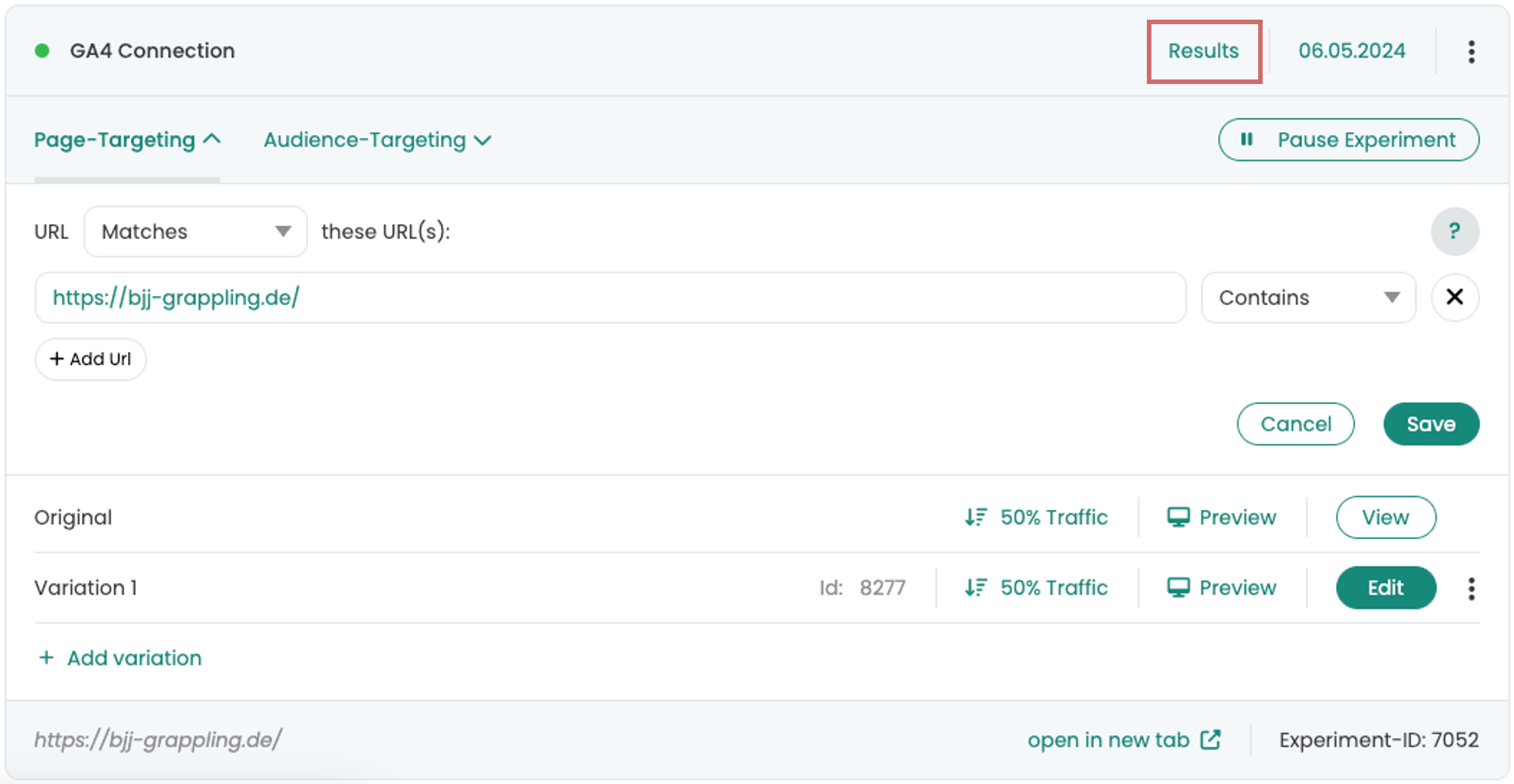
Yeni bir deney başlatır başlatmaz, deneyin sağ üst kısmında "Sonuçlar" bölümü görünecektir. Değerlendirme raporuna erişmek için üzerine tıklayın.
Not: "Sonuçlar" düğmesi yalnızca deney başlatıldığında GA4 özelliğine bağlantı zaten kurulmuşsa görünür. Başladıktan sonra düğme görüntülenmezse, bir çözüm bulacaksınız Burada.
Rapor oluşturma
Rapor sayfasına çeşitli Google Analytics hedefleri ekleyebilirsiniz.
Bunu yapmak için „Yeni hedef ekle “ye tıklayın.
Listeden analiz etmek istediğiniz metriği seçin. Gelir hedeflerini „Gelir“ sekmesinde bulabilirsiniz.
Ardından „Hedef Ekle “ye tıklayın. Kısa bir süre sonra hedef raporda görünecektir.
Bir rapora birkaç metrik, anahtar olay veya olay atayabilirsiniz. Her seçim listede kendi hedefi olarak ayrı ayrı görüntülenir.
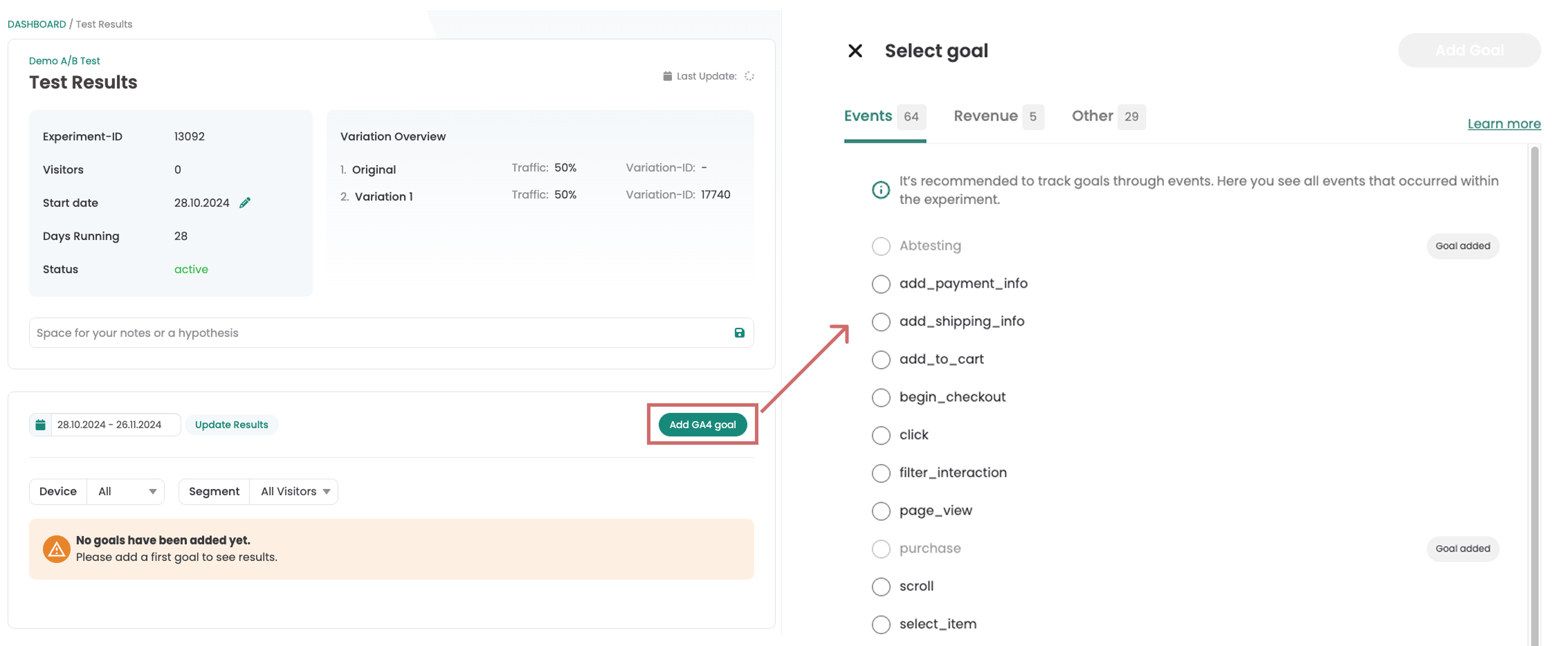
Not: Deneye başladıktan sonra, ilk olayların seçim için kullanılabilir hale gelmesi 24 saat kadar sürebilir.
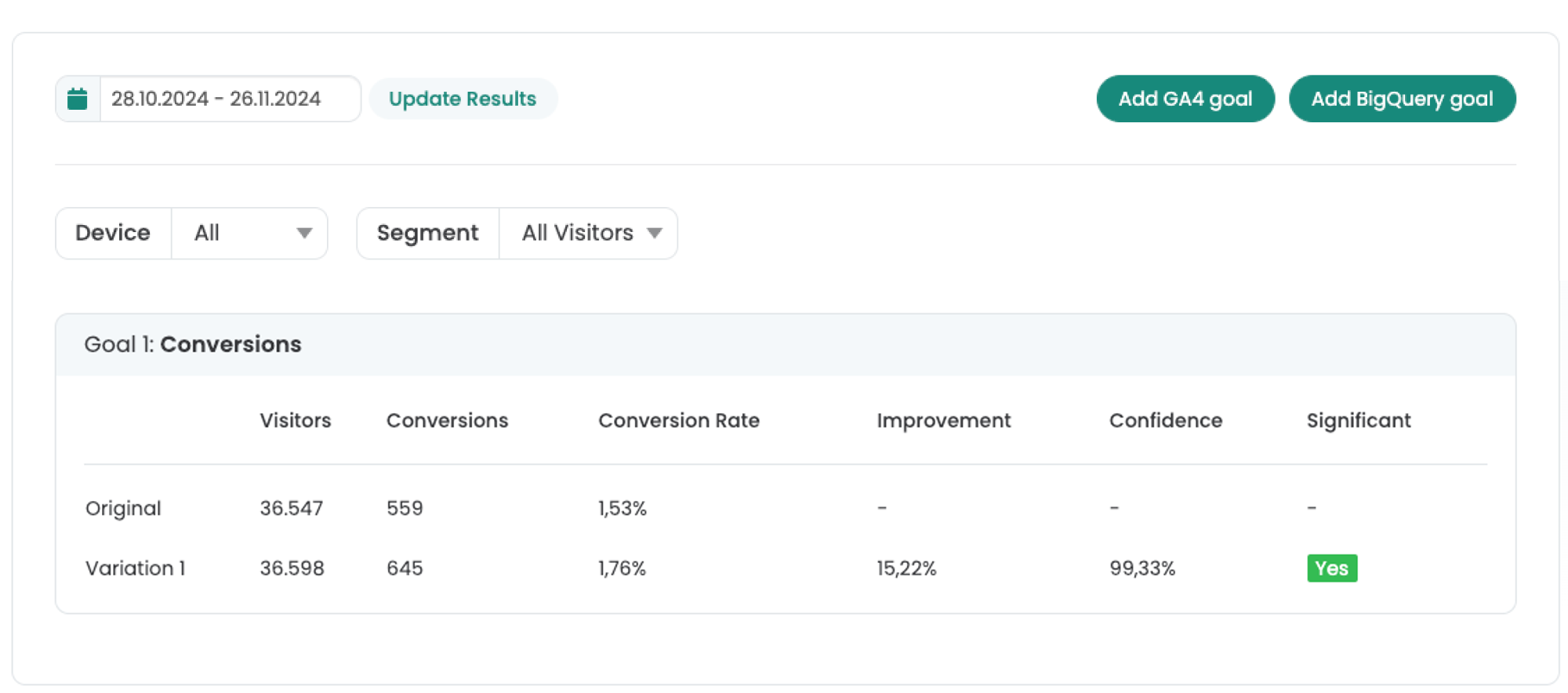
Hedef rapora eklenmiştir. Varify, her hedef için varyantlar arasındaki metrikleri karşılaştırır. Her varyant için ziyaretçi sayısı, ölçülen metriğe göre ayarlanır ve dönüşüm oranı olarak görüntülenir. İyileştirmenin yanı sıra güven ve anlamlılığı da görebilirsiniz.

Raporlamayı özelleştirin ve filtreleyin
Raporlamayı özelleştirmek için çeşitli seçenekleriniz vardır. Zaman aralığını ayarlamak için tarih kaydırıcısını kullanın. Varsayılan olarak „Deney başlangıcından geçerli tarihe“ seçilidir.
Aşağıdaki filtreleri ve segmentasyonları da kullanabilirsiniz:
| Filtre/Segment | Açıklama |
|---|---|
| Cihaz | Cihaz kategorisine göre segmentasyon: mobil, masaüstü, tablet. |
| Segment | Ziyaretçi türüne göre segmentasyon: tüm ziyaretçiler, yeni ziyaretçiler, geri dönen ziyaretçiler. |
| Başlangıç Noktası | İyileştirme, güven ve anlamlılık seçilen taban çizgisine dayanmaktadır (standart: „orijinal“). |
| Aykırı Değer Düzeltme | Çok yüksek siparişlerin neden olduğu bozulmaları önlemek için gelir hedeflerindeki aykırı değerleri filtreleyin. |
| Yinelenen Kullanıcı Olaylarını Hariç Tut | Kullanıcı başına olaylar, birden çok kez tetiklenmiş olsalar bile varsayılan olarak yalnızca bir kez sayılır; bu seçenek devre dışı bırakılırsa, tetikleyiciler birden çok kez sayılır. |
Tüm filtre ve segmentasyon seçeneklerine sahibiz Burada daha ayrıntılı olarak bir kez daha açıklanmıştır.

Test sonuçlarının analiz edilmesi
Varyasyondaki ziyaretçi sayısına ve seçilen metriğin değerlerine bağlı olarak bir dönüşüm oranı ve bir artış hesaplanır.
Deneyinizin istatistiksel olarak anlamlı olup olmadığını kontrol etmek için, değerlendirme için güven düzeyini kullanabilirsiniz. Güven düzeyi 95 % veya daha yüksek olan varyantlar yeşil bir "Evet" ile vurgulanır.
Birincil amaç ve hedefleri sabitleyin
Raporlamada daha iyi bir genel bakış için birincil hedef tanımlayabilir ve/veya hedefleri en üste sabitleyebilirsiniz.
Birincil Hedef

Birincil hedef, deneyinizin ana metriğidir. Eklediğiniz herhangi bir hedefi birincil hedef olarak işaretleyebilirsiniz, ancak aynı anda yalnızca bir hedef mümkündür.
Birincil hedefi bu şekilde belirlersiniz:
- Raporlamaya genel bakıştaki kalem simgesine tıklayın.
- Birincil hedefi seçin.
- Disk sembolü ile kaydedin.
Birincil hedef her zaman en üstte yeşil renkte görüntülenir - sabitlenmiş hedeflerin üzerinde bile.

Pin Hedefleri
Hedefleri sabitleyebilirsiniz. Böylece yeni hedefler ekleseniz bile bunlar raporlamanın en üstünde kalır. Bu, en önemli hedeflerin her zaman elinizin altında olduğu anlamına gelir.
Nasıl gol atılır:
- Sağ üst köşedeki iğneye tıklayın.
- Serbest bırakmak için pime tekrar tıklayın.
Sabitlenen goller en üstte kalır ve yeşil bir çerçeve ile işaretlenir.

Varify Raporlamada BigQuery, Shopify veya PostHog
Google Analytics 4 Hedeflerine ek olarak, Varify Raporlama'da aşağıdaki web analizi metriklerini de görüntüleyebilirsiniz:
| Filtre/Segment | Açıklama |
|---|---|
| Google Analytics 4 | Bu makalede açıklandığı gibi, GA4 olaylarını Varify Reporting'de görüntüleyebilirsiniz. |
| BigQuery | Ham verilerinizi analiz etmek için GA4 ile birlikte BigQuery kullanıyorsanız, BigQuery rakamlarıyla Varify Reporting'i de kullanabilirsiniz. Daha fazla bilgi edinin |
| Shopify | Varify Reporting'de, Shopify rakamlarınızı analiz için canlı olarak kullanabilirsiniz. Bunu yapmak için bir GA4 izleme kurulumuna ve Shopify izleme entegrasyonumuza ihtiyacınız vardır. Daha fazla bilgi edinin |
| PostHog | PostHog Tracking entegrasyonumuzu kullanırsanız, rakamlar Varify Reporting'de analiz etmeniz için kullanılabilir. Daha fazla bilgi edinin |