
Parole chiave popolari
Articolo di supporto
Totale Risultati
Nessun record trovato
Garanzia di qualità (AQ)
Indice dei contenuti
Breve e dolce
Il QA prima della messa in funzione aiuta a riconoscere tempestivamente gli errori, garantisce un'esperienza utente pulita e protegge i dati da distorsioni. Varify offre diverse opzioni di QA, tra cui si consiglia la modalità QA.
QA con la modalità QA (consigliata)
Una volta creato l'esperimento e definito il target di pagina e di pubblico, è possibile avviare la modalità QA e verificare se l'esperimento funziona come previsto. In questo modo potete assicurarvi che tutto funzioni correttamente prima che l'esperimento venga pubblicato senza che i vostri utenti se ne accorgano.
La modalità QA è particolarmente indicata se si desidera verificare quanto segue:
Esperimenti su singole pagine e su più pagine
se il targeting dell'esperimento funziona come previsto
se ci sono conflitti con altri playout
Per avviare la modalità QA, fare clic sulla freccia verde rivolta verso il basso accanto a Avvia esperimento e selezionare Avvia modalità QA.

In modalità QA, l'esperimento non è ancora tracciato e non viene mostrato agli utenti normali. Solo chi fa clic sul link „Forza questa variazione“ vedrà una variazione. È anche possibile condividere il link, in modo che anche altri possano testare l'esperimento.

A questo punto, sul sito web verrà visualizzata la maschera Varify „Modalità QA“. È possibile utilizzarla per passare da una variante all'altra dell'esperimento.
È possibile controllare anche altri esperimenti attivi e passare da una variante all'altra. In questo modo è possibile riconoscere più rapidamente se ci sono interazioni indesiderate tra due o più esperimenti.
Nella colonna „Mirato“ si può vedere se l'esperimento sta funzionando sulla pagina corrente:
Spunta verde: i criteri di targeting corrispondono, l'esperimento è attivo in questa pagina.
X rossa: i criteri di targeting non corrispondono, l'esperimento non viene visualizzato in questa pagina.
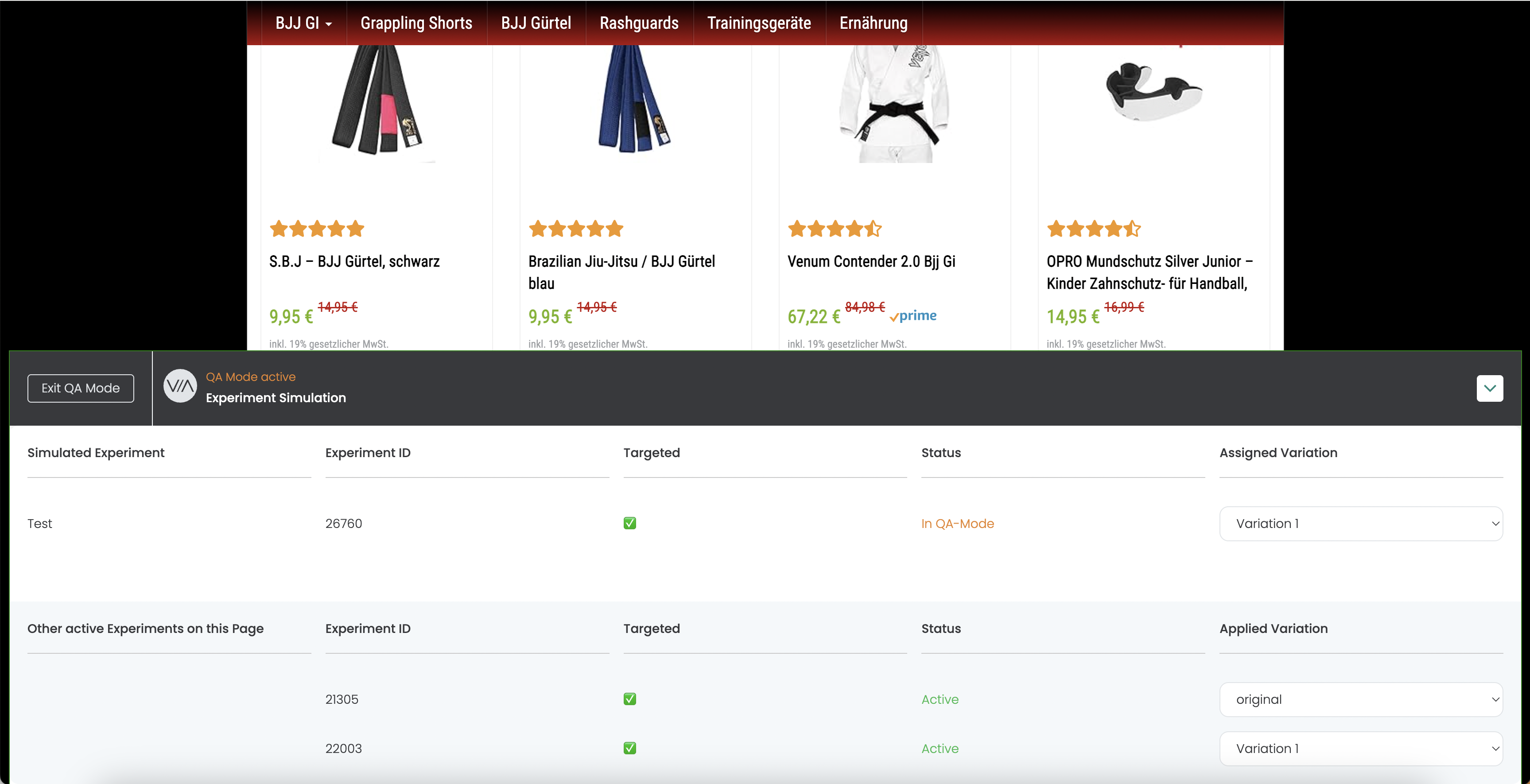
Una volta testato l'esperimento, è possibile uscire dalla modalità QA direttamente nel modale del sito web facendo clic su „Exit QA Mode“.
Nella dashboard di Varify è possibile disattivare la modalità QA per tutti gli utenti QA. È quindi possibile avviare l'esperimento.
QA con l'aiuto del link di anteprima - singole pagine
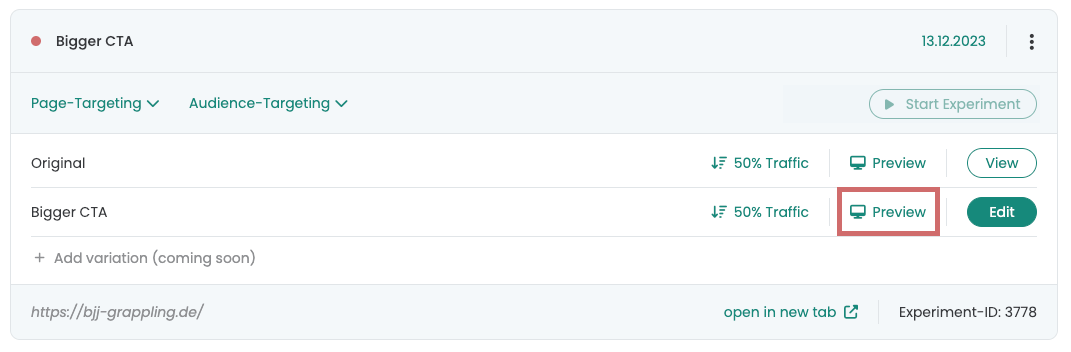
Una volta creata una variante, questa appare come esperimento nella dashboard. Sulla variante è presente il pulsante „Anteprima“. Facendo clic su di esso, si aprirà una nuova scheda con questa variante.
Varify aggiunge automaticamente un parametro all'URL, ad esempio: ?varify-preview=“Experimentname”. È inoltre possibile aggiungere il parametro ad altri URL per visualizzare la variante su pagine diverse.
Il parametro assicura che l'esperimento venga sempre visualizzato. Gli altri playout non vengono visualizzati.
Questo metodo di AQ è particolarmente adatto se si desidera visualizzare rapidamente una variante o condividerla con altri. È più adatto a pagine singole su cui non sono attivi altri esperimenti.
Nota: Per un QA più approfondito, si consiglia ancora la modalità QA: il link di anteprima ignora le condizioni di targeting. Ciò significa che non è possibile testare il targeting con questo metodo.
QA tramite l'estensione Varify per Chrome
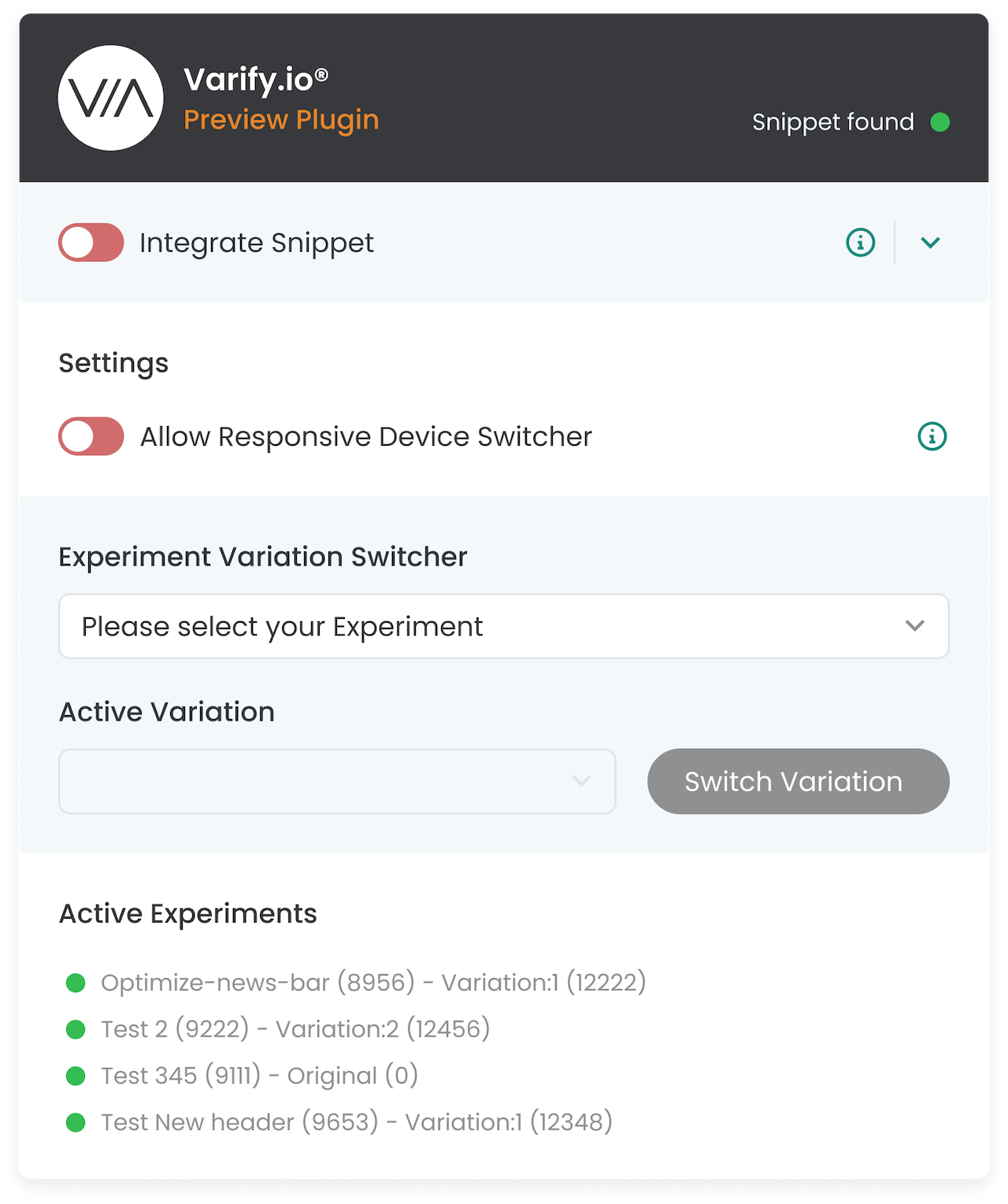
Con l'estensione Varify per Chrome, è possibile forzare le varianti utilizzando il parametro URL „varify-force“. Per farlo, utilizzare il formato: varify-force={experimentId}-{variationId}.
Con l'estensione per Chrome è ancora più facile: si seleziona l'esperimento e la variante in un menu a tendina e si risparmia la fatica di costruire manualmente il parametro.
Questo metodo è adatto per testare un esperimento su diverse pagine e verificare il targeting. Tuttavia, raccomandiamo la modalità QA perché è possibile vedere le varianti in modo più chiaro e passare da una all'altra più rapidamente.
Come utilizzare l'estensione per Chrome:
Impostare la distribuzione del traffico dell'esperimento su 100% Original. In questo modo, l'esperimento non sarà visibile agli utenti normali (tutti vedranno la versione originale).
Aprire una pagina su cui si vuole che l'esperimento funzioni. Assicuratevi di soddisfare le condizioni di targeting.
Fare clic sull'estensione di Chrome e selezionare l'esperimento attivo in „Experiment Variation Switcher“ (inizialmente si è nella versione originale).
Selezionare la variante che si desidera testare e fare clic su „Cambia variante“.
Il parametro forza vi porta alla variante selezionata. Si rimane lì fino a quando non si cambia di nuovo attivamente. In questo modo è possibile testare l'esperimento a proprio piacimento.
Nota: Nota: durante l'AQ dell'esperimento, il tracciamento viene attivato in diverse varianti. È quindi necessario mettere in pausa e duplicare nuovamente l'esperimento dopo il QA. Avviare quindi il nuovo esperimento duplicato con una distribuzione del traffico 50:50 per avere dati puliti.
Esempio con l'estensione Varify di Chrome:
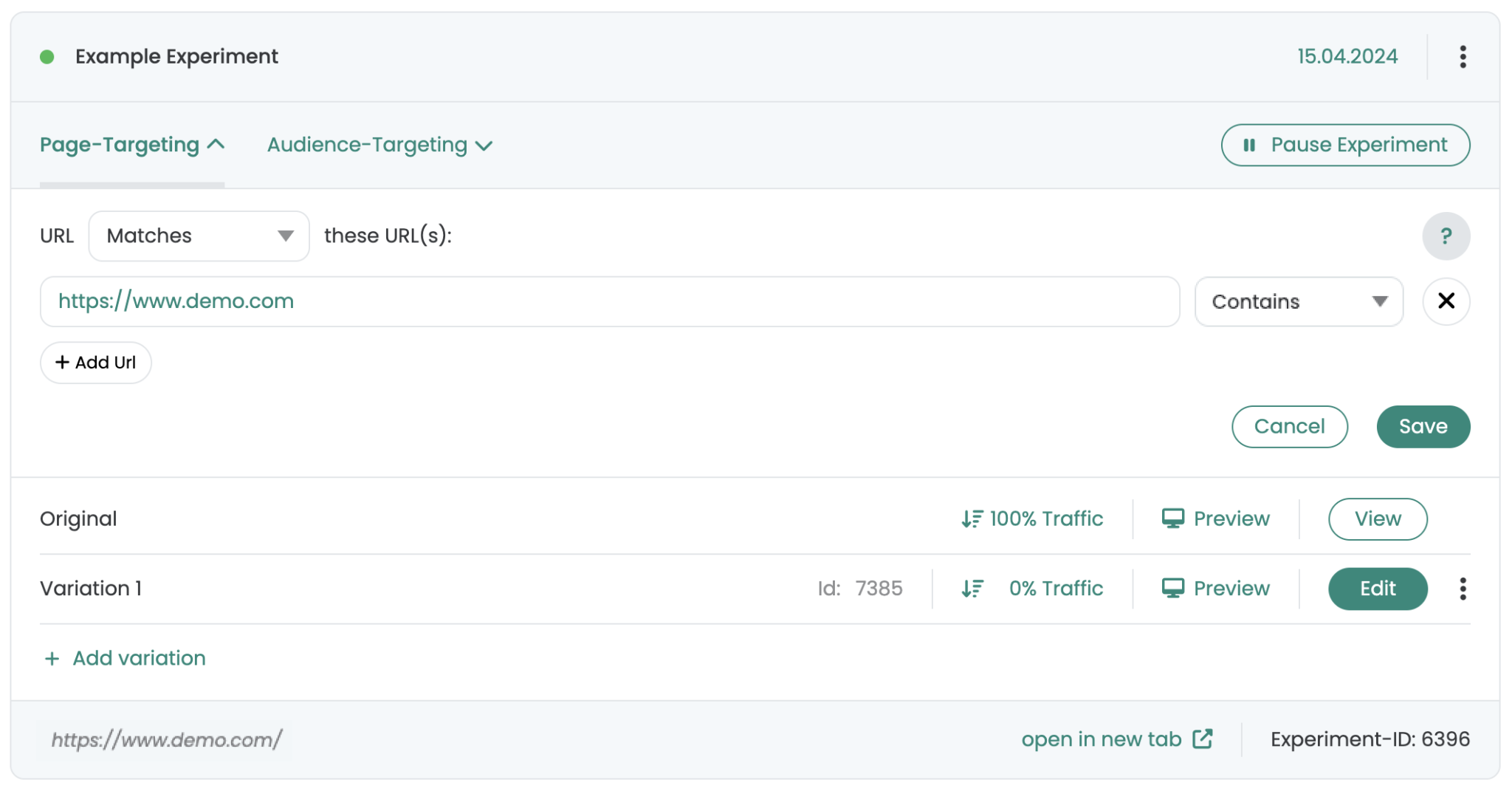
Nell'immagine si può vedere un esperimento con il nome di „Esperimento di esempio“. È attivo su „https://www.demo.com“ e la distribuzione del traffico è impostata su 100% Original. Ciò significa che, senza alcuna azione, si vedrà sempre la variante originale.
In questo modo si forza una variante con l'estensione:
Aprite „https://www.demo.com“ nel browser.
Fare clic sull'estensione di Chrome Varify.
Nell'area „Experiment Variation Switcher“, selezionare „Example Experiment“. Inizialmente ci si trova nella variante originale.
Selezionare la variante che si desidera testare e fare clic su „Cambia variante“.
Cosa succede sullo sfondo:
L'estensione aggiunge automaticamente il parametro „varify-force“ all'URL, ad esempio:
https://www.demo.com/?varify-force=6396-7385
In questo modo si entra direttamente in questa variante, anche se la distribuzione del traffico è impostata su 100% Original.
In questo modo è possibile passare a un'altra variante o tornare all'originale:
È sufficiente selezionare la versione originale dell'esperimento nell'estensione e cliccare nuovamente su „Cambia variante“. L'URL verrà modificato di conseguenza.
In alternativa, è possibile impostare semplicemente 0 per la variante originale per l'ID della variante nel parametro, ad esempio:
https://www.demo.com/?varify-force=6396-0