Parole chiave popolari
Articolo di supporto
Totale Risultati
Nessun record trovato
Valutazione di etracker
Indice dei contenuti
Breve e dolce
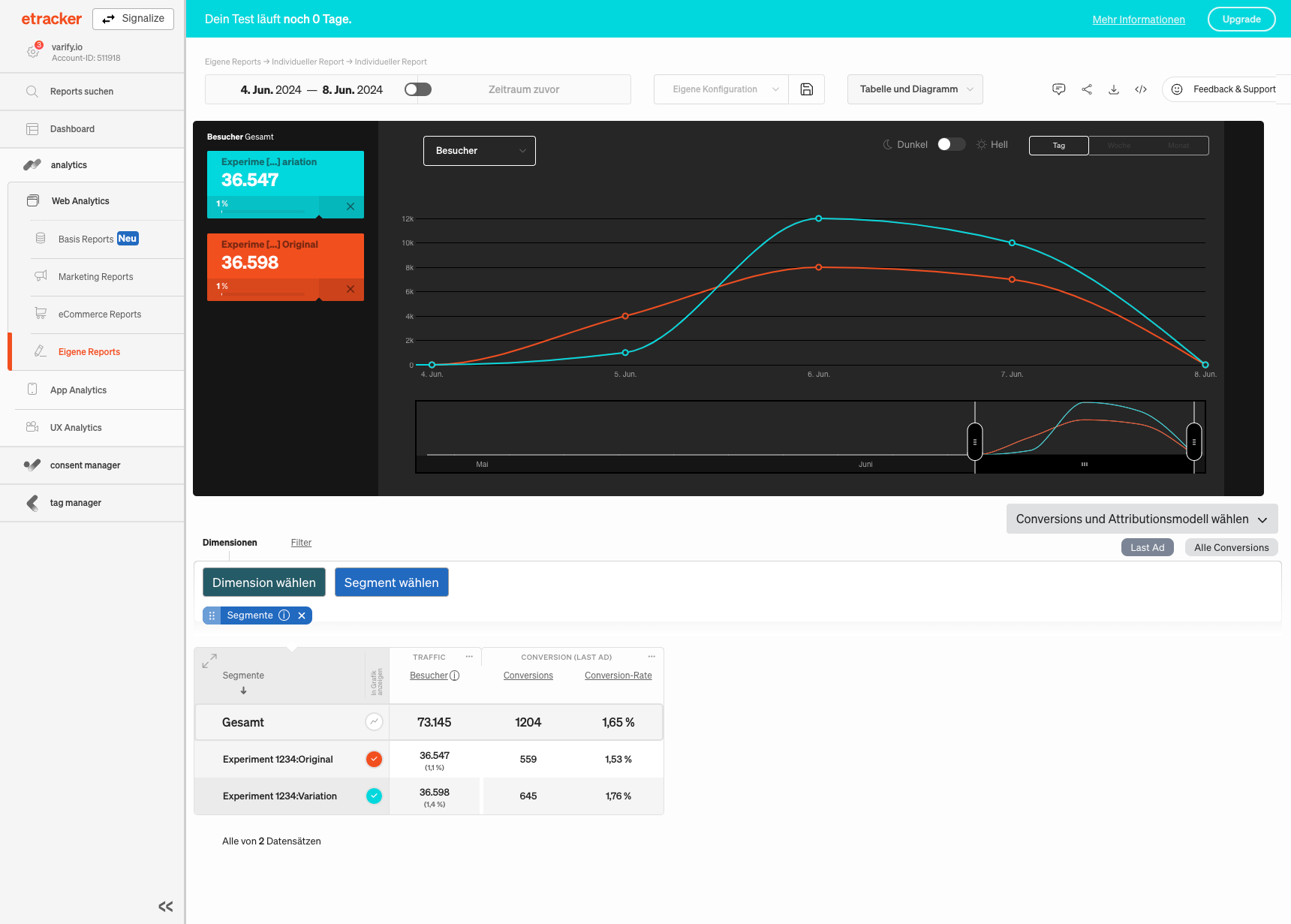
In etracker, l'analisi viene effettuata utilizzando i segmenti. Creare un segmento personalizzato per ogni variante dell'esperimento. È quindi possibile aggiungere questi segmenti a un report esistente o configurare un nuovo report con cifre chiave personalizzate.
integrazione di etracker
Se non avete ancora completato l'integrazione del tracciamento per etracker, dovreste farlo prima. Solo dopo aver impostato il tracciamento è possibile analizzare i dati degli esperimenti in etracker.
Analisi degli esperimenti in etracker
1. creare segmenti
Per analizzare gli esperimenti, è necessario creare un segmento separato per ogni variante. Questo segmento viene poi aggiunto al report.
- Vai su „Web Analytics“, poi su „Report personalizzati“ e seleziona „Report personalizzato“.
- Cliccare quindi su "Seleziona segmento" e poi su "Crea nuovo segmento".
- Ora clicca su „Aggiungi segmento +“ per creare un segmento.
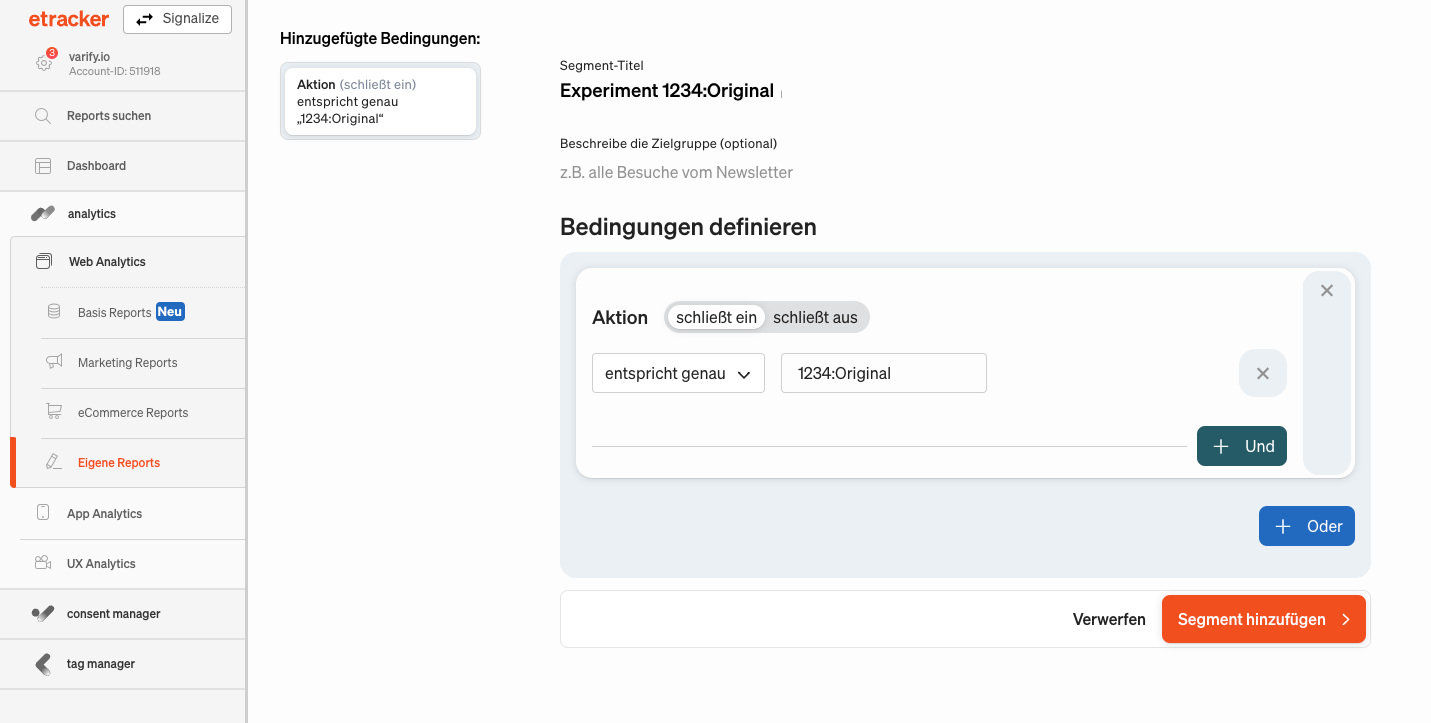
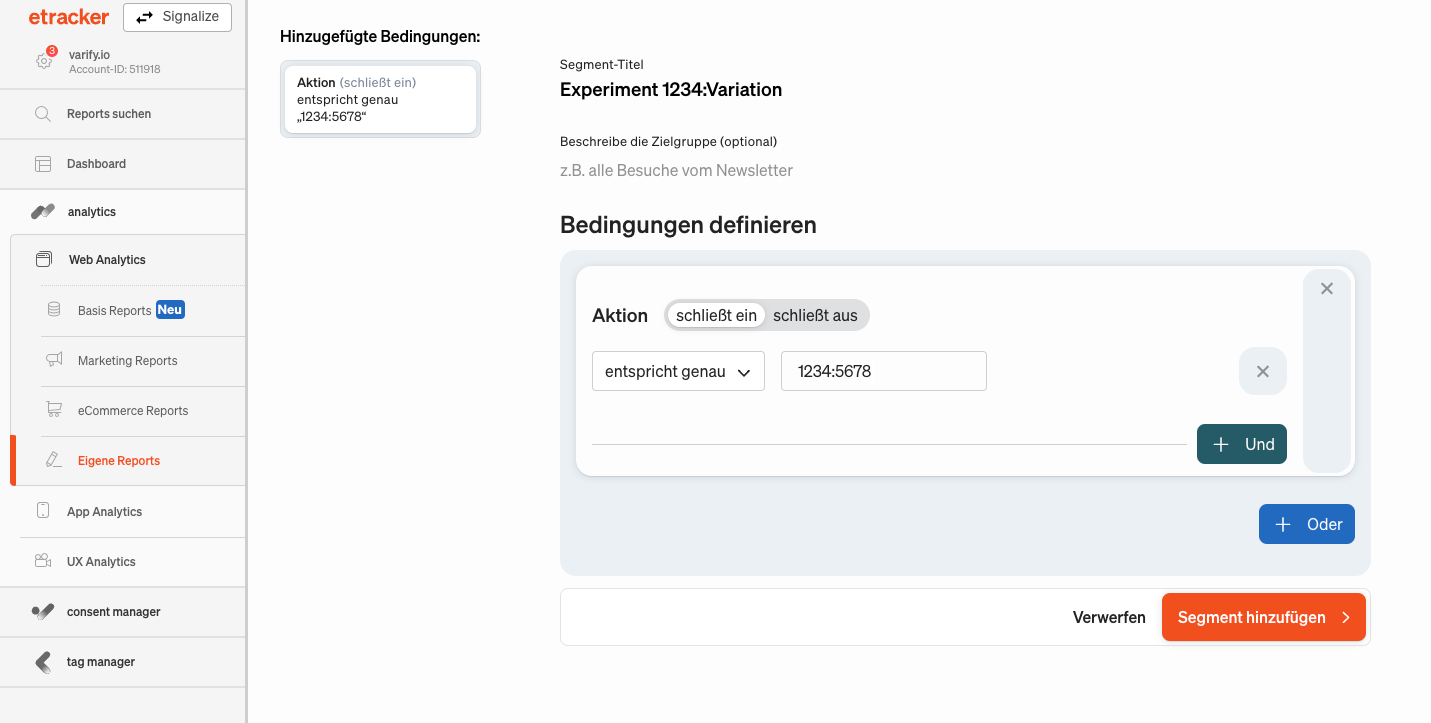
- Assegnare al segmento un titolo chiaro per facilitarne l'identificazione, ad esempio con gli ID dell'esperimento e della variante ("Esperimento 1234: originale", "Esperimento 1234: 5678").
- Clicca su „Aggiungi filtro +“ e seleziona „Azione“.
- Assicurati che il filtro sia impostato su „include“ e „corrisponde esattamente“.
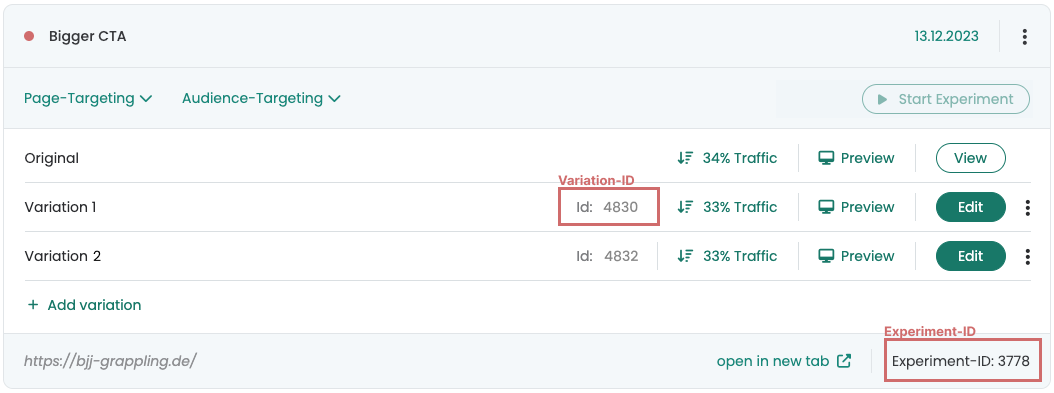
- Inserisci ora gli ID corretti: „{ID esperimento}:{ID variante}“. Modifica i segnaposto di conseguenza (ad es. „1234:Originale“, „1234:5678“).
- Salva il segmento selezionando „Aggiungi segmento“
L'esperimento e l'ID della variante si trovano in Varify per ogni esperimento creato:
2. aggiungere segmenti nel report personalizzato
Dopo aver creato i segmenti, tornare ai propri report:
- Vai su „Web Analytics > Report personalizzati > Report personalizzato“.
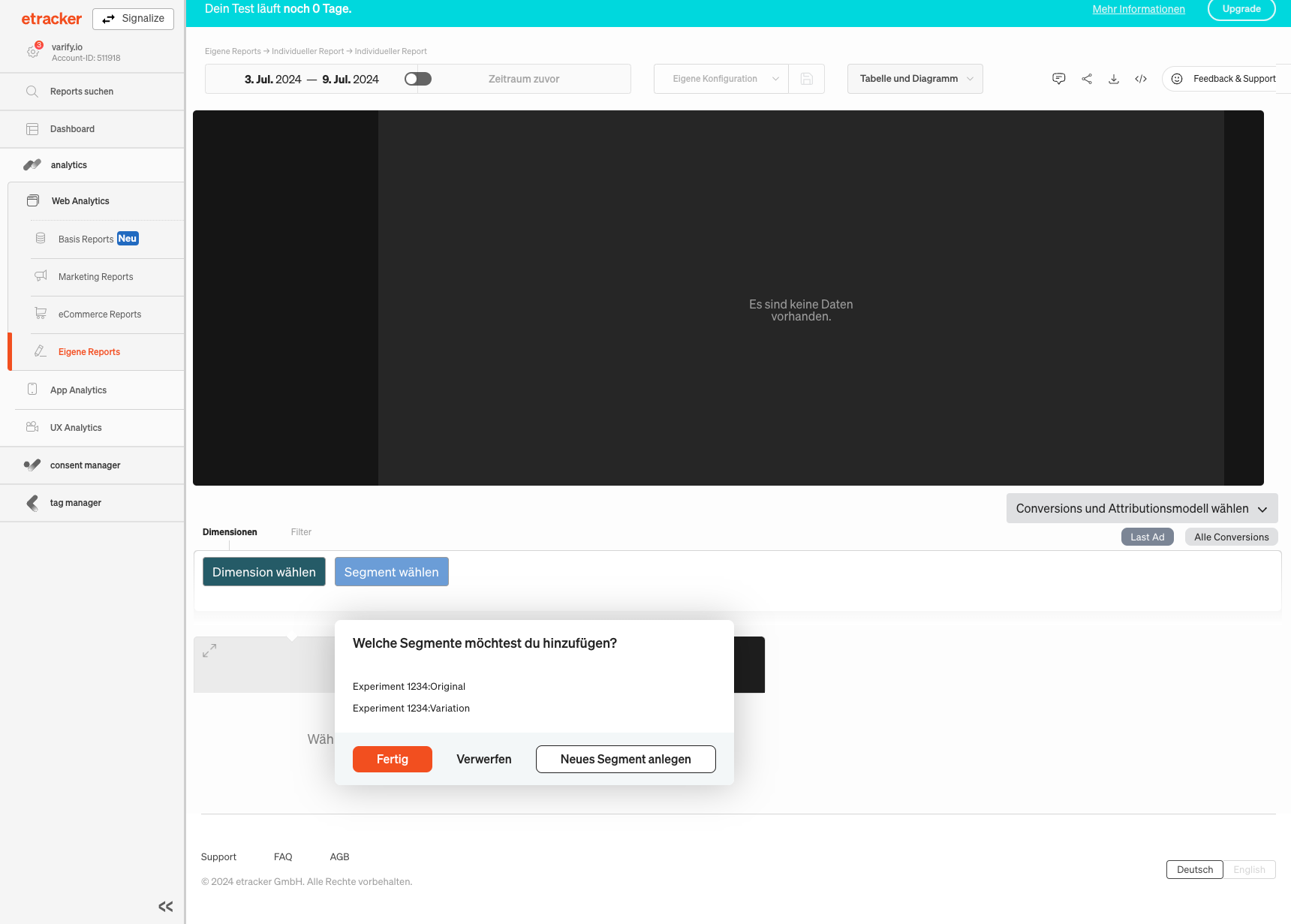
- Clicca nuovamente su „Seleziona segmento“.
- Selezionare i segmenti appena creati dall'elenco.
- Clicca su „Fine“.
I segmenti sono ora aggiunti al report e pronti per essere analizzati.
3. aggiungere metriche nel report personalizzato
Una volta aggiunti i segmenti al report, il passo successivo è aggiungere le metriche desiderate per analizzare efficacemente l'esperimento. Ecco i passaggi per farlo:
- Seleziona „Aggiungi indicatori e gruppi di indicatori“.
- Selezionate ora le cifre chiave che devono comparire nel vostro report. È importante selezionare almeno la cifra chiave "Visitatori" per poter determinare il numero di visitatori di ciascuna variante.
Un tipico rapporto potrebbe includere, ad esempio, le seguenti cifre chiave:
- Visitatori: mostra il numero totale di visitatori per ogni variante.
- Conversioni: registra il numero di visitatori che hanno completato un'azione desiderata.
- Tasso di conversione: calcola il rapporto tra conversioni e visitatori totali per misurare l'efficacia di ciascuna variante.
Assicuratevi di selezionare tutti i dati chiave rilevanti per poter effettuare un'analisi completa dell'esperimento.