Parole chiave popolari
Articolo di supporto
Totale Risultati
Nessun record trovato
Creazione di eventi di clic personalizzati in GA4
Indice dei contenuti
Breve e dolce
Varify.io® non raccoglie alcun dato in sé. Tuttavia, è possibile tracciare gli eventi di clic su elementi specifici all'interno dei vostri esperimenti Varify. In questa sezione spieghiamo passo dopo passo come farlo con Google Analytics 4.
La creazione avviene in due fasi: innanzitutto invii il tuo evento a GA4 (fase 1), poi lo configuri in GA4 (fase 2) – gli eventi di fatturato come Key Event, i valori numerici anche come Custom Metric. Per sapere come analizzare l’evento una volta creato, consulta l’articolo „Analisi degli eventi personalizzati”.
Passaggio 1: inviare un evento personalizzato a GA4
Procedura consigliata: inviare gli eventi tramite la configurazione di tracciamento esistente
Consigliamo di inviare gli eventi personalizzati a GA4 utilizzando lo stesso canale attraverso il quale registri già i tuoi eventi, ovvero tramite la tua configurazione di tracciamento esistente:
- Google Tag Manager è in uso?, gli eventi personalizzati dovrebbero essere creati tramite GTM e trasmessi a GA4 (di norma tramite il DataLayer e un apposito tag evento GA4).
- GA4 viene integrato direttamente nel sito web? (senza GTM), gli eventi personalizzati vengono inviati seguendo lo stesso percorso diretto.
In questo modo il tuo tracciamento rimane coerente e gestibile da un'unica postazione centrale. La soluzione per gli eventi di clic descritta di seguito, che utilizza la funzione „Add JS”, è pensata come integrazione nel caso in cui tu voglia misurare i clic su singoli elementi all’interno di un esperimento Varify.
Tracciamento dei clic su un elemento specifico
L'elemento esiste solo nella propria variante
Per misurare i clic sugli elementi appena creati nella vostra variante, dovete prima definire un selettore unico per ogni elemento. Gli ID sono particolarmente adatti a questo scopo.
Un selettore unico è ad esempio: #mio-btn
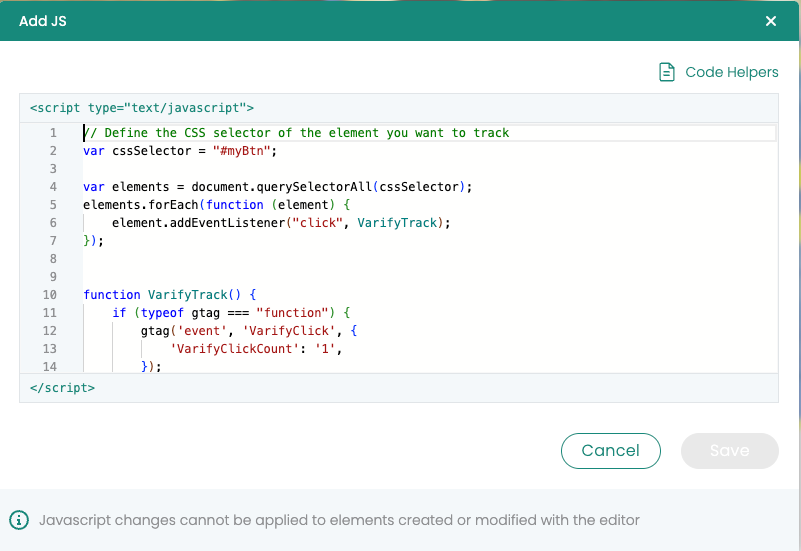
Per adattare il codice JavaScript per il tracciamento dei clic sul nuovo elemento, si deve prima usare il segnaposto #my-btn nella riga 3 del codice con il selettore effettivo dell'elemento. A tale scopo, è possibile utilizzare la funzione "Aggiungi JS". Seguire queste istruzioni:
Aprire l'editor JavaScript in Varify: Aprire la finestra dell'editor per inserire JavaScript. Il simbolo del codice si trova in alto a destra.
Inserire il codice: Incollare il codice JavaScript fornito nell'editor.
Sostituire il selettore: Trovare il segnaposto nella riga 3
#my-btn. Sostituire#my-btncon il selettore effettivo del nuovo elemento. Potrebbe essere un ID (per esempio1TP6Nuovo pulsante-id) o una classe (ad esempio.nuovo-pulsante-classe).Salvare le modifiche: Salvare le modifiche dopo aver sostituito il selettore.
					window.varify.helpers.onDomLoaded(() => {
    // Replace the CSS selector
    var cssSelector = "#my-btn";

    // Select only the first element with the .btn-primary class
    var element = document.querySelector(cssSelector);

    if (element) {
        element.addEventListener("click", VarifyTrack);
    }
});

function VarifyTrack() {
    if (typeof gtag === "function") {
        gtag('event', 'VarifyClick', {
            'VarifyClickCount': '1',
        });
        console.log("Event sent.");
    } else {
        console.log("gtag is not defined. Please check the GA integration.");
    }
}
L'elemento esiste già (nell'originale e nella variante)
Per misurare i clic su elementi già presenti sul vostro sito web, è importante definire un selettore unico per ogni elemento. Un modo efficace per determinare tale selettore è utilizzare l'editor visuale di Varify.io.
Di seguito è riportato un esempio di selettore univoco .btn-primario.
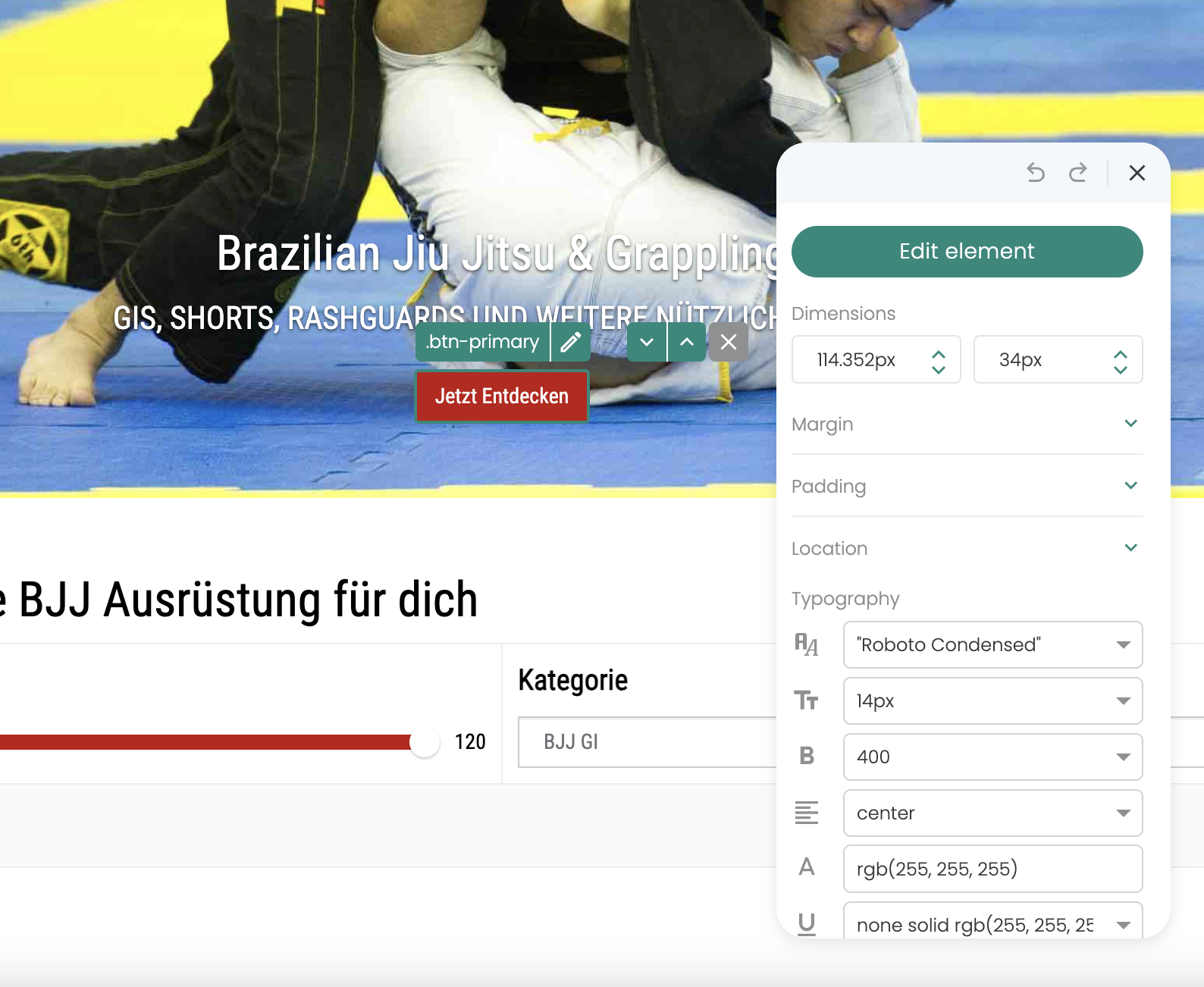
Per tracciare gli eventi di clic di elementi già esistenti che si verificano sia nell'originale che nella variante del vostro esperimento, potete impostare un esperimento di tracciamento speciale. Ecco una guida personalizzata:
Creare un nuovo esperimento: Creare un esperimento destinato esclusivamente al tracciamento degli elementi.
Aggiungere il codice JavaScript: Utilizzare la funzione "Add JS" per aggiungere il codice JavaScript necessario alla propria variante. Alla riga 3 del codice, sostituire il segnaposto
.btn-primariocon il selettore CSS corretto dell'elemento.Impostare il targeting della pagina: Impostare il targeting della pagina per l'esperimento in modo che sia impostato sulla homepage con un tipo di corrispondenza "Contiene". Questo assicura che tutte le pagine del sito web siano incluse, in modo che l'esperimento sia attivo sull'intero sito.
Regolare la distribuzione del traffico: La distribuzione del traffico deve essere impostata su 100% per la variante, per garantire che tutti gli utenti ricevano lo script di tracciamento.
Traccia gli eventi di clic: I clic sull'elemento specificato vengono inviati come evento a Google Analytics 4 (GA4) per essere analizzati.
					window.varify.helpers.onDomLoaded(() => {
    // Define the CSS selector of the element you want to track
    var cssSelector = ".btn-primary";

    var elements = document.querySelectorAll(cssSelector);
    elements.forEach(function(element) {
        element.addEventListener("click", VarifyTrack);
    });
});

function VarifyTrack() {
    if (typeof gtag === "function") {
        gtag('event', 'VarifyClick', {
            'VarifyClickCount': '1',
        });
        console.log("Event sent.");
    } else {
        console.log("gtag is not defined. Please check the GA integration.");
    }
}
Inviare i parametri dell'evento in GTM
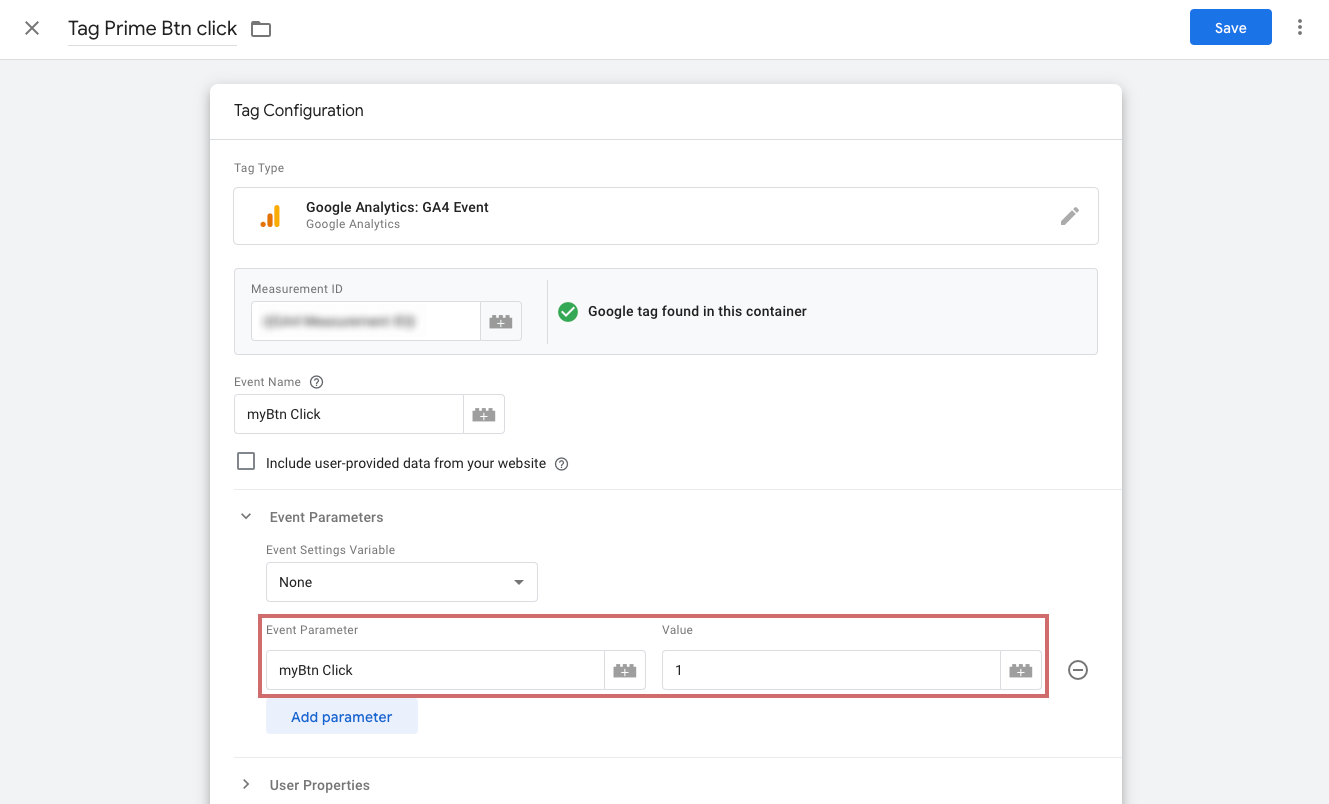
Affinché tu possa analizzare l'evento in un secondo momento come metrica personalizzata, è necessario che invii un parametro di evento a GA4. Negli snippet per gli eventi di clic riportati sopra, questo parametro viene già inviato (VarifyClickCount).
Se registri un evento personalizzato tramite GTM e questo non invia ancora alcun parametro, aggiungilo direttamente all'evento:
- Apri la scheda „Parametri dell'evento“.
- Clicca sul pulsante blu „Aggiungi parametro“.
- Inserisci nel campo „Parametri dell'evento“ inserire il nome del parametro.
- Da indossare sotto Valore il numero
1un (o, nel caso degli eventi relativi al fatturato, il valore dinamico del fatturato). - Pubblica le modifiche apportate al container GTM.
Fase 2: Configurazione di un evento personalizzato in GA4
Non appena i tuoi eventi vengono inviati correttamente a GA4, compaiono automaticamente nella piattaforma, senza che tu debba crearli manualmente. (Potrebbero essere necessarie fino a 24 ore prima che siano visibili nei report.)
Con questo si conclude la parte relativa alla trasmissione: ora si prosegue in GA4. A seconda del caso specifico, configura il tuo evento in questo modo:
- Dati relativi al fatturato: come Evento chiave Selezionare, in modo che compaiano nel Varify Result Report alla voce "Key Events".
- Metriche normali (numeriche): inoltre come Metrica personalizzata creare, in modo da poterli analizzare nei report esplorativi.
Contrassegnare gli eventi personalizzati relativi alle entrate come eventi chiave
Affinché un evento personalizzato relativo al fatturato compaia nel Varify Result Report tra gli eventi chiave e possa essere selezionato come obiettivo, deve essere contrassegnato come evento chiave in GA4. Per gli altri eventi personalizzati (ad esempio, gli eventi basati esclusivamente sui clic) questo passaggio non è necessario: sono comunque disponibili come obiettivi.
- In GA4, vai su Gestione → Eventi (o Eventi chiave).
- Cerca il tuo evento personalizzato "Revenue" e attiva l'opzione "Contrassegna come evento chiave".
- Se l'evento non è ancora stato registrato, clicca su "Nuovo evento chiave" e inserisci il nome dell'evento esattamente come viene ricevuto da GA4.
Creare valori numerici come metriche personalizzate
Se desideri analizzare il valore numerico di un evento (ad esempio, un valore di conteggio o di quantità) nei report esplorativi, crea una metrica personalizzata in GA4. È necessario che l'evento trasmetta il parametro corrispondente (vedi passaggio 1).
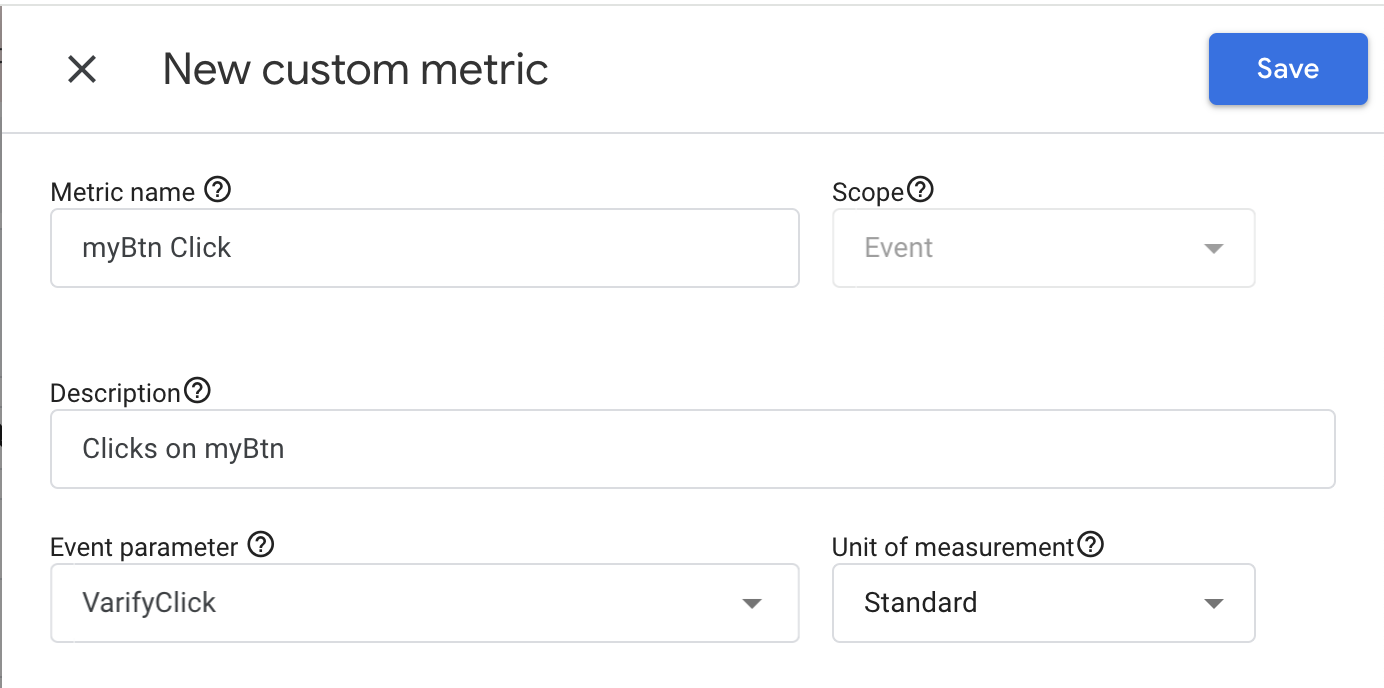
- In GA4, vai su Amministrazione → Definizioni personalizzate → Metriche personalizzate → Crea metrica personalizzata.
- Assegna un nome significativo e, se lo desideri, una breve descrizione.
- Seleziona il parametro dell'evento dal menu a tendina oppure aggiungilo manualmente. Presta attenzione alla corretta ortografia.
- Lascia sul campo „Unità di misura“ di norma il valore „Standard” (in caso di fatturato: unità di valuta corrispondente) e salva la metrica personalizzata.
Ci vogliono 24–48 ore prima che i dati siano disponibili nei report esplorativi. Si noti inoltre che: i dati relativi agli eventi vengono non con effetto retroattivo assegnata a una metrica personalizzata. Una metrica personalizzata inizia a raccogliere dati solo dopo essere stata creata.