
Parole chiave popolari
Articolo di supporto
Totale Risultati
Nessun record trovato
integrazione di etracker
Indice dei contenuti
Breve e dolce
È possibile collegare facilmente etracker con Varify in due modi. Selezionate „Integrazione diretta“ se volete inviare direttamente gli eventi di etracker.
In alternativa, è possibile utilizzare un Tag Manager. In questo caso, gli eventi di tracciamento vengono trasmessi a etracker tramite il Tag Manager.
Invio di eventi Varify con o senza il consenso dell'utente
È possibile caricare direttamente lo script di Varify, in modo che gli esperimenti possano essere inviati anche senza il consenso dell'utente (non si tratta di una consulenza legale: la decisione spetta a voi). Indipendentemente da ciò, è possibile inviare gli eventi di tracciamento a etracker solo dopo aver ottenuto il consenso dell'utente. In alternativa, è possibile integrare lo script Varify solo dopo il consenso dell'utente.
Invio di eventi Varify solo con il consenso dell'utente
Se caricate lo script Varify e quindi la consegna delle vostre varianti senza il consenso dell'utente, ma volete inviare gli eventi Varify a etracker tramite il consenso dell'utente, seguite queste istruzioni. Andate in Configurazione avanzata e assicuratevi che l'impostazione “Avvia il tracciamento sull'evento di attivazione” sia attivata.
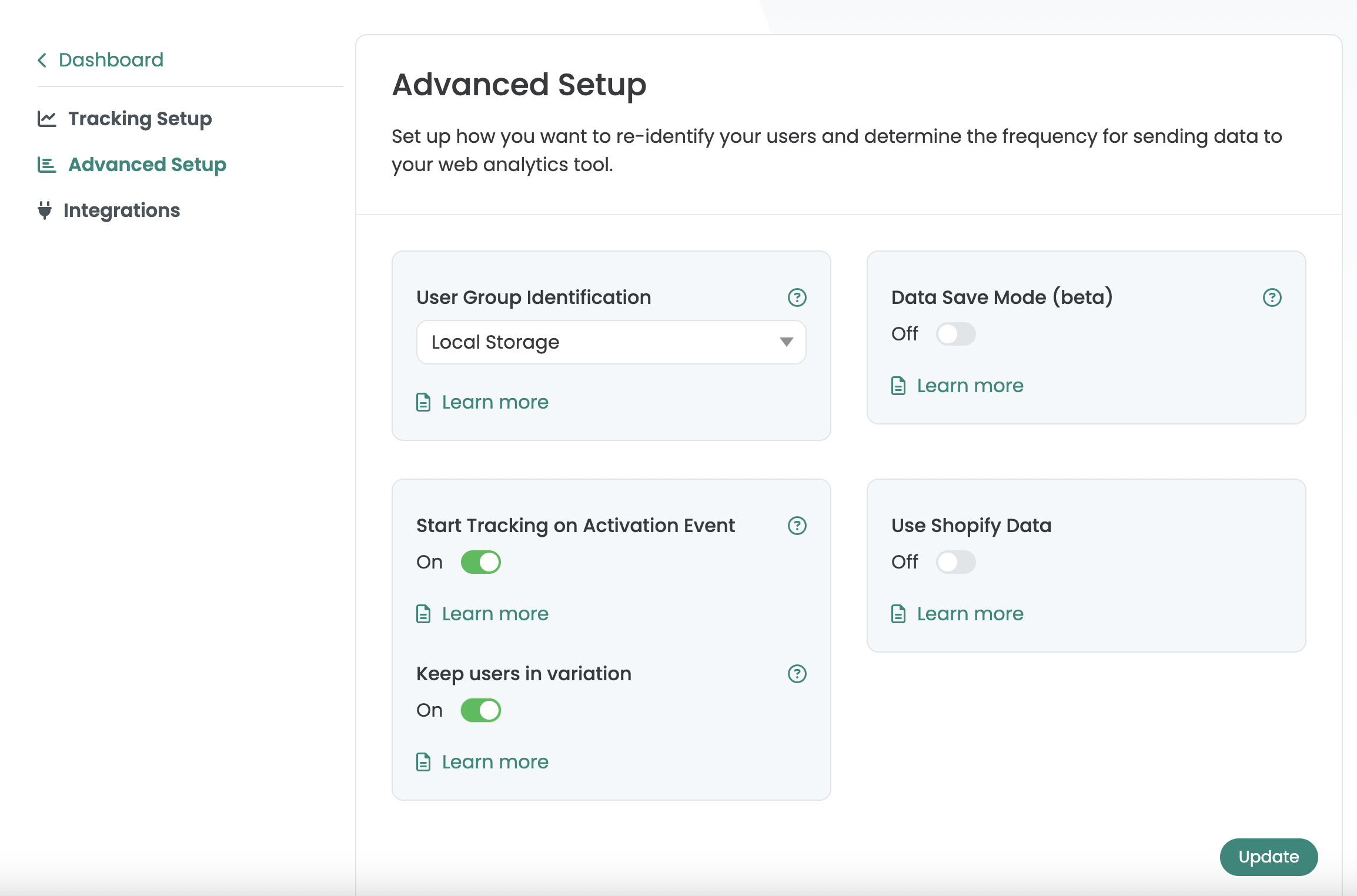
Il seguente JavaScript deve essere eseguito per ogni visualizzazione della pagina, a seconda del consenso, affinché Varify invii i dati a etracker:
					<script>
  if (window.varify && typeof window.varify.setTracking === 'function') {
    window.varify.setTracking(true);
  } else {
    window.addEventListener('varify:loaded', function () {
      window.varify.setTracking(true);
    });
  }
</script>
Invio di eventi Varify senza il consenso dell'utente
Se si desidera inviare i dati a etracker senza il consenso dell'utente, andare in Configurazione avanzata e disattivare l'impostazione “Avvia tracciamento su evento di attivazione”.
integrazione diretta di etracker
Selezionate l'integrazione diretta se avete integrato etracker direttamente nel vostro codice sorgente tramite uno snippet JavaScript e inviate gli eventi direttamente tramite esso.
Nota: se si utilizza l'integrazione diretta, l'integrazione di Tag Manager non è necessaria.
Impostazione del test A/B in Varify
Per l'integrazione diretta con etracker, è possibile impostare facilmente le opzioni di A/B testing in Varify. Ecco come procedere:
- Fare clic su "Opzioni di test A/B" nella dashboard.
- Quindi selezionare "Vai all'impostazione del tracciamento".
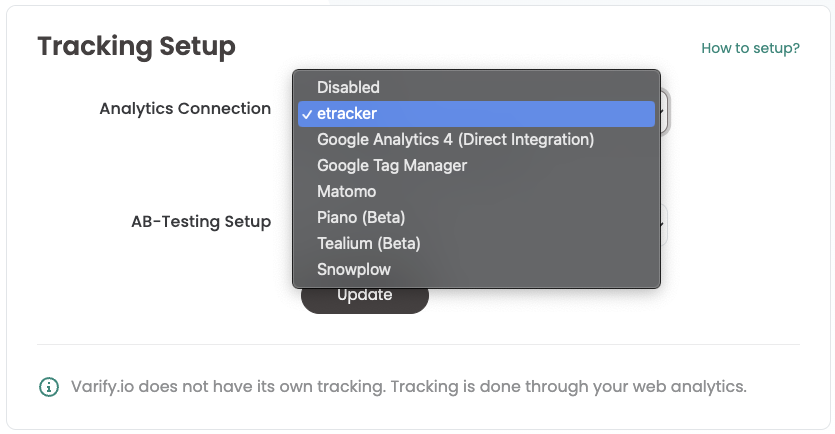
- Alla voce "Connessione analitica" selezionare "etracker".
- Salvare le modifiche facendo clic su "Aggiorna".
Non appena avrete impostato la vostra configurazione di tracciamento su "etracker", i dati dei vostri esperimenti saranno automaticamente trasferiti alla vostra proprietà etracker.

Integrazione di etracker con Tag Manager
Impostare la connessione di Analytics
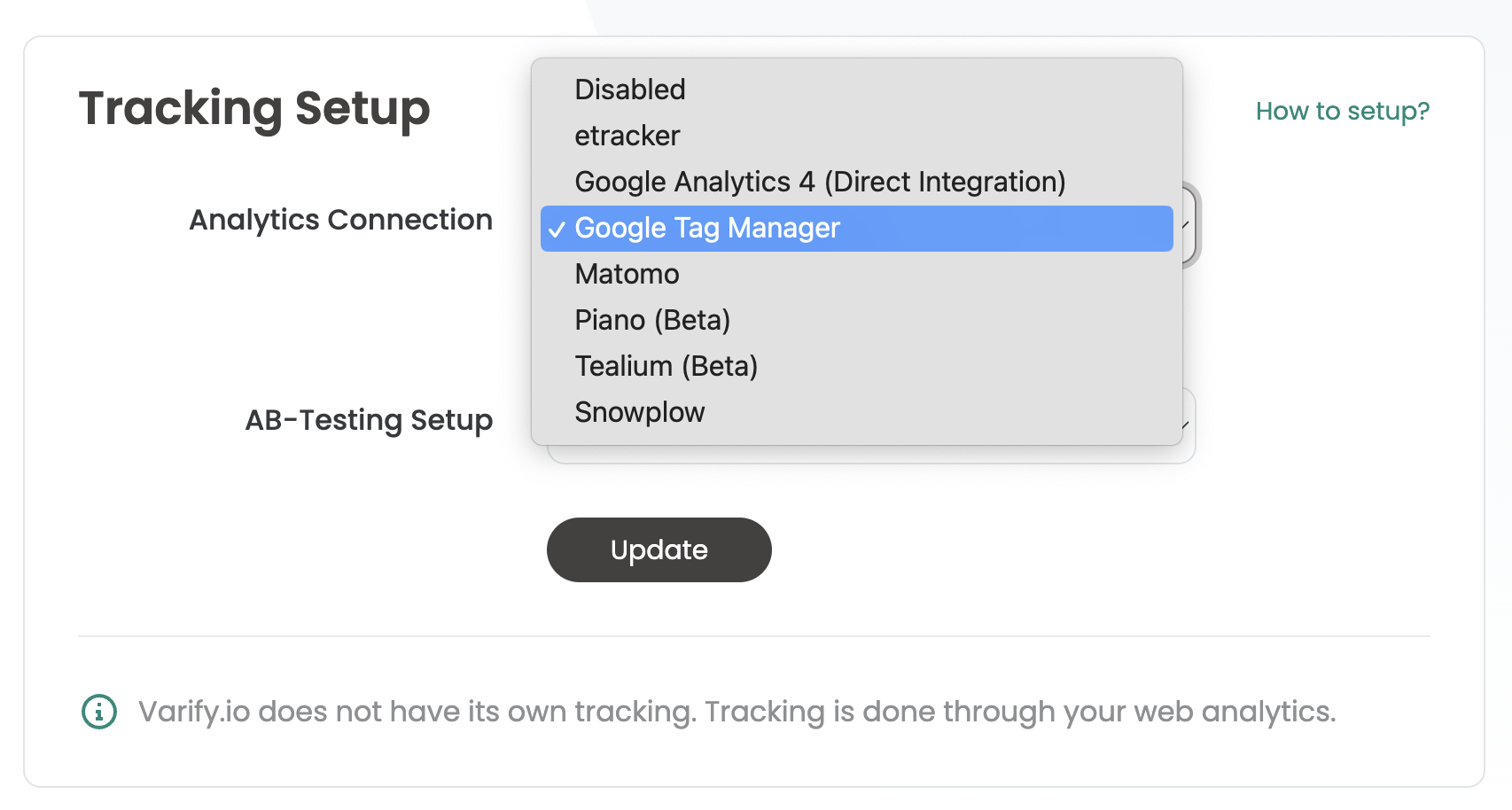
Nota: se si utilizza l'integrazione con Google Tag Manager, l'impostazione del tracciamento in Varify deve essere impostata su "Google Tag Manager".
Prima di iniziare a utilizzare Google Tag Manager, è necessario effettuare le impostazioni appropriate nella dashboard:
- Andare a "Opzioni di test A/B" nella dashboard e selezionare "Vai all'impostazione del tracciamento".
- Alla voce "Connessione a Analytics", selezionare "Google Tag Manager".
- Confermare la selezione facendo clic su "Aggiorna".
Regolazioni in Google Tag Manager
Per integrare Varify.io con etracker tramite Google Tag Manager, è necessario creare un tag in Tag Manager che invii eventi di tracciamento a etracker. In questo modo è possibile analizzare efficacemente i risultati degli esperimenti.
1. creare una variabile di livello dati
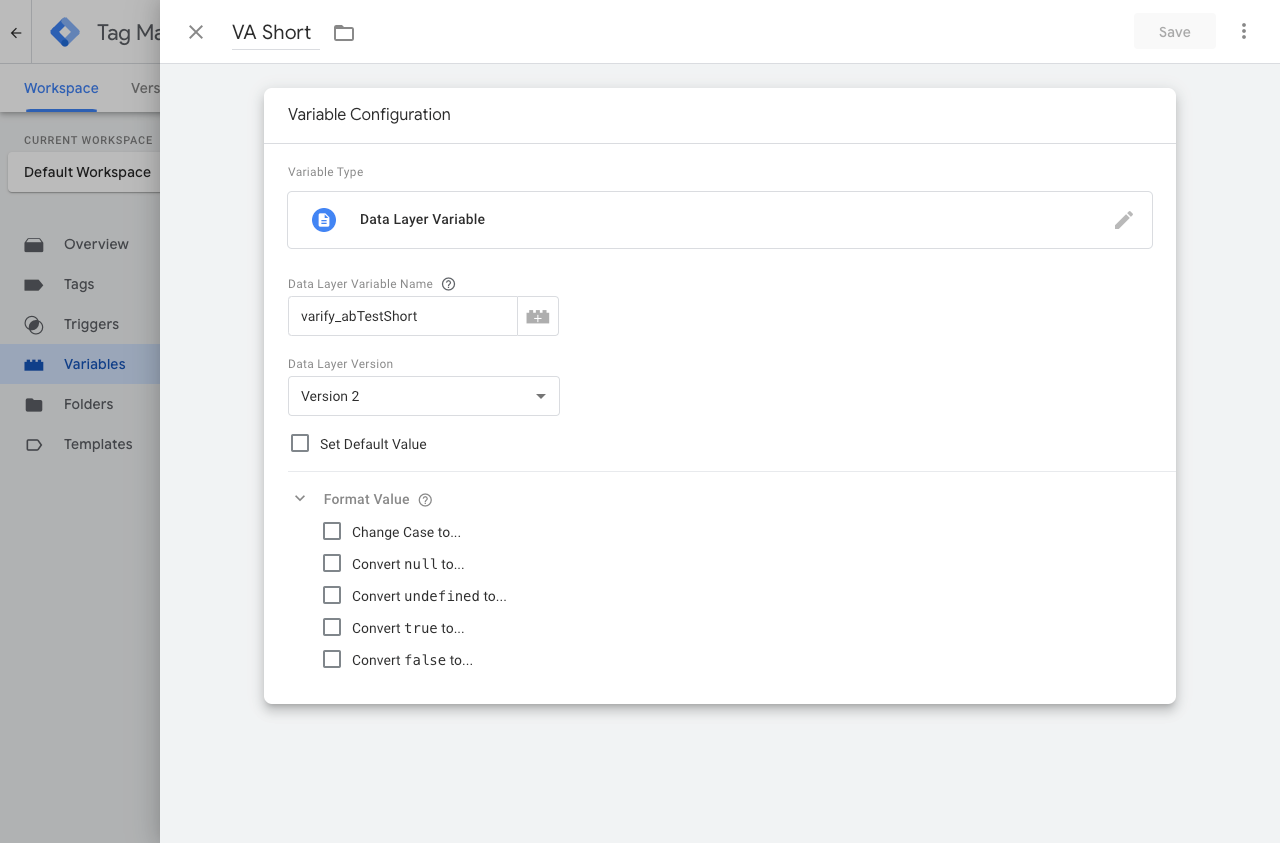
Questa variabile è utilizzata per fornire a un tag le informazioni del test A/B.
- Nome della variabile: ad es. "VA Short" (o nome a piacere)
- Nome della variabile del livello dati: "varificare_abTestCorto" (obbligatorio)
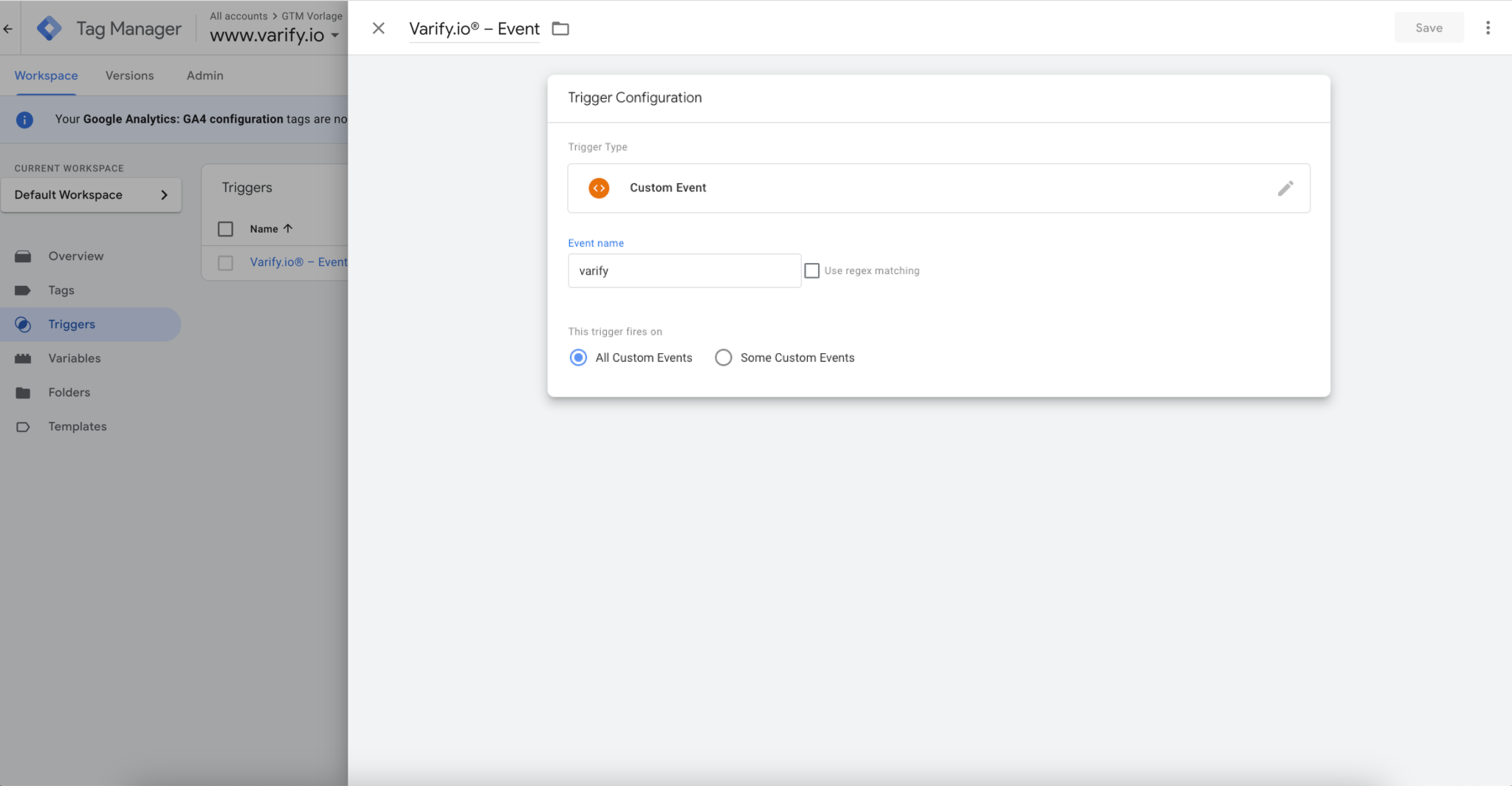
2. creare un trigger
Il trigger è l'evento decisivo che avvia la trasmissione dei dati al sistema di analisi.
- Nome del trigger: ad es. "Varify.io® - Event" (o scegliete il vostro nome)
- Tipo di trigger: "Evento definito dall'utente" (obbligatorio)
- Nome dell'evento: "varificare" (obbligatorio)
3. creare un tag
I tag sono frammenti di codice che inviano i valori memorizzati nelle variabili allo strumento di analisi, come etracker.
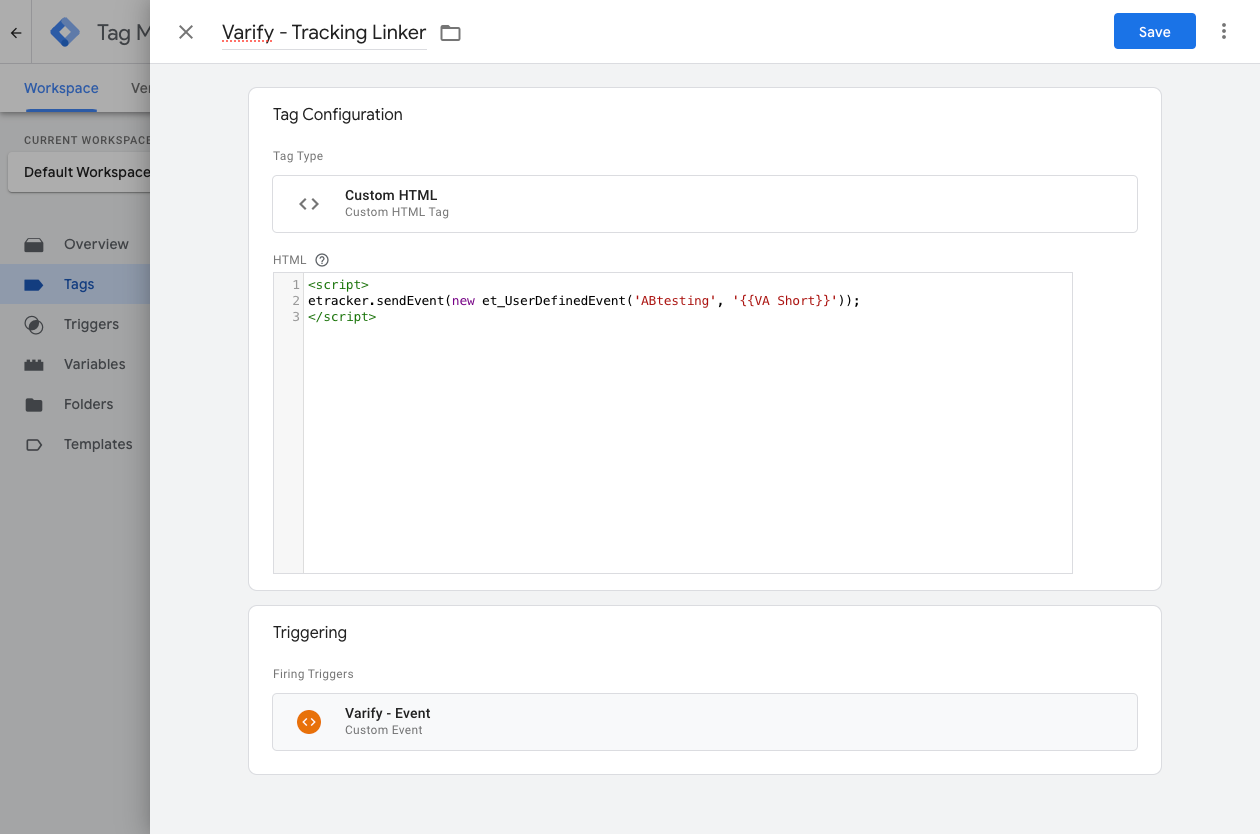
- Nome del tag: ad es. "Varify.io® - GA4 Tracking Linker" (o scegliete il vostro nome)
- Tag di configurazione: HTML personalizzato
- Aggiungete il seguente codice al tag HTML personalizzato
- I nomi delle variabili nel campo {{...}} devono corrispondere al nome con cui è stata precedentemente denominata la variabile. -> Suggerimento: se si digita "{{", vengono suggerite tutte le variabili create.
- Trigger: Inserire "Varify.io® - Evento" creato in precedenza.
Versione attuale:
					<script>
_etracker.sendEvent(new et_UserDefinedEvent("ABtesting", "Experiment", "{{VA Short}}"));

</script>
Versione alternativa per il caricamento lento di etracker
					<script>

(function() {
  var abTestEventSent = false;
  function waitForEtrackerAndSendEvent(retries, delay) {
    if (!abTestEventSent && typeof _etracker !== "undefined" && typeof et_UserDefinedEvent !== "undefined") {
      _etracker.sendEvent(new et_UserDefinedEvent("ABtesting", "{{VA ExperimentName}}", "{{VA Short}}"));
      abTestEventSent = true;

    } else if (!abTestEventSent && retries > 0) {
      setTimeout(function() {
        waitForEtrackerAndSendEvent(retries - 1, delay);
      }, delay);

    } else if (!abTestEventSent) {
      console.warn("etracker oder et_UserDefinedEvent wurde nicht gefunden.");
    }
  }
   waitForEtrackerAndSendEvent(20, 200);
})();

</script>
Versione obsoleta dello snippet:
					<script>
etracker.sendEvent(new et_UserDefinedEvent('ABtesting', '{{VA Short}}'));
</script>
4. pubblicare le regolazioni nel contenitore GTM per un giorno.
Per garantire che le personalizzazioni in Google Tag Manager funzionino anche sul vostro sito web, è importante pubblicare le modifiche.
Per farlo, andare su "Panoramica" nel Tag Manager a sinistra. Qui è possibile vedere una panoramica di tutti gli elementi appena creati.
Per pubblicare, fare clic sul pulsante blu "Pubblica" in alto a destra e confermare. Da questo momento in poi il tag è attivo e invia i dati a etracier.
Controllare l'integrazione del tracciamento
Per assicurarsi che tutto sia collegato correttamente, si raccomanda di avviare un test A/A. In questo modo si potrà verificare che tutto funzioni correttamente prima di iniziare il test.
Qui potete scoprire come funziona esattamente un test A/A: Avviare un test A/A e controllare il tracciamento
Analisi degli esperimenti in etracker
Abbiamo riassunto le modalità di valutazione degli esperimenti in etracker in una documentazione separata per l'utente.
Fare clic qui per la valutazione: Valutazione di etracker