
Parole chiave popolari
Articolo di supporto
Totale Risultati
Nessun record trovato
Come funziona Varify.io
Indice dei contenuti
Breve e dolce
Varify è una piattaforma di test A/B che consente di testare le modifiche apportate al sito web e di analizzarle direttamente tramite lo strumento di analisi esistente.
È possibile:
Varianti visivo o creare con il codice
Fornire esperimenti in modo mirato
Analizzare i risultati con il consueto monitoraggio
👉 Caratteristica speciale:
Varify separa la consegna degli esperimenti dal monitoraggio dei risultati.
Ciò significa che le varianti vengono caricate immediatamente, mentre il tracciamento avviene solo quando lo strumento di analisi è pronto.
Ecco come funziona un esperimento di Varify
Con Varify, potete controllare gli esperimenti completamente da soli, dall'idea alla valutazione.
Un esperimento segue sempre la stessa procedura:
Si creano varianti
Si definiscono le regole di targeting
Si controlla la configurazione in modalità QA
Si avvia l'esperimento
Gli utenti vengono assegnati automaticamente alle varianti
Creare varianti
Modifiche direttamente nel editor visuale (WYSIWYG)
o con i propri JavaScript e CSS
Possibilità di più varianti per esperimento
Fornire esperimenti in modo mirato
Con il targeting, si determina esattamente quando e per chi viene erogato un esperimento:
Targeting della pagina → su quali pagine è in corso un esperimento
Targeting del pubblico → quali utenti sono indirizzati
Esclusione reciproca → Impedisce le sovrapposizioni tra gli esperimenti

Testare gli esperimenti in modo sicuro
Prima di iniziare, è possibile impostare l'esperimento nel file Modalità QA controllo:
Varianti di test
Convalidare il targeting
Controllare il display

Come vengono assegnate le varianti agli utenti
Non appena un visitatore del sito web soddisfa tutte le condizioni di targeting e l'esperimento è attivo, viene assegnato casualmente a una variante.
La distribuzione segue la suddivisione del traffico definita, ad esempio 50:50 in un test A/B classico.
Se un utente è già stato assegnato a una variante, tale assegnazione rimane in vigore.
Ecco come viene salvata l'assegnazione della variante
Per impostazione predefinita, l'assegnazione di un utente a una variante non viene immediatamente salvata in modo permanente.
Non appena un utente soddisfa tutte le condizioni di targeting, viene assegnato direttamente a una variante e la vede immediatamente. Tuttavia, questa assegnazione non è inizialmente persistente. Le impostazioni relative a questo aspetto si trovano in Opzioni di configurazione avanzate.

Memorizzazione temporanea della variante visualizzata di un esperimento (opzionale)
Per evitare che un utente passi da una variante all'altra durante una sessione, l'assegnazione può essere temporaneamente salvata nella memoria della sessione.
Questa funzione è disponibile tramite l'impostazione
„Mantenere gli utenti in variazione“ controllabile.
👉 Sfondo:
Questa procedura viene spesso utilizzata per motivi di protezione dei dati.
La memorizzazione permanente nella memoria locale avviene solo dopo che è stato dato il consenso. Fino a quel momento, l'assegnazione può essere memorizzata temporaneamente nella memoria di sessione per garantire un'esperienza utente coerente.
Se l'opzione è attivata:
la variante viene visualizzata in tutte le sessioni
si impedisce una modifica durante la visualizzazione della pagina
Se l'opzione è disattivata:
Non c'è stoccaggio temporaneo
la variante visualizzata può essere diversa per ogni visualizzazione di pagina
👉 Risultato:
È possibile controllare se gli utenti rimangono costantemente assegnati a una variante anche senza consenso o se l'assegnazione viene ripetuta ogni volta che si accede a una pagina.
Archiviazione permanente (archiviazione locale)
La memorizzazione permanente in Local Storage avviene solo dopo l'esecuzione del tag di tracciamento dell'attivazione di Varify.
Solo allora:
l'assegnazione della variante viene salvata in modo persistente
l'incarico viene conservato anche per visite future
In pratica, il tag di attivazione viene solitamente attivato solo dopo che l'utente ha dato il proprio consenso.
In questo modo si garantisce che l'allocazione a lungo termine avvenga solo quando il monitoraggio è consentito e attivo.
Tracciamento e valutazione
Varify utilizza lo strumento di analisi esistente per analizzare gli esperimenti.
A differenza di molti altri strumenti di A/B testing, Varify non utilizza un proprio sistema di tracciamento. Al contrario, Varify invia gli eventi con le informazioni necessarie sull'esperimento e sulla variante al vostro strumento di analisi. Potete trovare maggiori informazioni qui qui.
👉 Importante:
Il tracciamento viene attivato solo quando lo strumento di analisi è pronto o autorizzato a ricevere i dati (ad esempio, dopo il consenso).
Vantaggi
Un'unica fonte di verità
Nessun duplice riscontro di tracciamento
Nessun costo aggiuntivo di tracciamento
Utilizzo dei rapporti e degli obiettivi esistenti
Importare i dati dallo strumento di analisi web
Varify dispone di profonde integrazioni con i seguenti strumenti di analisi web per importare e analizzare i risultati dei vostri test A/B:
Per gli altri strumenti di analisi web, Varify invia eventi di tracciamento in modo che i test A/B analizzati direttamente lì può essere realizzato.

Perché Varify separa consegna e tracciamento
Varify separa la consegna degli esperimenti e il tracciamento per impostazione predefinita, motivo per cui nella maggior parte dei casi è necessaria un'impostazione separata del tracciamento.
Perché la consegna funziona separatamente
- Gli esperimenti possono essere consegnati non appena la pagina viene caricata, indipendentemente dallo stato del vostro strumento di tracciamento.
- Se il snippet è integrato nella del vostro sito web, gli esperimenti vengono inizializzati ancora più velocemente e addirittura consegnati prima del GTM - senza flickering.
Perché il tracciamento viene attivato separatamente
Il tracciamento viene attivato solo quando lo strumento di analisi è pronto a ricevere i dati.
Questo è il caso, ad esempio:
dopo la completa inizializzazione dello strumento
o dopo che il consenso è stato concesso
In questo modo il tracciamento rimane pulito, controllabile e conforme alle normative sulla protezione dei dati.
Realizzazione tecnica
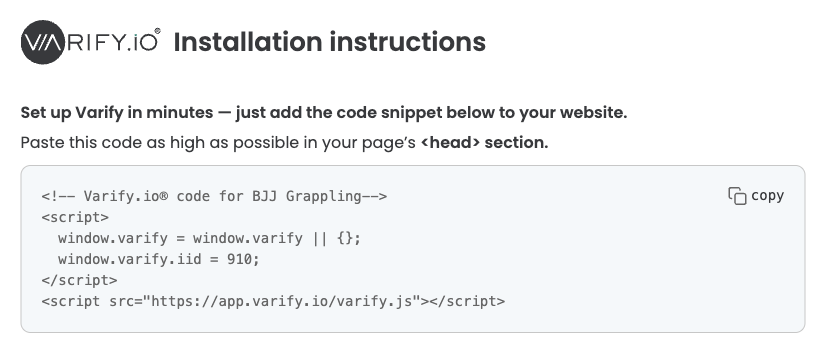
Per separare la consegna e il tracciamento, Varify lavora con due impostazioni separate.
Varify Snippet (consegna)
carica l'editor
consegna gli esperimenti
Assegnazione degli utenti alle varianti
spinge gli eventi di tracciamento nel DataLayer (dopo l'esecuzione dello script di attivazione del tracciamento).
Impostazione del tracciamento di Varify: Attivare il tracciamento e il collegamento allo strumento di analisi
Il tracciamento viene solitamente impostato tramite Google Tag Manager. (a condizione che GA4 venga utilizzato come strumento di analisi web) -> Impostazione del tracciamento
Modifica del tag di attivazione
dà l'approvazione allo snippet per il tracciamento
consente di scrivere sulla memoria locale
- Ulteriori informazioni qui
Tag linker di tracciamento di Varify
raccoglie gli eventi DataLayer
Li invia allo strumento di analisi
