
Parole chiave popolari
Articolo di supporto
Totale Risultati
Nessun record trovato
Impostare correttamente il tracciamento
Indice dei contenuti
Come funziona il tracciamento?
Non appena un utente partecipa a un esperimento, Varify invia un evento con tutti i parametri rilevanti (ad esempio, ID dell'esperimento e variante) al DataLayer del vostro sito web.
Questo evento viene quindi registrato tramite Google Tag Manager e inoltrato al vostro strumento di analisi come evento con le informazioni sull'esperimento corrispondente.
Importante: la visualizzazione della variante e l'evento di tracciamento sono separati per impostazione predefinita. Ciò significa che la variante è già visualizzata quando la pagina viene caricata, ma l'evento di tracciamento associato viene inviato al DataLayer solo in un momento successivo.
Questo tempo è determinato da uno speciale Attivare lo script di tracciamento in Google Tag Manager. Solo quando questo script viene attivato (ad esempio quando lo strumento di tracciamento è completamente configurato) Varify consente di inviare gli eventi al DataLayer.
Come si imposta il tracciamento?
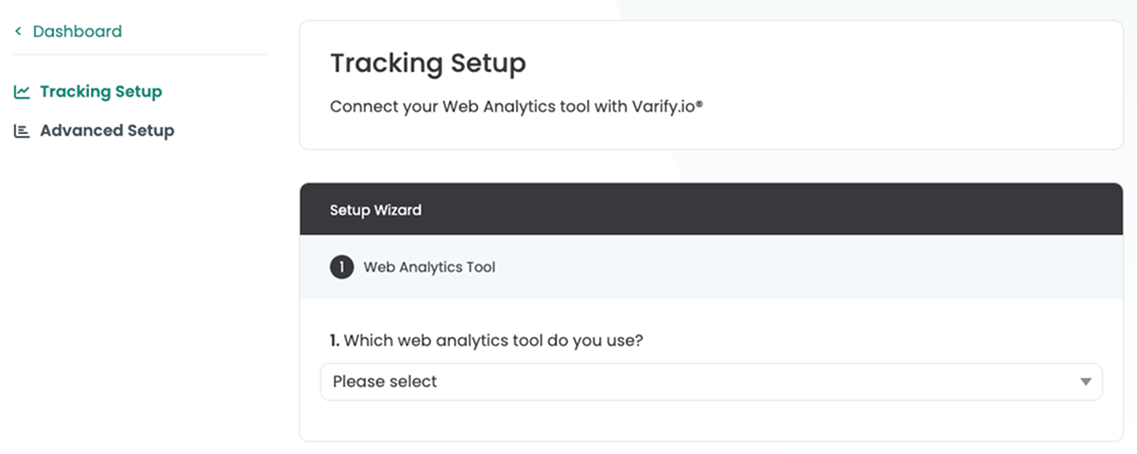
La configurazione varia leggermente a seconda dello strumento di Analytics. Una procedura guidata per l'impostazione del monitoraggio guida l'utente passo dopo passo.
Per prima cosa, andate su "Vai all'impostazione del tracciamento" nella vostra dashboard. Questo link vi condurrà alla configurazione guidata del tracciamento.

Google Analytics 4
Importante per Shopify: Se Google Tag Manager è integrato tramite un Pixel personalizzato di Shopify, è necessario seguire la seguente integrazione di tracciamento: Integrazione del Pixel personalizzato di Shopify tramite Google Tag Manager
In caso contrario, si consiglia uno dei due metodi seguenti.
Impostazione automatica del tracciamento
La configurazione automatica è il modo più semplice per collegare GA4 a Varify. Viene integrato automaticamente un contenitore di Google Tag Manager, che Varify crea e gestisce per voi. Questo contenitore assicura che tutti gli eventi Varify siano inviati in modo affidabile alla vostra proprietà GA4.
Impostazione manuale del tracciamento (per gli esperti)
Con questa impostazione, si ha il pieno controllo della configurazione. È possibile impostare tutti i tag, i trigger e le variabili necessarie in modo indipendente nel Google Tag Manager.
Importante: consigliamo questo metodo solo agli esperti che hanno familiarità con il montaggio del GTM.
Matomo
La configurazione di Matomo consente di raccogliere e analizzare facilmente i dati di Varify. Il Matomo Tag Manager è integrato nel vostro sito web per raccogliere automaticamente tutti gli eventi Varify rilevanti e analizzarli in Matomo.
Piwik Pro (beta)
Con l'aiuto di Piwik Tag Manager, è possibile collegare facilmente Varify.io con Piwik Pro per analizzare i propri esperimenti. A tal fine, è necessario creare le variabili, gli eventi e un tag necessari per collegare Varify.io a Piwik Pro. È quindi possibile segmentare in base alle varianti in Piwik Pro.
etracker
È possibile collegare facilmente etracker con Varify in due modi. In primo luogo, c'è l'"integrazione diretta". In questo caso è possibile effettuare un'impostazione di tracciamento in Varify per inviare i dati direttamente a etracker.
In alternativa, è possibile utilizzare un Tag Manager. Con questo metodo, si inviano gli eventi di tracciamento direttamente a etracker tramite il Tag Manager.