
Parole chiave popolari
Articolo di supporto
Totale Risultati
Nessun record trovato
Impostazione del tracciamento: Automatico con consenso dell'utente
Indice dei contenuti
Demo passo-passo
Tutorial passo dopo passo
Personalizzare Google Tag Manager per il tracciamento automatico con il consenso dell'utente
Impostazione della procedura guidata di tracciamento
Se vi trovate nel Impostazione guidata del tracciamento Se si sceglie l'integrazione automatica delle analisi e si desidera utilizzarla con il consenso dell'utente, sono necessarie ulteriori regolazioni in GTM. Senza queste regolazioni, nessun evento di tracciamento con il consenso dell'utente viene inviato a Google Analytics inviato.
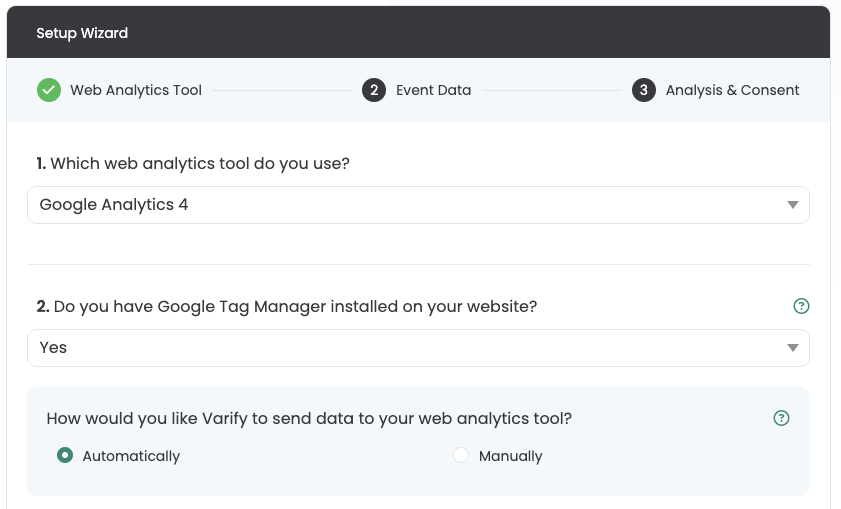
Modifiche a Google Tag Manager
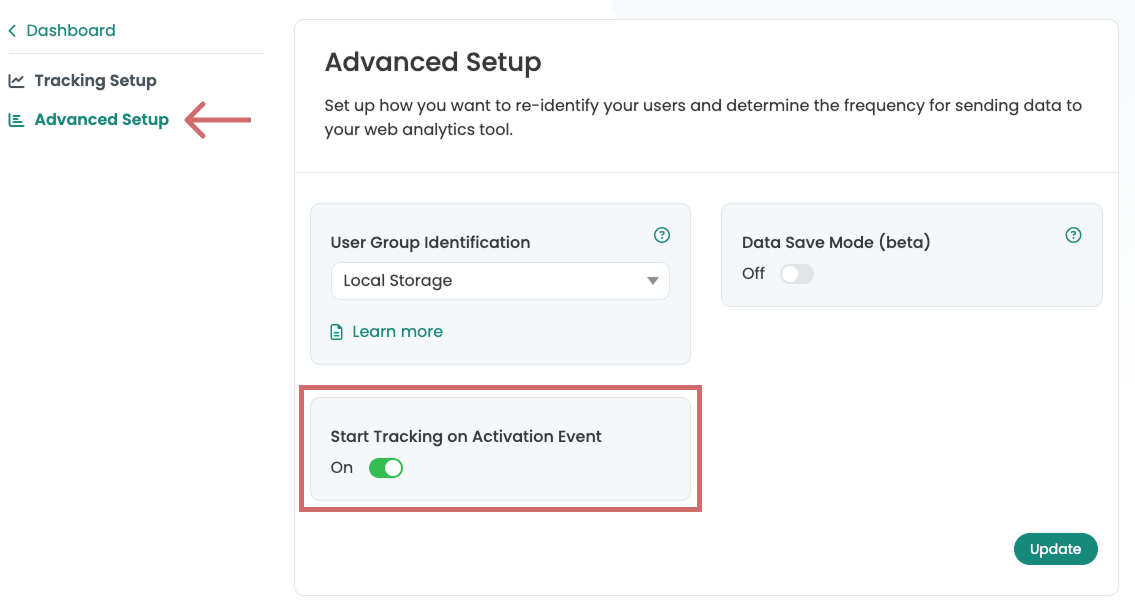
1. avviare il tracciamento sull'evento di attivazione
Sotto Impostazione avanzata troverete l'impostazione Avvio del monitoraggio sull'evento di attivazioneche Attivato per impostazione predefinita è. Questa impostazione separa la visualizzazione delle varianti dal tracciamento.
Gli eventi di tracciamento di Varify vengono inviati al livello dati solo quando uno specifico evento Attivare lo script di tracciamento è stato eseguito. In questo modo si garantisce che gli eventi vengano eseguiti solo dopo un'esecuzione completa del Configurazione GA4 essere inviato, per cui "Sessioni "non impostate essere prevenuta.
Se la configurazione GA4 è legata anche a un consenso dell'utente, gli eventi Varify vengono attivati solo con il consenso dell'utente.
Importante: è necessario creare un tag HTML aggiuntivo, che viene sparato dopo la configurazione di GA4.
-> vedere i punti 2 e 3
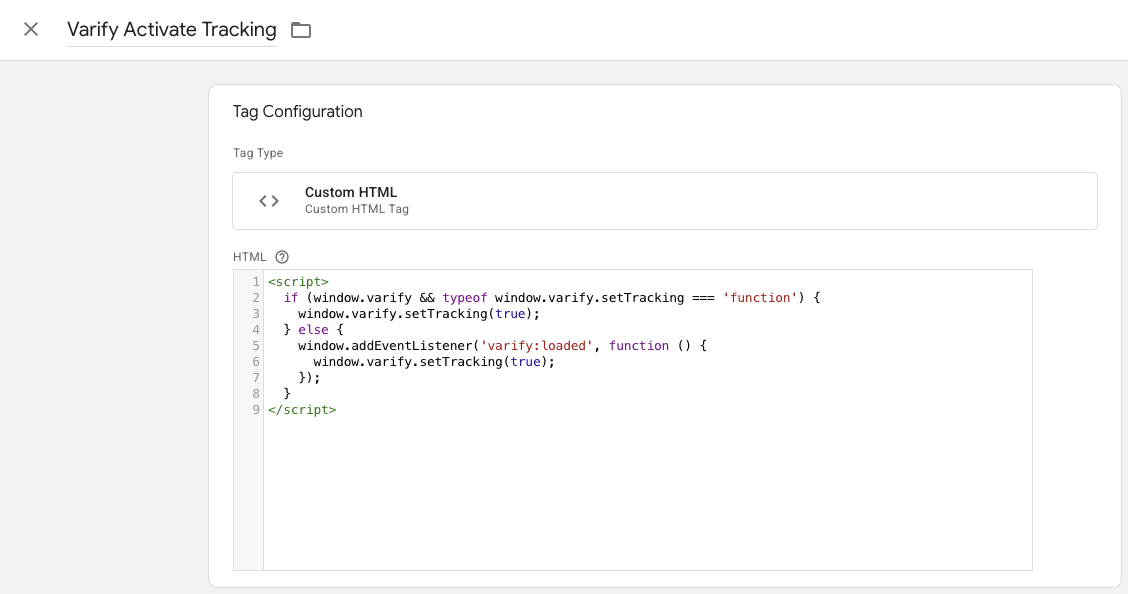
2. creare un nuovo tag HTML personalizzato in GTM
- 1. andare su Tag in Google Tag Manager e cliccare su Nuovo. Ora create un nuovo tag HTML personalizzato.
- Assegnare un nome al tag: "Varify Activate Tracking".
- Incollare il seguente codice nel campo HTML:
- Salvare l'etichetta. Confermare che il giorno Senza grilletto è quello di essere salvati.
					<script>
  if (window.varify && typeof window.varify.setTracking === 'function') {
    window.varify.setTracking(true);
  } else {
    window.addEventListener('varify:loaded', function () {
      window.varify.setTracking(true);
    });
  }
</script>
Dal 29 ottobre 2025 utilizziamo un Activate Tracking Script aggiornato.
Tuttavia, tutti gli script implementati in precedenza rimangono validi e continuano a funzionare senza modifiche.
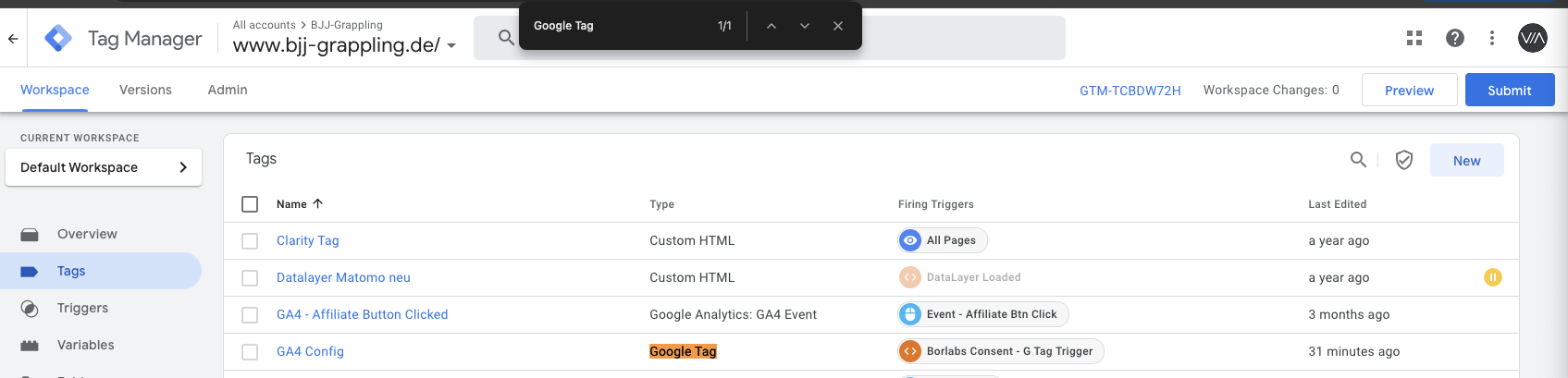
3. personalizzare il tag di configurazione di Google Tag
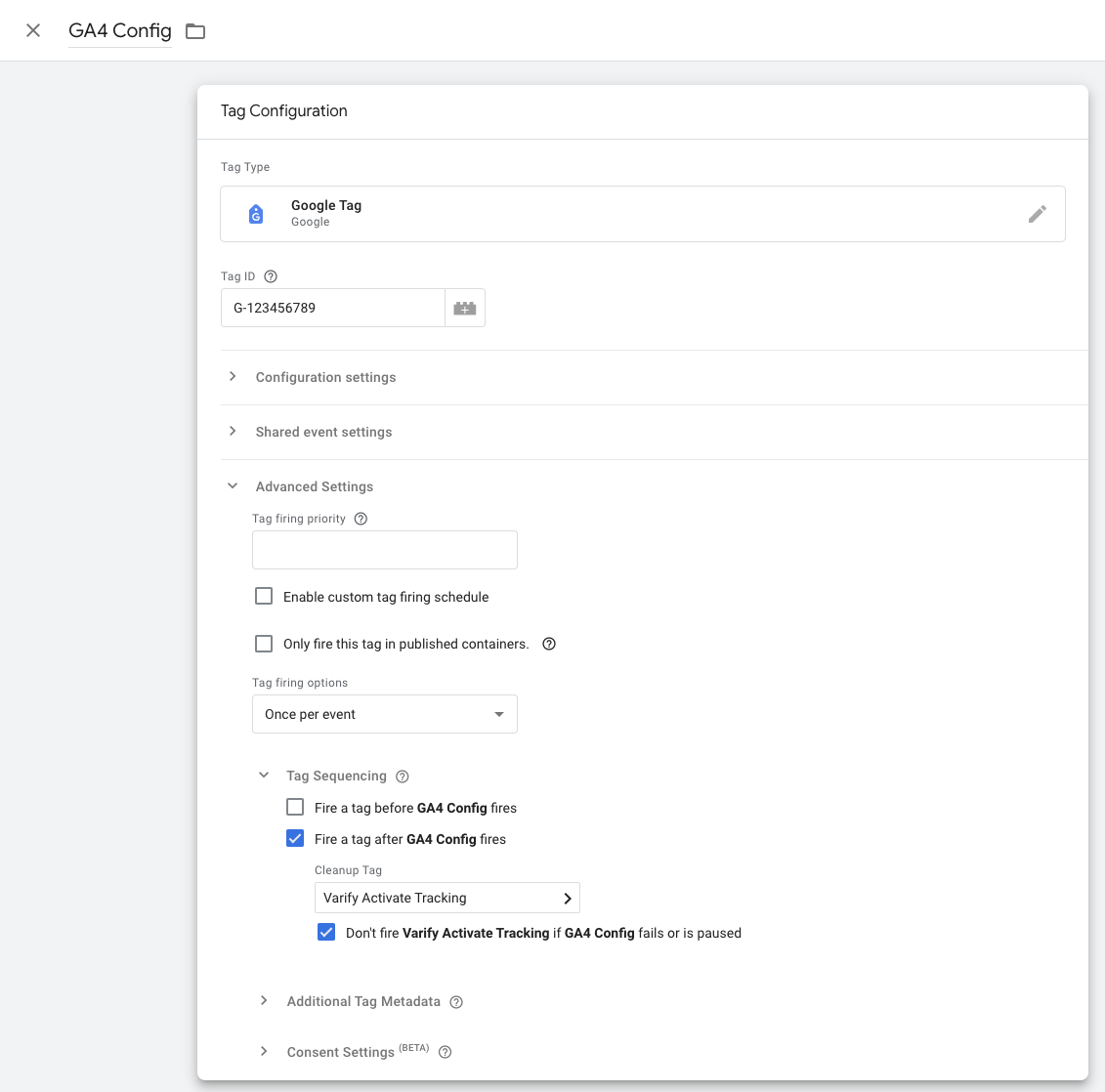
- 1. Andare ora al tag di configurazione di GA4 e aprirlo. Nota: il modo più semplice per trovarlo è navigare nei tag e cercare "Google Tag" con Ctrl+F.
- 2. Fare clic nell'area Configurazione tag e selezionare Impostazioni avanzate e Sequenza tag.
- 3. ora fare clic su "Accendi un tag dopo l'accensione di GA4 Config (il tag GA4 config)".
- 4. selezionare il tag di tracciamento Varify Activate appena creato.
- 5. fare clic sul segno di spunta sotto "Non sparare". Varificare Attivare il tracciamento se Configurazione GA4 non funziona o è in pausa".
- Salvare la personalizzazione del tag
4. pubblicare il contenitore GTM
Per garantire che le personalizzazioni in Google Tag Manager funzionino anche sul vostro sito web, è importante pubblicare le modifiche.
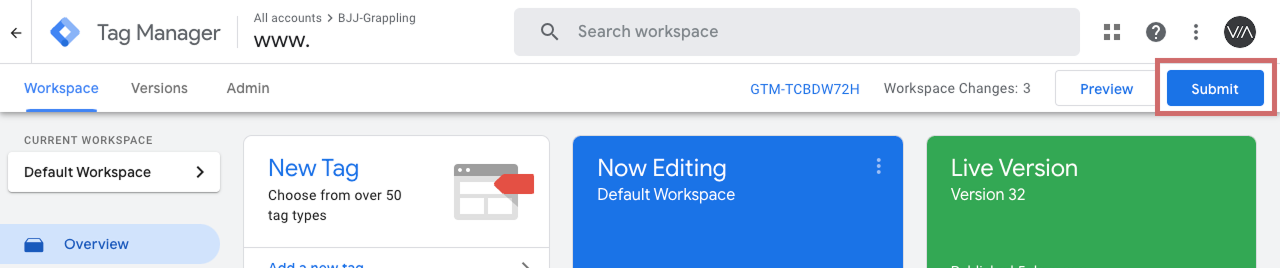
Per farlo, andare su "Panoramica" nel Tag Manager a sinistra. Qui è possibile vedere una panoramica di tutti gli elementi appena creati.
Per pubblicare, fare clic sul pulsante blu "Pubblica" in alto a destra e confermare. Il tag è ora attivo e invia i dati a Google Analytics.
Visualizzare i dati del test A/B in Varify.io
Controllare l'impostazione del tracciamento con un test A/A: Avviare un test A/A e controllare il tracciamento
Visualizzare i dati del test A/B in Varify.io
Con la connessione Varify.io Google Analytics 4, è possibile visualizzare facilmente i risultati direttamente nella dashboard di Varify.io. Scoprite come fare qui: Alla valutazione dei risultati in Varify.io
Visualizzare i dati del test A/B in GA4
È possibile analizzare i dati delle varianti del test A/B in GA4 utilizzando l'Analisi dei dati esplorativi. Ulteriori informazioni sono disponibili qui: Per analizzare i risultati in GA4