
Palavras-chave populares
Artigo de suporte
Total Resultados
Nenhum registro encontrado
Avaliar experimentos no Varify.io
Tabela de conteúdo
Curto e agradável
Se você conectar sua propriedade do Google Analytics em sua configuração de rastreamento, poderá analisar seus experimentos diretamente na Varify usando relatórios internos. Neste artigo, você pode descobrir tudo o que precisa saber sobre os relatórios internos da Varify.
Observação: Os relatórios na Varify só estarão disponíveis se a opção de relatório "Na Varify e no GA4" tiver sido selecionada na configuração de rastreamento e a propriedade GA4 correspondente tiver sido conectada com êxito.

Chamada da página de relatórios
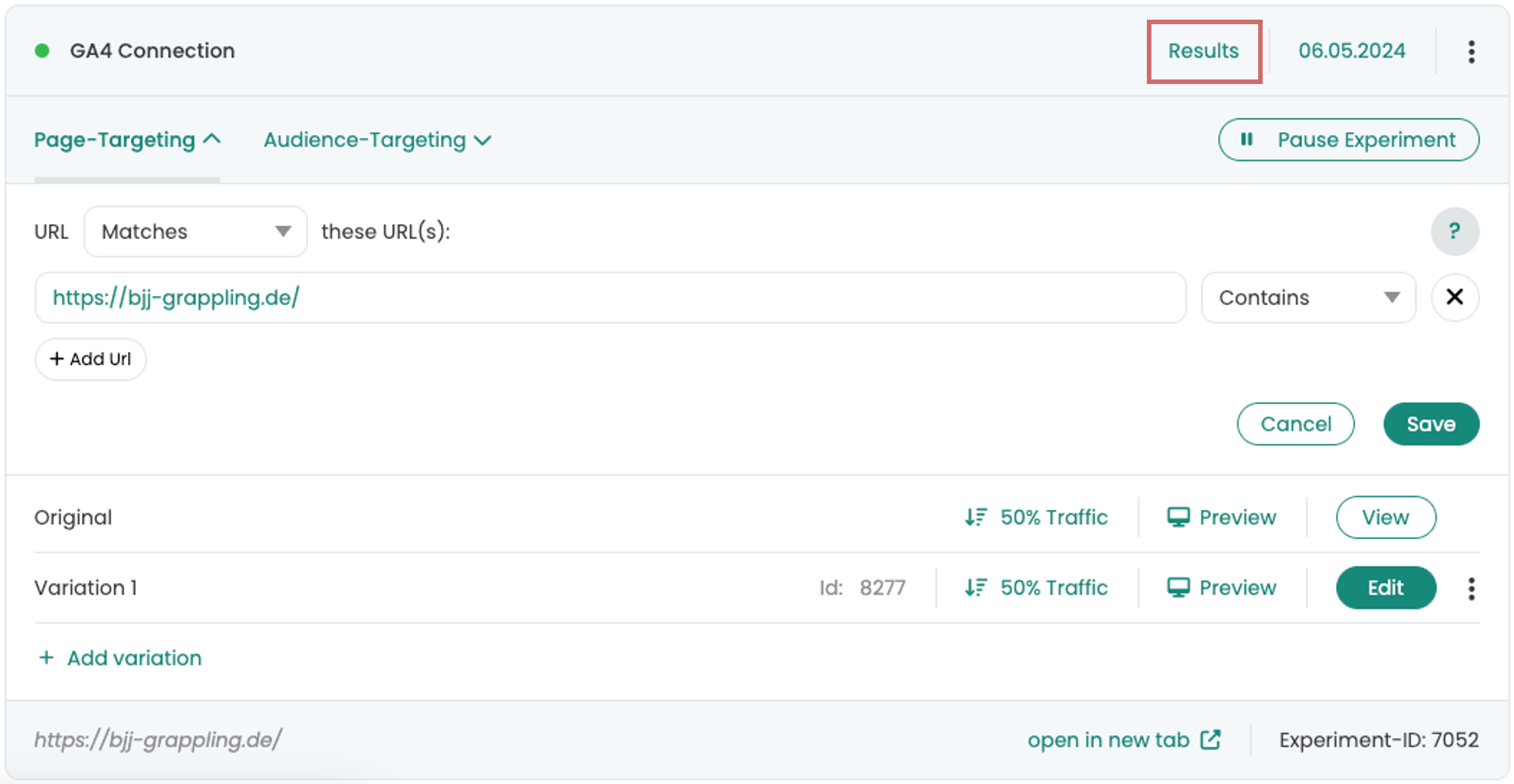
Assim que você iniciar um novo experimento, a seção "Results" (Resultados) será exibida na parte superior direita do experimento. Clique nela para acessar o relatório de avaliação.
Observação: O botão "Results" (Resultados) só é exibido se a conexão com a propriedade GA4 já tiver sido estabelecida quando o experimento foi iniciado. Se o botão não for exibido após o início, você encontrará uma solução aqui.
Criação do relatório
Você pode adicionar várias metas do Google Analytics na página do relatório.
Para fazer isso, clique em „Add new goal“ (Adicionar nova meta).
Selecione a métrica que deseja analisar na lista. Você pode encontrar metas de receita na guia „Revenue“ (Receita).
Em seguida, clique em „Add Goal“ (Adicionar meta). Após um breve momento, a meta aparecerá no relatório.
Você pode atribuir várias métricas, eventos-chave ou eventos a um relatório. Cada seleção é exibida separadamente como seu próprio objetivo na lista.
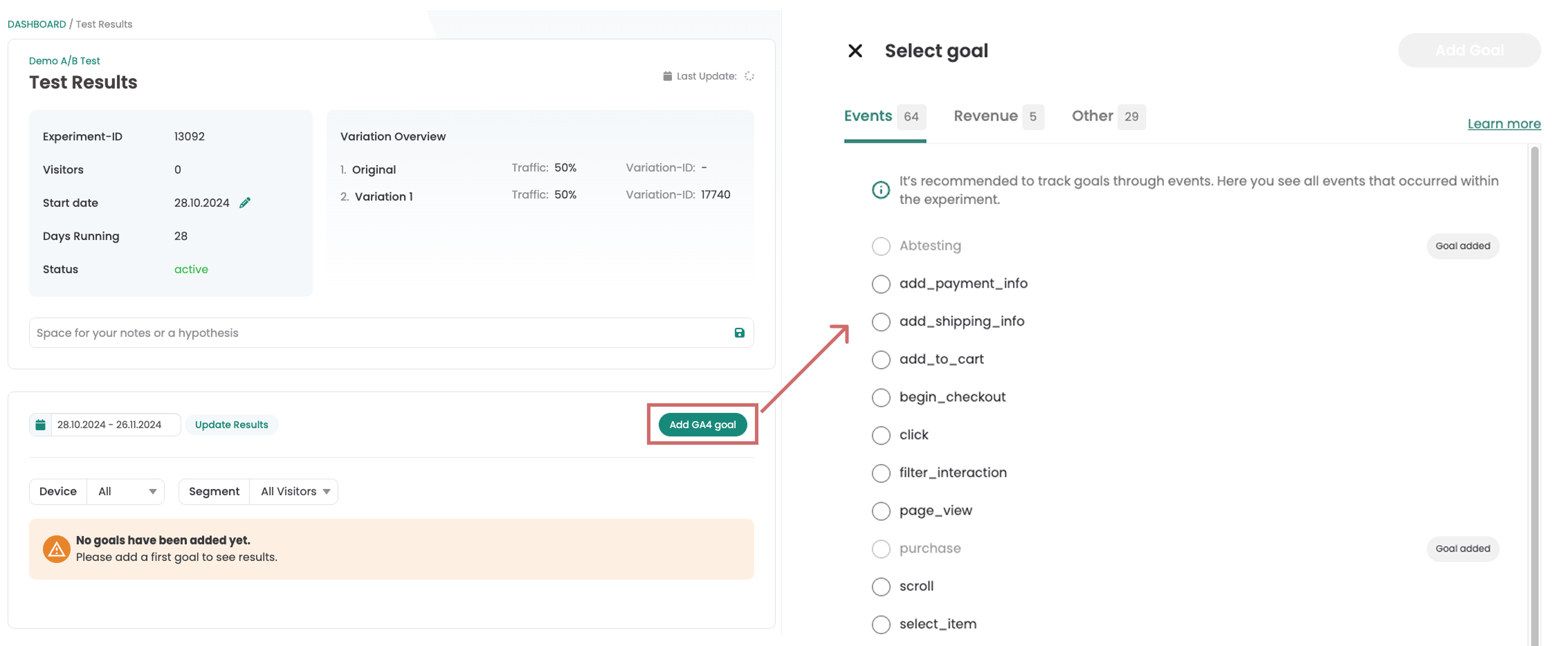
Observação: Depois de iniciar o experimento, pode levar até 24 horas para que os primeiros eventos estejam disponíveis para seleção.
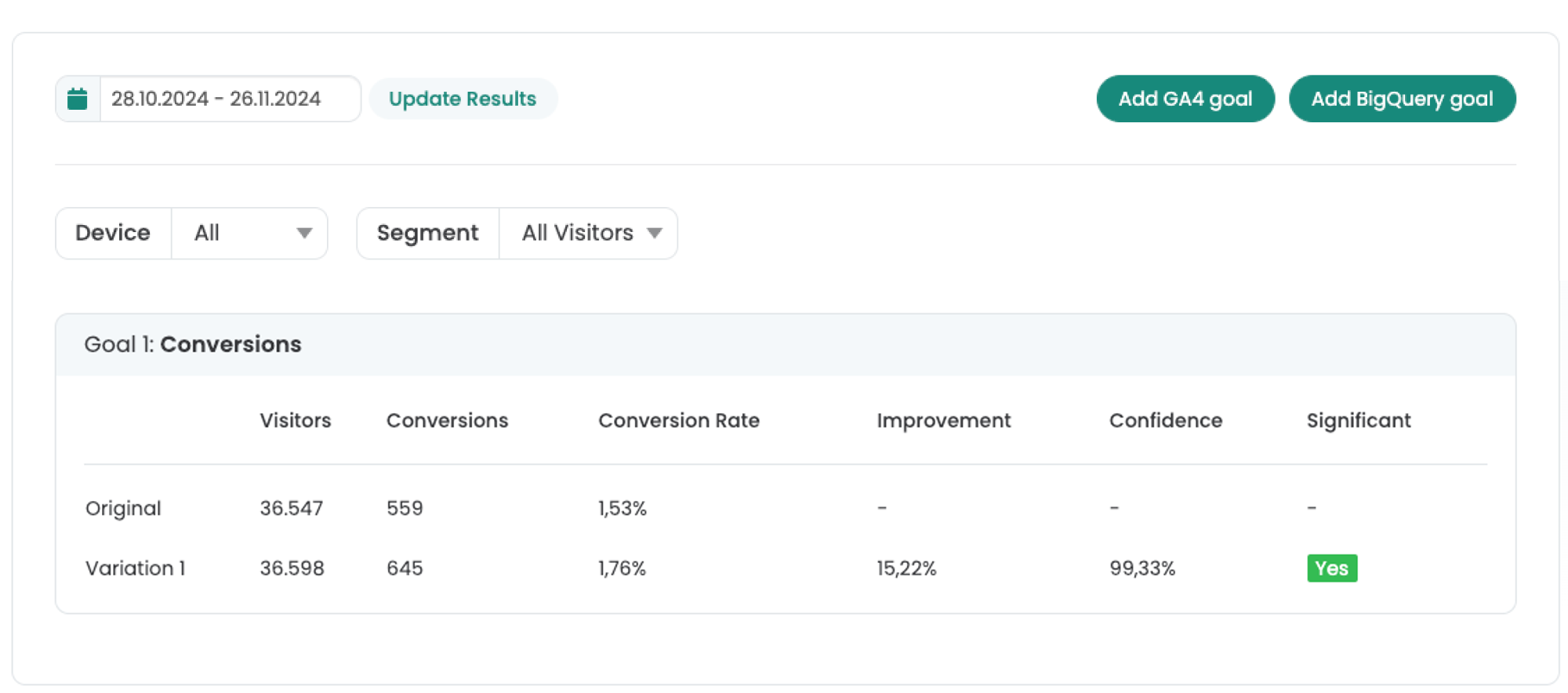
A meta foi adicionada ao relatório. Para cada meta, o Varify compara as métricas entre as variantes. Para cada variante, o número de visitantes é definido em relação à métrica medida e exibido como a taxa de conversão. Você também pode ver a melhoria, bem como a confiança e a significância.

Personalizar e filtrar os relatórios
Você tem várias opções para personalizar os relatórios. Use o controle deslizante de data para definir o período de tempo. Por padrão, a opção „Início da experiência até a data atual“ está selecionada.
Você também pode usar os seguintes filtros e segmentações:
| Filtro/Segmento | Explicação |
|---|---|
| Dispositivo | Segmentação por categoria de dispositivo: celular, desktop, tablet. |
| Segmento | Segmentação por tipo de visitante: todos os visitantes, novos visitantes, visitantes que retornam. |
| Linha de base | O aprimoramento, a confiança e a significância são baseados na linha de base selecionada (padrão: „original“). |
| Suavização de outlier | Filtrar exceções nas metas de receita para evitar distorções causadas por pedidos muito altos. |
| Excluir eventos de usuário duplicados | Os eventos por usuário são contados apenas uma vez por padrão, mesmo que sejam acionados várias vezes; se essa opção for desativada, os acionadores serão contados várias vezes. |
Temos todas as opções de filtro e segmentação aqui descrito mais uma vez em mais detalhes.

Análise dos resultados do teste
Uma taxa de conversão e um aumento são calculados com base no número de visitantes da variante e nos valores da métrica selecionada.
Para verificar se o seu experimento é estatisticamente significativo, você pode usar o nível de confiança para a avaliação. As variantes com um nível de confiança de 95 % ou superior são destacadas com um "Sim" verde.
Definir o objetivo principal e os objetivos
Para ter uma visão geral melhor nos relatórios, você pode definir uma meta principal e/ou fixar metas no topo.
Objetivo principal

A meta principal é a métrica principal do seu experimento. Você pode marcar qualquer meta que adicionar como meta principal, mas somente uma é possível por vez.
Como definir uma meta principal:
- Clique no ícone de lápis na visão geral do relatório.
- Selecione o objetivo principal.
- Salvar com o símbolo do disco.
A meta principal é sempre exibida na parte superior em verde, mesmo acima das metas fixadas.

Metas de pinos
Você pode fixar metas. Elas permanecerão na parte superior do relatório, mesmo que você adicione novas metas. Isso significa que você sempre terá à mão as metas mais importantes.
Como fixar uma meta:
- Clique no pino no canto superior direito.
- Para liberar, clique no pino novamente.
As metas fixadas permanecem na parte superior e são marcadas com uma moldura verde.

BigQuery, Shopify ou PostHog nos relatórios da Varify
Além das Metas do Google Analytics 4, você também pode exibir as seguintes métricas de análise da Web no Varify Reporting:
| Filtro/Segmento | Explicação |
|---|---|
| Google Analytics 4 | Conforme descrito neste artigo, você pode exibir eventos GA4 no Varify Reporting. |
| BigQuery | Se você usar o BigQuery em conjunto com o GA4 para analisar seus dados brutos, também poderá usar o Varify Reporting com os números do BigQuery. Saiba mais |
| Shopify | No Varify Reporting, você pode usar seus números do Shopify em tempo real para análise. Para fazer isso, você precisa de uma configuração de rastreamento do GA4 e de nossa integração de rastreamento do Shopify. Saiba mais |
| PostHog | Se você usar nossa integração PostHog Tracking, os números estarão disponíveis para análise no Varify Reporting. Saiba mais |