
Parole chiave popolari
Articolo di supporto
Totale Risultati
Nessun record trovato
Guida alle migliori pratiche
Indice dei contenuti
Breve e dolce
Nell'articolo della Guida alle migliori pratiche, potete scoprire come configurare e utilizzare Varify nel miglior modo possibile. Condividiamo consigli e trucchi utili e vi mostriamo come noi stessi utilizziamo Varify.io.
1. integrazione degli snippet di varifa
Posizionare lo snippet in tutte le pagine della cartella <head> del vostro sito web. Dove lo script nella cartella <head> è integrato non ha importanza. Si sconsiglia di utilizzare lo script nella cartella <body> poiché durante il caricamento delle varianti può verificarsi uno sfarfallio della pagina.
					<!-- Varify.io® code for YOUR ACCOUNT-->
<script>
window.varify = window.varify || {};
window.varify.iid = YOUR ACCOUNT ID;
</script>
<script src="https://app.varify.io/varify.js"></script>
Lo snippet Varify personalizzato si trova nel proprio account Varify. Assicuratevi che contenga il vostro ID account in modo che il tracciamento e la visualizzazione delle varianti funzionino correttamente.
Importante: Assicuratevi che lo script sia installato e reso esattamente come lo vedete nella vostra dashboard. Lo script non deve essere memorizzato nella cache da altri strumenti come WP-Rocket.
Per i conti delle agenzie:
Ogni cliente richiede il proprio snippet Varify. È possibile trovare lo snippet con l'ID account corrispondente nella dashboard del rispettivo cliente.
2. impostazione della configurazione di tracciamento per GA4

Impostazione automatica
Il metodo più semplice, affidabile e veloce per impostare il tracciamento per GA4 è quello automatico. Si tratta di creare un altro contenitore di Google Tag Manager, che invia gli eventi Varify alla proprietà GA4 specificata in modo preconfigurato. In questo modo si garantisce che gli eventi Varify vengano inviati a GA4 esattamente al momento giusto.
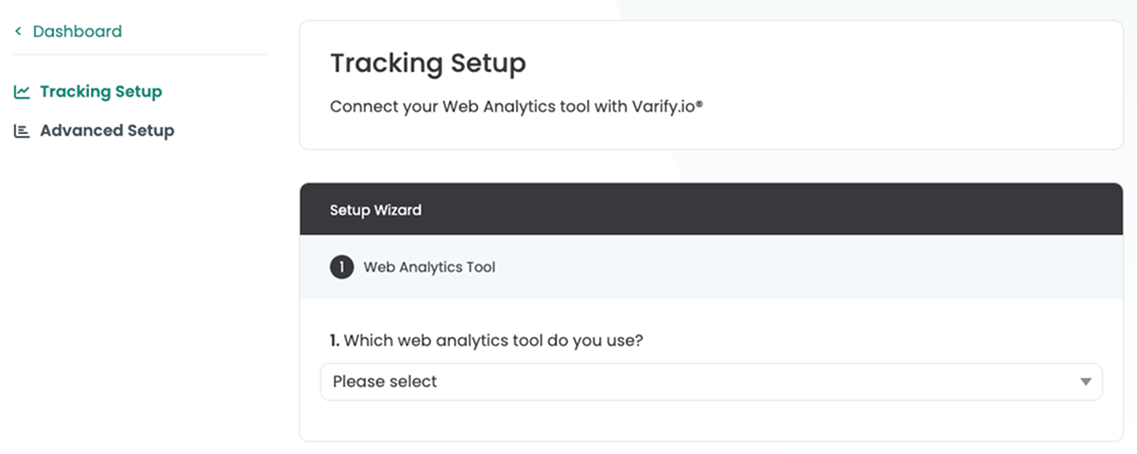
Avvio del monitoraggio sull'evento di attivazione
si trova l'impostazione "Avvia il tracciamento sull'evento di attivazione". Questa impostazione è attivata di default e garantisce che l'esperimento venga consegnato separatamente dal tracciamento.
Separazione della consegna e del monitoraggio degli esperimenti
Con l'impostazione "Start Tracking on Activation Event", avete la possibilità di eseguire il tracking dei vostri esperimenti solo dopo l'esecuzione del "Varify Activation Script". Potete già effettuare la consegna degli esperimenti indipendentemente dal consenso dell'utente (questo non costituisce una consulenza legale). Ciò significa che si carica lo script Varify senza il consenso dell'utente e che gli eventi GA4 vengono inviati solo dopo aver ricevuto il consenso dell'utente. Anche l'assegnazione permanente di un utente a una variante viene effettuata solo nel processo di tracciamento, impostando il LocalStorage.
La separazione tra la consegna dell'esperimento e il tracciamento dell'esperimento ha il grande vantaggio che le varianti sono già caricate senza il consenso dell'utente e quindi non si assiste a una conversione della variante non appena viene dato il consenso (sfarfallio della pagina).
Script di attivazione del tracciamento di Varify
					<script>
  if (window.varify && typeof window.varify.setTracking === 'function') {
    window.varify.setTracking(true);
  } else {
    window.addEventListener('varify:loaded', function () {
      window.varify.setTracking(true);
    });
  }
</script>
Dal 29 ottobre 2025 utilizziamo un Activate Tracking Script aggiornato.
Tuttavia, tutti gli script implementati in precedenza rimangono validi e continuano a funzionare senza modifiche.
Disattivazione dell'opzione "Avvia tracciamento su eventi di attivazione" quando si integra lo script Varify in <body>
Se si disattiva "Avvia tracciamento su evento di attivazione", gli eventi di tracciamento vengono disattivati. direttamente con la consegna dell'esperimento nel Livello dati viene spinto. Questo metodo è consigliato solo se lo script Varify è incluso nel file <body> o è stato integrato tramite Google Tag Manager. In caso contrario, è molto probabile che non tutti gli eventi Varify arrivino in modo affidabile a Google Analytics 4.
3. raccomandazioni avanzate per il targeting
Per garantire che gli utenti continuino a essere assegnati alla stessa variante dell'esperimento nella sessione successiva, è necessario selezionare l'opzione Memorizzazione locale nell'impostazione "Identificazione del gruppo di utenti". L'opzione Memorizzazione di sessione deve essere selezionata solo se si effettuano solo campagne di personalizzazione o di targeting.
L'opzione Modalità di salvataggio dei dati (beta) garantisce che l'evento Varify per qualsiasi esperimento venga inviato solo una volta per sessione. Normalmente, questo evento viene sempre inviato non appena le condizioni di ingresso per un esperimento sono soddisfatte. Si consiglia di lasciare questa impostazione disattivata quando BigQuery non è in uso. Con BigQuery è possibile risparmiare sui costi attivando l'impostazione.

4. avviare e analizzare il test A/A
Creare sempre un test A/A prima di iniziare il primo test A/B "vero e proprio". Questo test deve essere eseguito sull'intero sito web. In questo modo è possibile verificare che il tracciamento funzioni e che non si stiano misurando differenze significative tra le varianti.
Un test A/A è un test A/B senza modifiche, in cui gli utenti sono comunque divisi in due varianti. Il risultato deve essere distribuito circa 50:50.
Potete scoprire come creare un test A/A e verificare il vostro tracking qui: Avviare un test A/A e controllare il tracciamento
Controllare la consegna dell'esperimento e l'evento Varify nel DataLayer
Dopo aver avviato il test AA, è necessario verificare che l'esperimento venga effettivamente consegnato. Il modo migliore per farlo è utilizzare l'estensione di Chrome.
Se l'esperimento non è elencato nell'estensione alla voce "Esperimenti attivi", verificare quanto segue:
- Lo script Varify è installato sul vostro sito
- Il targeting della pagina e del pubblico sono definiti correttamente
Non appena l'esperimento viene visualizzato nell'estensione del browser Varify alla voce "Esperimenti attivi", verificare se l'evento Varify viene visualizzato nel DataLayer del sito web per l'esperimento attivo. Al controllo DataLayer
Se l'evento Varify dell'esperimento non viene visualizzato nonostante sia stato attivato, ciò potrebbe essere dovuto ai seguenti motivi:
- Lo script di tracciamento Varify Activate non è stato eseguito.
- Lo strumento di consenso blocca l'evento Varify
5. analizzare gli esperimenti
Segnalazione in Varify (Google Signals disattivato)
Il modo più semplice per analizzare i vostri esperimenti è direttamente in Varify. Dopo essersi autenticati con il proprio account Google nella procedura guidata di tracciamento e aver impostato i parametri, è possibile utilizzare i rapporti di Varify.
Ogni volta che si avvia un nuovo esperimento, appare un link ai risultati che porta alla pagina dei rapporti. Il link Risultati non appare più per i test già avviati. Questi test possono essere analizzati direttamente in GA4 solo su base segmentaria. Se si desidera analizzare questi test anche con i report interni di Varify, è possibile mettere in pausa, duplicare e riavviare l'esperimento corrispondente.
Per saperne di più, cliccate qui: Valutare gli esperimenti in Varify.io
Importante: assicurarsi che Google Signals sia disattivato nella proprietà GA4. In caso contrario, potrebbero verificarsi estrapolazioni in Google Analytics. Se i segnali di Google sono attivati, è possibile utilizzare l'opzione Valutazione basata sui segmenti in GA4. I rapporti di verifica interni devono essere utilizzati solo per il monitoraggio, ma non devono più essere considerati per la valutazione finale.
Per poter utilizzare i report di Varify per la valutazione finale, è possibile disattivare Google Signals o utilizzare i dati di BigQuery nei report di Varify, poiché questi si basano sui dati grezzi degli eventi anziché sui dati di GA4 (è necessaria la configurazione di BigQuery).

100% Precisione dei dati con BigQuery
Google Analytics estrapola alcuni dei dati raccolti, motivo per cui i rapporti in GA4 e quelli di Varify non sono accurati al 100%. L'accuratezza dei dati al 100% non è inoltre necessaria per molti test.
Per garantire la precisione dei dati 100%, è possibile analizzare i risultati degli esperimenti con BigQuery. I dati vengono sincronizzati con BigQuery con una sola impostazione in GA4. I dati grezzi di GA4 vengono memorizzati in BigQuery. Varify offre un'integrazione che consente di analizzare comodamente gli esperimenti sulla base dei dati di BigQuery utilizzando Varify Report.
Per saperne di più sulla valutazione tramite BigQuery, cliccate qui: Integrazione di BigQuery in Varify
Valutazione corretta dei risultati dei test A/B
Escludere gli eventi utente duplicati in Varify
È possibile escludere gli eventi utente duplicati nei rapporti di Varify. Questa impostazione significa che un evento viene conteggiato al massimo una volta per utente. In genere si consiglia di analizzare un solo evento per utente nella valutazione dei test A/B, ovvero di attivare questa impostazione. L'esclusione di eventi duplicati può migliorare notevolmente la qualità dei dati, soprattutto per gli eventi che vengono eseguiti ripetutamente dagli utenti (ad esempio, l'aggiunta al carrello).
Per gli obiettivi di fatturato, si consiglia inoltre di attivare l'attenuazione dei valori anomali per escludere i valori di fatturato estremamente alti o estremamente bassi durante l'analisi dei risultati del test.
Per saperne di più, cliccate qui: Segmentare e filtrare i report
Valutazione basata sui segmenti dei risultati dei test A/B in GA4
Anche con l'analisi basata sui segmenti di Google Analytics, è consigliabile analizzare il successo degli esperimenti contando solo un evento per utente. Questo può essere fatto solo nelle esplorazioni attraverso piccole deviazioni.
Questa opzione di valutazione è disponibile solo per gli eventi. Le metriche e gli eventi chiave non possono essere analizzati una volta per utente.
Semplice valutazione per metriche (non raccomandata)
Il modo più semplice per creare un report in un'esplorazione è aggiungere al report "Utenti totali" e le metriche da analizzare. Tuttavia, metriche come gli eventi e gli eventi chiave vengono conteggiate più volte e possono quindi portare a falsificazioni.

Valutazione per singolo evento di conteggio per utente (consigliato)
Aggiungere la dimensione "Nome evento".
Creare quindi una scheda in cui visualizzare solo il numero di utenti totali. Duplicare questa scheda e aggiungere un filtro da selezionare in base al nome dell'evento da analizzare, ad esempio "add_to_cart" o "purchase".
Questa impostazione significa che viene conteggiato al massimo un evento per utente.

6. terminare un esperimento
C'è un'importante differenza tra un esperimento “in pausa” e uno “finito”. In un esperimento in pausa, non vengono registrati nuovi partecipanti al test, ma le interazioni dei partecipanti esistenti, come “add_to_cart” o “purchase”, sono ancora registrate. Un esperimento viene concluso con l'archiviazione. Da questo momento in poi non vengono più raccolti dati e i risultati vengono salvati in modo permanente. Si noti che un esperimento archiviato non può essere nuovamente disarchiviato. Per riavviare l'esperimento, è possibile duplicare l'esperimento archiviato.
7. utilizzo dell'editor
Evitare la funzione "Modifica HTML
La funzione "Modifica HTML" sostituisce completamente il blocco selezionato con quello appena creato. Ciò può essere problematico se, ad esempio, è stato integrato un tracciamento attivo in quest'area. Questo può essere interrotto dalla sostituzione.
Invece della funzione "Modifica HTML", utilizzare "Aggiungi HTML" o JavaScript per apportare le modifiche desiderate.
Non utilizzare l'editor visuale e JavaScript per modificare gli stessi elementi.
Le modifiche apportate agli elementi con l'editor visuale non vengono effettuate una sola volta, ma vengono controllate più volte per verificare se la modifica desiderata esiste ancora. Se la modifica è stata sovrascritta, Varify tenta di applicarla nuovamente. Se si tenta di modificare nuovamente l'elemento con JavaScript nello stesso momento, Varify cercherà di applicare nuovamente la prima modifica apportata con l'editor visuale.
Decidere se si vogliono apportare modifiche a un elemento usando JavaScript o con l'aiuto dell'editor visuale.