
econda Integration
Inhaltsverzeichnis
Kurz & Knapp
Du kannst econda Analytics ganz einfach mit Varify.io verknüpfen, um deine A/B Test Ergebnisse direkt in econda auszuwerten. Dafür gibt es zwei Wege:
- Direktintegration – Varify sendet die Experiment-Daten direkt per
emos3.send()an econda. Kein Tag Manager nötig. - Google Tag Manager – Die Tracking-Events werden über den GTM an econda übermittelt.
Wähle die Variante, die zu deinem bestehenden Setup passt.
Senden der Varify Events mit oder ohne User Consent
Du hast die Möglichkeit, das Varify-Script direkt zu laden, sodass Experimente auch ohne User-Consent ausgeliefert werden können (keine rechtliche Beratung – die Entscheidung musst du selbst treffen). Die Tracking-Events kannst du unabhängig davon erst nach erteiltem User-Consent an econda senden. Alternativ kannst du das Varify-Script auch erst nach User-Consent einbinden.
Option 1: Experiment Auslieferung ohne User Consent, Tracking mit User Consent
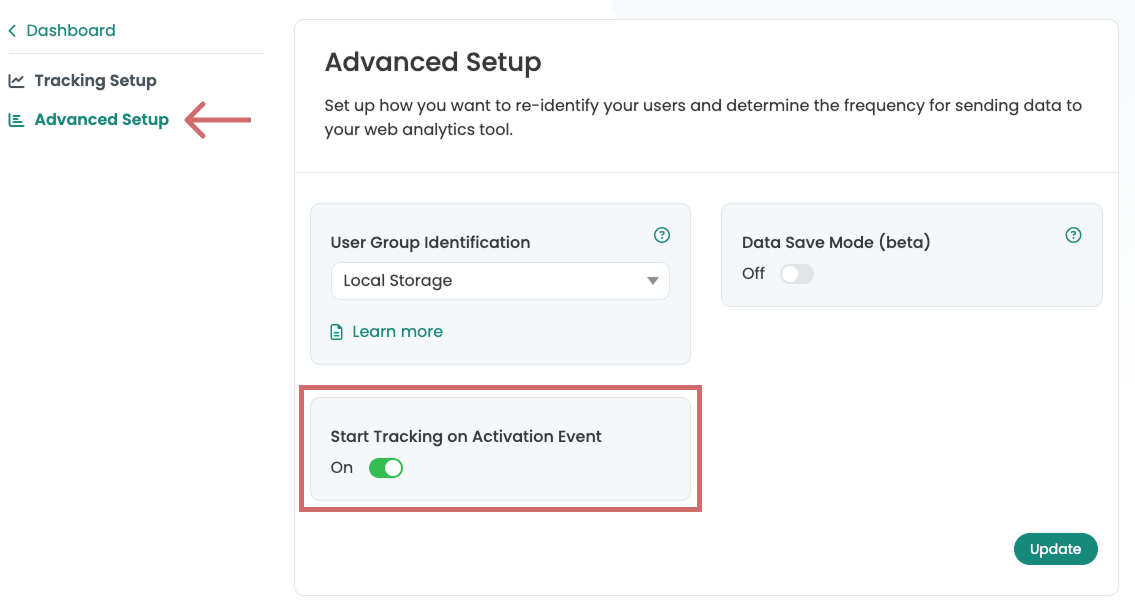
Binde das Varify Script direkt ohne User Consent ein. Das econda Tracking hingegen sollte erst nach erteiltem User Consent aktiviert werden. Dafür steht das Varify Tracking Activation Event zur Verfügung – stelle sicher, dass unter Tracking Setup > Advanced Setup die Option „Start Tracking on activation event“ aktiviert ist (Standard). Hier erfährst du mehr, wie das funktioniert:
https://varify.io/en/userdocumentation/tracking-via-consent/
Option 2: Experiment Auslieferung mit User Consent, Tracking mit User Consent
Option 3: Experiment Auslieferung ohne User Consent, Tracking ohne User Consent
econda Direktintegration
Wähle die Direktintegration, wenn du econda Analytics über das emos3-Script direkt in deinem Quellcode eingebunden hast und die Events direkt darüber senden möchtest.
Hinweis: Wenn du die Direktintegration nutzt, wird die Tag Manager Integration nicht benötigt.
Einstellen des A/B Testing Setups in Varify
Für die Direktintegration mit econda stelle die A/B-Testing-Optionen in Varify wie folgt ein:
- Klicke im Dashboard auf „A/B Testing Options“.
- Wähle dann „Go to Tracking Setup“.
- Unter „Which web analytics tool do you use?“ wählst du „Google Analytics 4“ aus.
- Unter „Do you have Google Tag Manager installed on your website?“ wählst du „No“.
- Unter „How would you like Varify to send data to your web analytics tool?“ wählst du „Manually“.
- Speichere die Änderungen mit einem Klick auf „Update“.
Tracking-Script auf deiner Website einfügen
Füge nachfolgendes JavaScript-Snippet auf jeder Seite ein, auf der econda und Varify aktiv sind. Das Script lauscht auf das Varify DataLayer-Event und sendet die Experiment-Informationen automatisch an econda:
					<script>
  // Varify.io – econda Direktintegration
  (function() {
    window.dataLayer = window.dataLayer || [];
    var originalPush = window.dataLayer.push.bind(window.dataLayer);
    window.dataLayer.push = function(obj) {
      originalPush(obj);
      if (obj && obj.event === 'varify' && obj.varify_experimentName && obj.varify_variationName) {
        if (window.emos3 && typeof window.emos3.send === 'function') {
          window.emos3.send({
            abtest: [[obj.varify_experimentName, obj.varify_variationName]],
            type: 'event'
          });
        }
      }
    };
    // Bereits im DataLayer vorhandene Events verarbeiten
    for (var i = 0; i < window.dataLayer.length; i++) {
      var entry = window.dataLayer[i];
      if (entry && entry.event === 'varify' && entry.varify_experimentName && entry.varify_variationName) {
        if (window.emos3 && typeof window.emos3.send === 'function') {
          window.emos3.send({
            abtest: [[entry.varify_experimentName, entry.varify_variationName]],
            type: 'event'
          });
        }
      }
    }
  })();
</script>
So funktioniert es: Wenn Varify ein Experiment ausspielt, wird ein DataLayer-Event varify mit den Variablen varify_experimentName und varify_variationName gepusht. varify_experimentName enthält den Namen des Experiments, varify_variationName den Namen der ausgespielten Variation. Das Script fängt dieses Event ab und sendet beide Werte als econda abtest-Event weiter.
econda Integration mit Google Tag Manager
Analytics Connection festlegen
Hinweis: Wenn du die Google Tag Manager Integration nutzt, muss das Tracking Setup in Varify auf „Google Tag Manager“ eingestellt werden.
Bevor du mit dem Google Tag Manager beginnst, solltest du zunächst die entsprechenden Einstellungen in deinem Dashboard vornehmen:
- Gehe im Dashboard zu „A/B Testing Options“ und wähle „Go to Tracking Setup“.
- Unter „Which web analytics tool do you use?“ wählst du „Google Analytics 4“ aus.
- Unter „Do you have Google Tag Manager installed on your website?“ wählst du „Yes“.
- Unter „How would you like Varify to send data to your web analytics tool?“ wählst du „Manually“.
- Bestätige die Auswahl mit einem Klick auf „Update“.
Anpassungen im Google Tag Manager
Um Varify.io mit econda über den Google Tag Manager zu integrieren, musst du einen Tag im Tag Manager erstellen, der Tracking-Events an econda sendet. Dies ermöglicht es dir, die Ergebnisse deiner Experimente in econda auszuwerten.
1. Erstelle zwei Data Layer Variablen
Diese Variablen werden verwendet, um den Tag mit Informationen des A/B Tests zu versehen.
Variable 1 – Experiment Name:
- Name der Variablen: z. B.
VA ExperimentName(oder eigenen Namen wählen) - Name der Datenschichtvariable:
varify_experimentName(Schreibweise obligatorisch)
Variable 2 – Variation Name:
- Name der Variablen: z. B.
VA VariationName(oder eigenen Namen wählen) - Name der Datenschichtvariable:
varify_variationName(Schreibweise obligatorisch)
2. Erstelle einen Trigger
Der Trigger ist das entscheidende Ereignis, das die Übermittlung der Daten zum Analytics-System anstößt.
- Name des Triggers: z. B.
Varify.io – Event(oder eigenen Namen wählen) - Triggertyp: „Benutzerdefiniertes Ereignis“ (obligatorisch)
- Ereignisname:
varify(Schreibweise obligatorisch)
3. Erstelle ein Custom HTML Tag
Tags sind Code-Snippets, die die in den Variablen gespeicherten Werte an dein Analytics-Tool senden.
- Name des Tags: z. B.
Varify.io – econda Tracking Linker(oder eigenen Namen wählen) - Konfigurations-Tag: Custom HTML
- Trigger: Das zuvor erstellte
Varify.io – Eventeinfügen
Füge nachfolgenden Code in das Custom-HTML Tag ein:
					<script>
  var experimentName = {{VA ExperimentName}};
  var variationName = {{VA VariationName}};

  function sendToEconda() {
    if (window.emos3 && typeof window.emos3.send === 'function') {
      window.emos3.send({
        abtest : [[experimentName, variationName]],
        type : 'event'
      });
    } else {
      setTimeout(sendToEconda, 200);
    }
  }

  if (experimentName) {
    sendToEconda();
  }
</script>
Wichtig: Die Bezeichnungen der Variablen in {{VA ExperimentName}} und {{VA VariationName}} müssen den Namen entsprechen, mit denen du die DataLayer-Variablen zuvor benannt hast. Tipp: Wenn du mit {{ tippst, werden dir alle angelegten Variablen vorgeschlagen.