
Auswertung von Custom Events in Varify und in GA4 Explorationen
Inhaltsverzeichnis
Kurz & Knapp
Die Ergebnisse deiner Custom Events kannst du auf zwei Wegen auswerten:
- Im Varify Result Report – direkt im Varify.io Dashboard. Nach der Verknüpfung mit GA4 stehen dir alle Events und Metriken automatisch als Goal-Auswahl zur Verfügung. Für Revenue Custom Events muss das Event in GA4 als Key Event markiert sein, damit es im Result Report unter den Key Events auftaucht.
- In den explorativen Reports von GA4 – hier empfiehlt es sich, für das Event eine benutzerdefinierte Metrik (Custom Metric) anzulegen, statt es über die Key-Event-/Conversion-Metrik auszuwerten.
Voraussetzung ist, dass dein Custom Event bereits angelegt und mit einem Event Parameter versehen ist (siehe „Erstellung von benutzerdefinierten Events in GA4″).
Auswertung über den Varify Result Report
Der schnellste Weg ist die Auswertung direkt im Varify.io Dashboard. Voraussetzung ist, dass deine GA4-Property mit Varify verknüpft ist und im Tracking-Setup die Reporting-Option „In Varify und GA4″ ausgewählt wurde.
Custom Events als Goal auswählen
Nach der einmaligen Verbindung mit GA4 werden alle Events und Metriken automatisch importiert und stehen im Result Report als Goal-Auswahl bereit – ohne manuelles Anlegen. Navigiere zu den Ergebnissen deines Experiments, klicke auf „Add GA4 Goal“ und wähle dein Custom Event aus. Du siehst dann Uplift und Signifikanz pro Variante.
Revenue Custom Events: als Key Event markieren
Bei Revenue Custom Events gibt es eine Besonderheit. Damit ein selbst angelegtes Revenue-Event im Result Report unter den Key Events erscheint und als Goal gewählt werden kann, muss es in GA4 als Key Event markiert sein:
- Gehe in GA4 zu Verwaltung → Ereignisse (bzw. Schlüsselereignisse).
- Suche dein Revenue Custom Event und aktiviere den Schalter Als Schlüsselereignis markieren.
- Ist das Event noch nicht erfasst, klicke auf Neues Schlüsselereignis und trage den Event-Namen exakt so ein, wie GA4 ihn empfängt.
Sobald das Event als Key Event markiert ist, taucht es im Varify Result Report unter den Key Events auf und kann dort als Goal ausgewertet werden. (Die Schritte zum Markieren findest du auch im Artikel „Erstellung von benutzerdefinierten Events in GA4″.)
Hinweis zum Umsatzwert: Ein mit dem Event gesendeter
value-Parameter befüllt nicht automatisch die GA4-Standard-Umsatzmetrik Total Revenue. Echter, in den Umsatzmetriken aggregierbarer Umsatz entsteht nur über eine Transaktion (z. B. daspurchase-Event mitvalueundcurrency). Wenn du Transaktions-IDs in GA4 eingerichtet hast, zeigen deine Revenue Goals im Result Report außerdem eine Signifikanzberechnung sowie den Average Revenue per User (ARPU) an.
Auswertung in explorativen Reports (GA4)
Empfehlung: Custom Metric verwenden
Voraussetzung: Custom Metric in GA4 angelegt
Damit du das Event als eigene Metrik einfügen kannst, muss in GA4 eine Custom Metric für den Event-Parameter angelegt sein. Wie du das machst, ist im Artikel „Erstellung von benutzerdefinierten Events in GA4″ unter „Numerische Werte als Custom Metric anlegen“ beschrieben.
Beachte: Eine Custom Metric erfasst erst Daten, nachdem sie angelegt wurde (nicht rückwirkend), und es dauert 24–48 Stunden, bis Daten in den explorativen Reports verfügbar sind.
Custom Metric in den explorativen Report einfügen
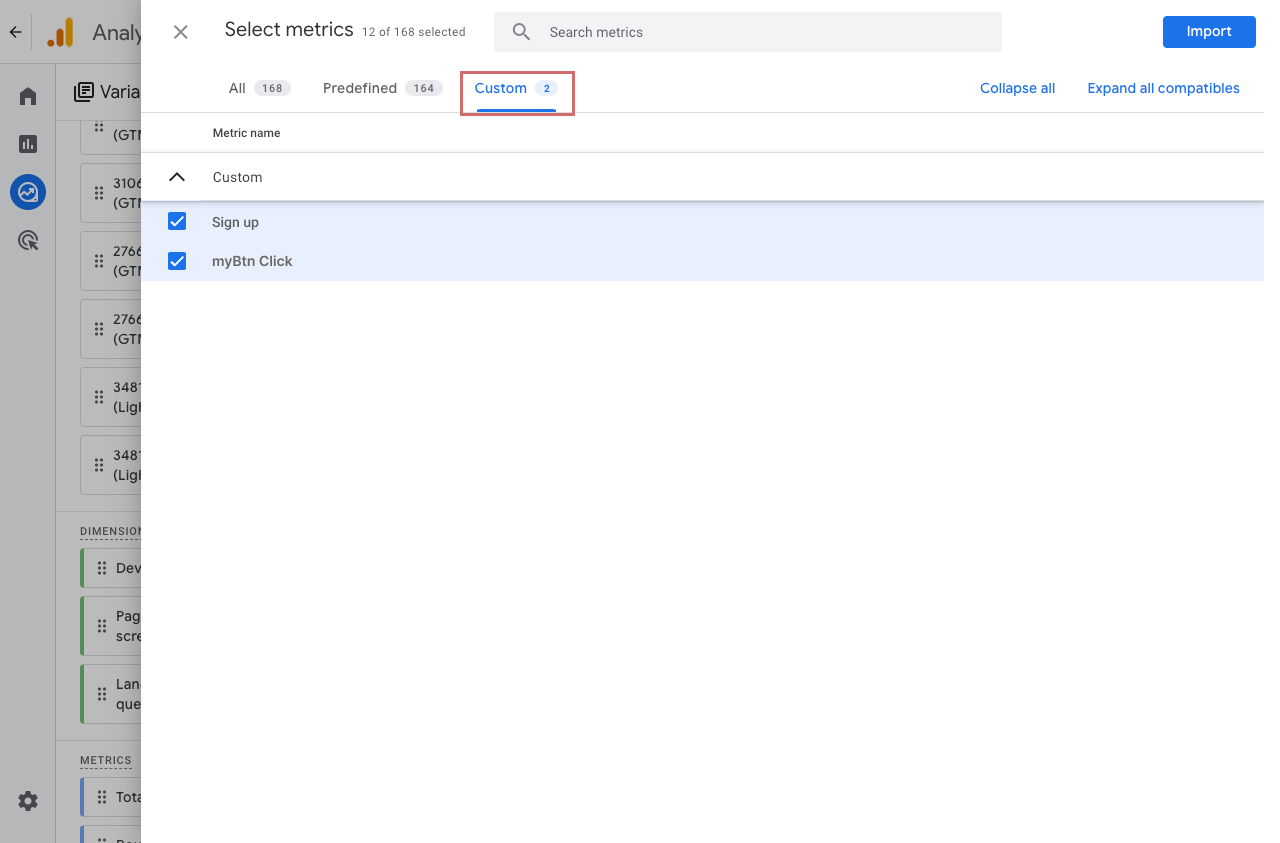
Um die Metrik im explorativen Report anzuzeigen, fügst du sie zunächst in der linken Variablen-Spalte hinzu. Klicke dazu auf das +-Symbol neben „Metrics“ und suche deine erstellte Metrik. Alternativ kannst du sie im Tab „Custom“ auswählen und importieren.
Anschließend ziehst du die Metrik nach rechts in die Einstellungen-Spalte in den Bereich Values. Danach erscheint die Custom Metric in deinem Report.
Nicht empfohlen: Auswertung von Events über Key Events / Conversions
In den explorativen Reports kannst du Events nicht direkt als eigene Metrik einfügen. Du kannst ein Event zwar als Key Event (früher „Conversion“) markieren, wodurch es zur Metrik Key Events hinzugefügt wird.
Die Auswertung gestaltet sich dann aber schwierig, da die Metrik „Key Events“ alle Events zusammenfasst, die als Key Event markiert wurden. Besser ist es, einzelne Events individuell zu betrachten.
In der Settings-Spalte ganz unten kannst du nach einem spezifischen Event filtern:
- Ende der Settings-Spalte → Filters
- Name des Filters: Event Name
- Conditions: „exactly matches“
- Namen des Custom Events eingeben und mit „Apply“ anwenden
Beispiel: Hier wurde nach „Sign Up“ gefiltert. Die Metrik „Key Events“ zeigt nun die Zahlen für das Event – allerdings sind auch die Total Users deutlich geringer als ohne Filter, da nur Nutzer angezeigt werden, die dieses Event ausgelöst haben.
Das macht die Auswertung unübersichtlich und fehleranfällig. Relevant wäre eigentlich die Total-User-Anzahl ohne Filter.