
Integrationen
Inhaltsverzeichnis
Kurz & Knapp
Verknüpfe Varify mit zusätzlichen Tools, um tiefere Einblicke aus deinen A/B-Tests zu gewinnen. Nutze dazu zum Beispiel Heatmaps, Clickmaps oder Screenrecordings, um das Verhalten deiner Besucher in der Testvariante im Vergleich zur Originalversion besser zu verstehen.
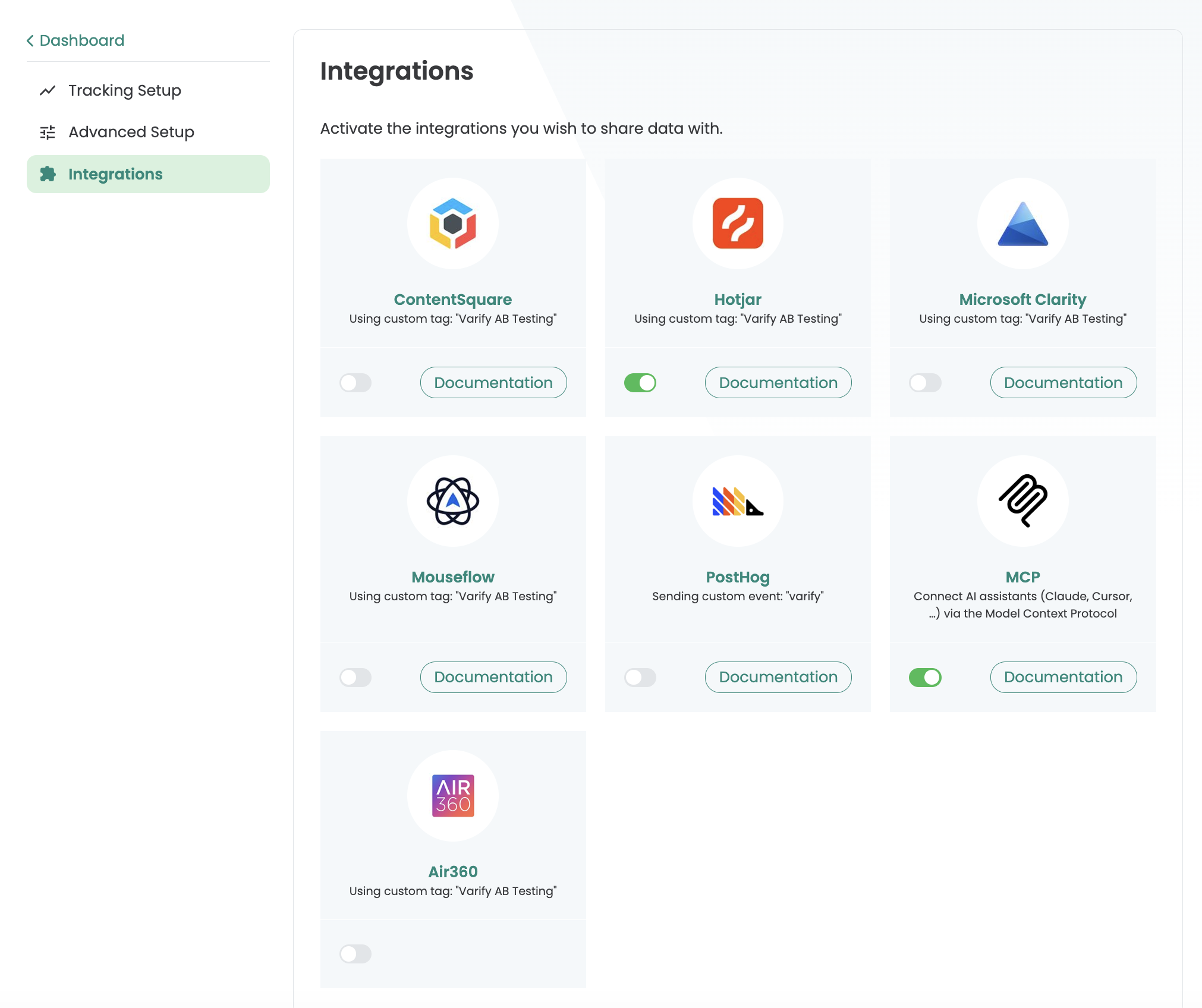
Um eine Integration zu nutzen, gehe im Tracking Setup zu „Integrationen“ und aktiviere das Tool, das du verwendest.
Varify Model Context Protocol (MCP)
Mit dem neuen Varify MCP lässt sich die komplette Experiment-Verwaltung direkt anbinden. Zum Beispiel:
- Neue Experimente inklusive Varianten anlegen, bestehende bearbeiten, duplizieren, pausieren oder archivieren
- Traffic-Allokation zwischen Varianten anpassen
- Page- und Audience-Targeting definieren (z. B. nach URL, Gerät, Browser oder UTM-Parametern)
- Tracking pro Experiment gezielt an- oder ausschalten
- Ist GA4 verbunden: Ergebnisse direkt abrufen – inklusive Tages-Reports und Revenue-Auswertungen auf Basis der GA4-Daten
- Als Agentur: Überblick über alle verwalteten Client-Accounts
Der MCP spricht dieselbe API, die auch für eigene Integrationen genutzt werden kann – die vollständige Referenz gibt’s hier: https://developers.varify.io/
So aktivierst du den MCP in deinem Account
Customer Account: Gehe zu Integrationen und aktiviere den Varify MCP.
Installation in Claude Chat
So fügst du den Varify MCP bei Claude hinzu:
- Settings → Connectors
- „+“ klicken → „Add custom connector“
- URL eintragen:
https://app.varify.io/mcp - „Add“ klicken

Klicke anschließend auf Connect. Du wirst daraufhin zu app.varify.io weitergeleitet und musst dich dort einloggen. Anschließend erteilst du Claude die Berechtigung, auf Varify zuzugreifen. Danach ist der Varify MCP verbunden, und du kannst deine Experimente direkt über Claude steuern und verwalten.

Installation in Claude Code
So installierst du den MCP über die Konsole:
claude mcp add --transport http varify https://app.varify.io/mcp

Installation in Chat GPT
So geht’s bei ChatGPT – etwas anders als bei Claude, da man erst den Developer Mode aktivieren muss:
- Settings → Apps & Connectors → Advanced Settings
- Developer Mode einschalten
- In der Connectors-Ansicht auf „Create“ (bzw. neuen Connector anlegen)
- Server-URL eintragen:
https://app.varify.io/mcp - Name/Beschreibung vergeben und speichern
MS Clarity
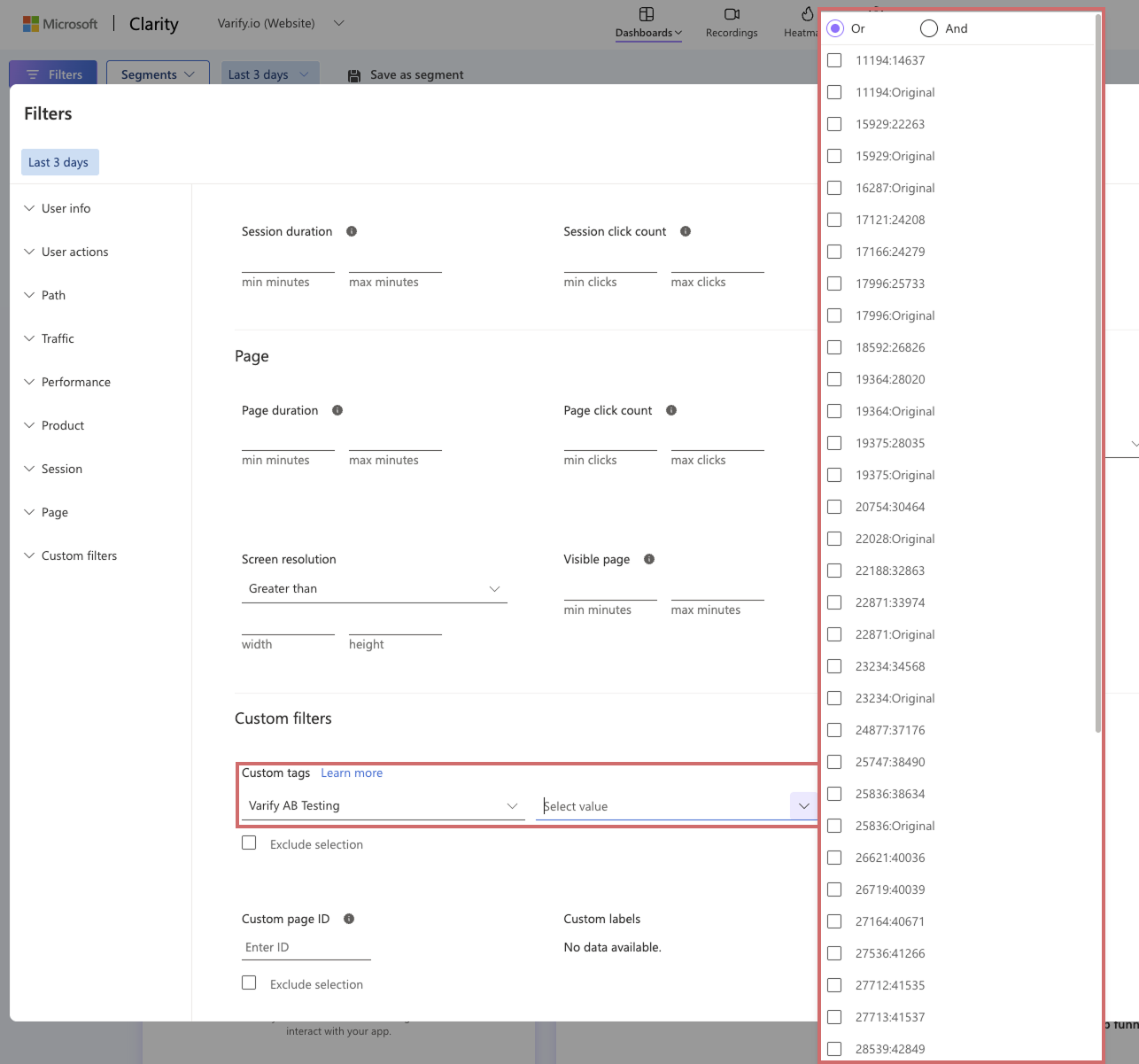
Damit du die Varianten deines Experiments auswerten kannst – zum Beispiel, um Recordings in MS Clarity für ein bestimmtes Experiment anzusehen – folge diesen Schritten:
- Klicke in MS Clarity auf den Filter-Button.
- Scrolle zum Bereich Benutzerdefinierte Filter.
- Wähle die Kategorie Varify AB Testing aus.
- Unter Wert findest du alle Experiment- und Varianten-IDs.
- Wähle die Varianten, für die du das Segment erstellen möchtest.
Hotjar
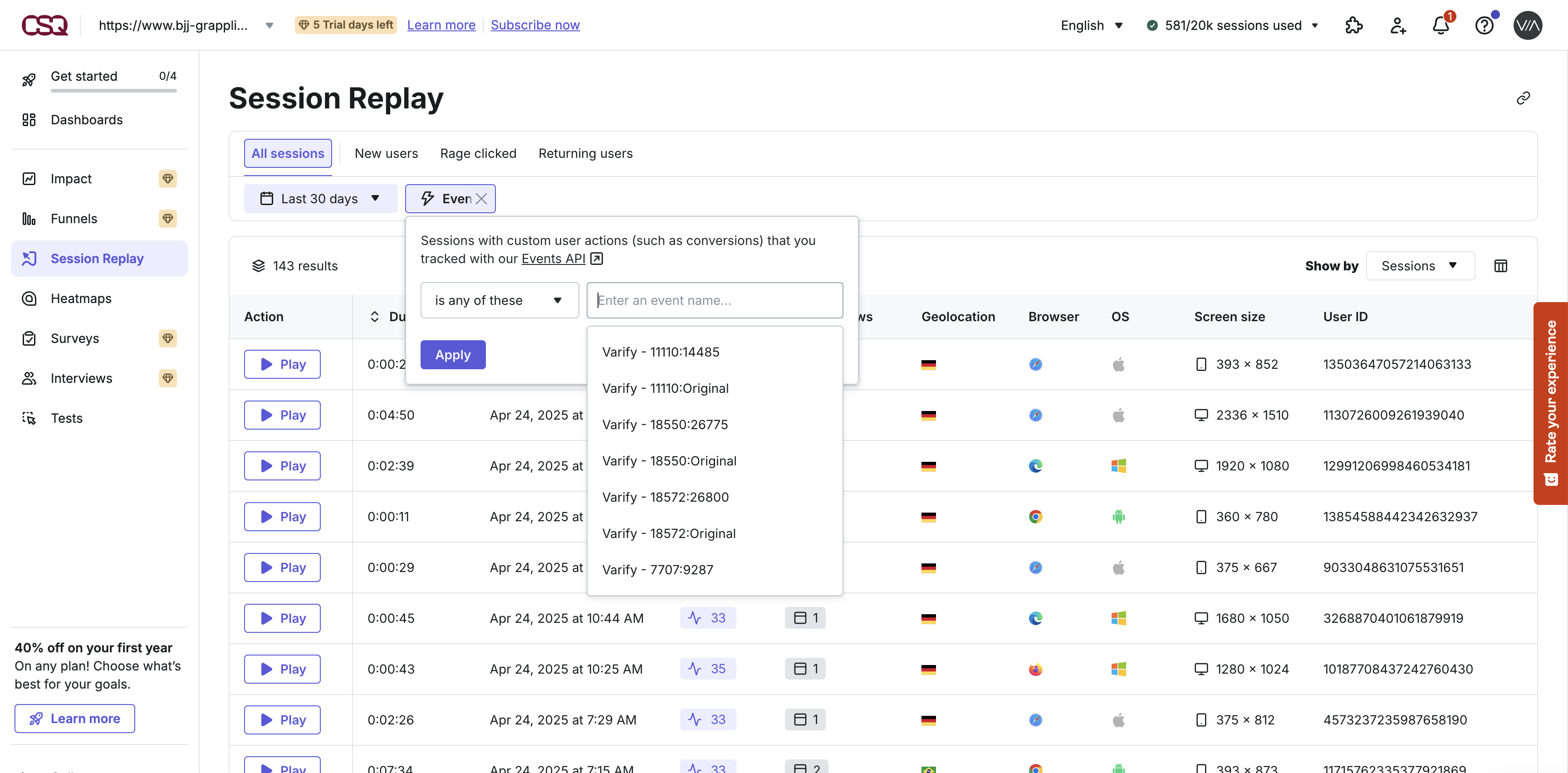
Damit du die Varianten deines Experiments auswerten kannst – zum Beispiel, um Recordings in Hotjar für ein bestimmtes Experiment anzusehen – folge diesen Schritten:
- Öffne die entsprechende Auswertung, die du durchführen möchtest (beispielsweise Session Replay)
- Klicke auf „Add Filter“ und wähle „Event“ aus
- Wähle die entsprechende Experiment ID: Varianten ID aus.
Mouseflow
Damit du die Varianten deines Experiments auswerten kannst – zum Beispiel, um Recordings in Mouseflow für ein bestimmtes Experiment anzusehen – folge diesen Schritten:
- Öffne die entsprechende Auswertung, die du durchführen möchtest (beispielsweise Session Replay)
- Klicke auf „Add filters“ und wähle „Variable“ aus
- Wähle die entsprechende Experiment ID: Varianten ID aus.
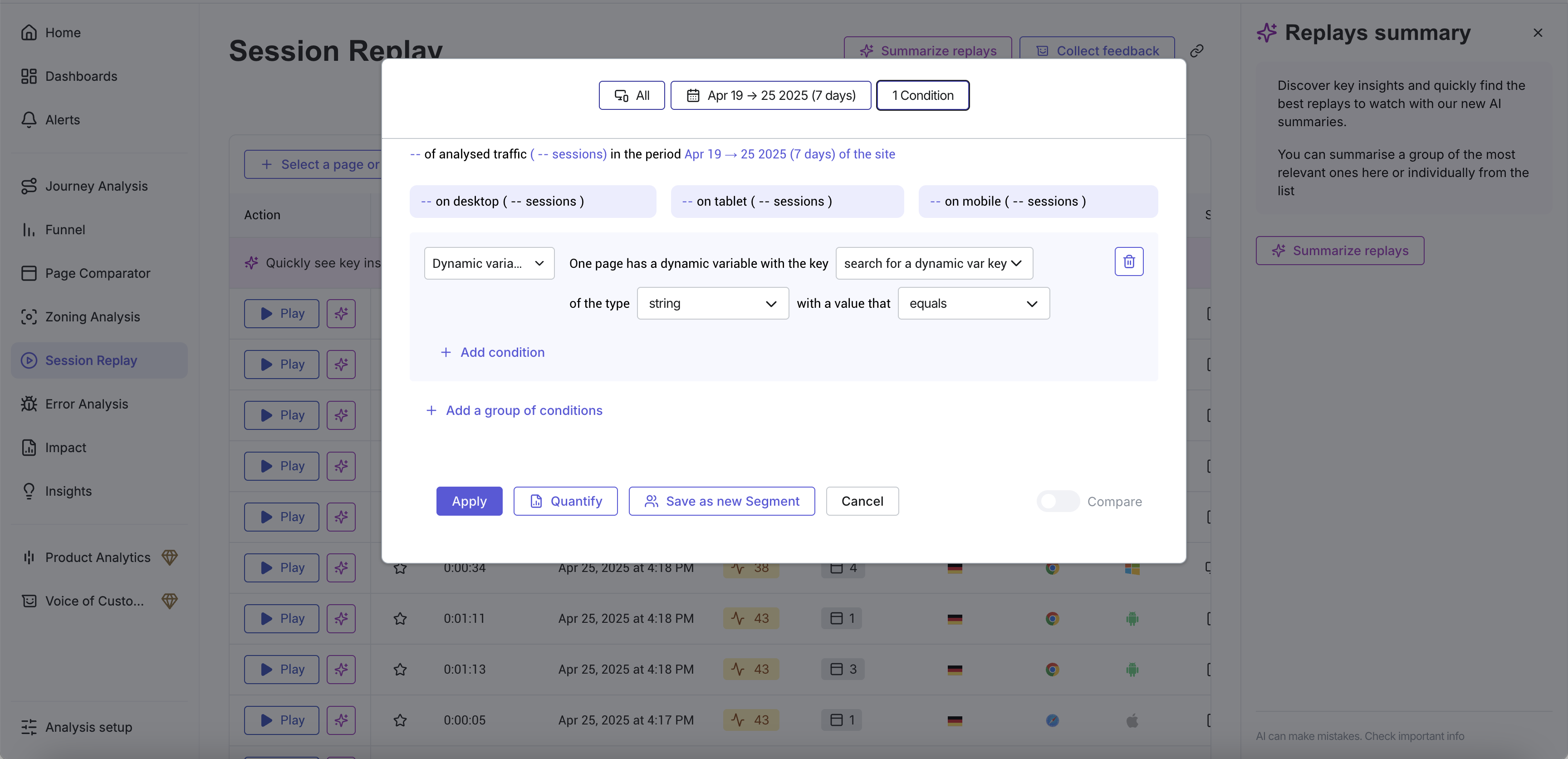
Contentsquare
Damit du die Varianten deines Experiments auswerten kannst – zum Beispiel, um Recordings in Contentsquare für ein bestimmtes Experiment anzusehen – folge diesen Schritten:
- Öffne die entsprechende Auswertung, die du durchführen möchtest (beispielsweise Session Replay)
- Klicke auf „All Users“ und wähle „Dynamic variable“ aus
- Wähle danach unter „search for a dynamic var key“ deine entsprechende Experiment Variante aus
Hubspot
Sende deine Experiment Daten automatisiert nach Hubspot. Um die Integration zu aktivieren, klicke zunächst auf Settings.

Integrationsmethode wählen
Lege fest, wie Varify die Varianten-Daten an HubSpot übermitteln soll:
- Simple (Standard) – sendet die Varianten-Daten über die bestehende HubSpot-Integration
- Custom Event – protokolliert jede Zuweisung einzeln auf der Kontakt-Timeline, ohne vorherige Tests zu überschreiben. Dafür benötigst du ein HubSpot Enterprise-Abo sowie ein zuvor in HubSpot angelegtes Custom Event.
Welche Methode passt zu dir?
- Reicht es dir, die aktuelle Variante pro Kontakt zu kennen, wähle Simple – für die meisten Fälle ausreichend, keine zusätzliche Konfiguration nötig.
- Möchtest du den kompletten Testverlauf eines Kontakts nachvollziehen, wähle Custom Event. Lege das Event vorher in HubSpot unter Data Management → Event Management → Create an event → Create custom event an.
