
Palabras clave populares
Artículo de soporte técnico
Total Resultados
No se ha encontrado ningún registro
Garantía de calidad
Índice
Corto y dulce
El control de calidad antes de la puesta en marcha le ayuda a reconocer errores desde el principio, garantiza una experiencia de usuario limpia y protege sus datos de distorsiones. Varify le ofrece varias opciones de QA para esto - se recomienda el modo QA.
QA con el modo QA (recomendado)
Tan pronto como haya creado su experimento y definido la página y el público objetivo, puede iniciar el modo QA y comprobar si su experimento se está ejecutando según lo previsto. Así podrás asegurarte de que todo funciona correctamente antes de que se ponga en marcha sin que tus usuarios se den cuenta.
El modo QA es especialmente adecuado si desea comprobar lo siguiente:
Experimentos en páginas individuales y en varias páginas
si la orientación de su experimento funciona según lo previsto
si hay conflictos con otras retransmisiones
Para iniciar el modo QA, haga clic en la flecha verde hacia abajo situada junto a Iniciar experimento y, a continuación, seleccione Iniciar modo QA.

En el modo QA, su experimento aún no es rastreado y no se muestra a los usuarios normales. Sólo las personas que hagan clic en el enlace „Forzar esta variación“ verán una variación. También puedes compartir el enlace para que otras personas también puedan probar el experimento.

Ahora verá el modal Varify „Modo QA“ en su página web. Puede utilizarlo para cambiar entre las variantes de su experimento.
También puede controlar otros experimentos activos y pasar de una variante a otra. Esto le permite reconocer más rápidamente si hay interacciones no deseadas entre dos o más experimentos.
Puede ver si su experimento está funcionando en la página actual en la columna „Dirigido“:
Marca verde: Los criterios de selección coinciden, el experimento está activo en esta página.
X roja: Los criterios de selección no coinciden aquí, el experimento no se muestra en esta página.
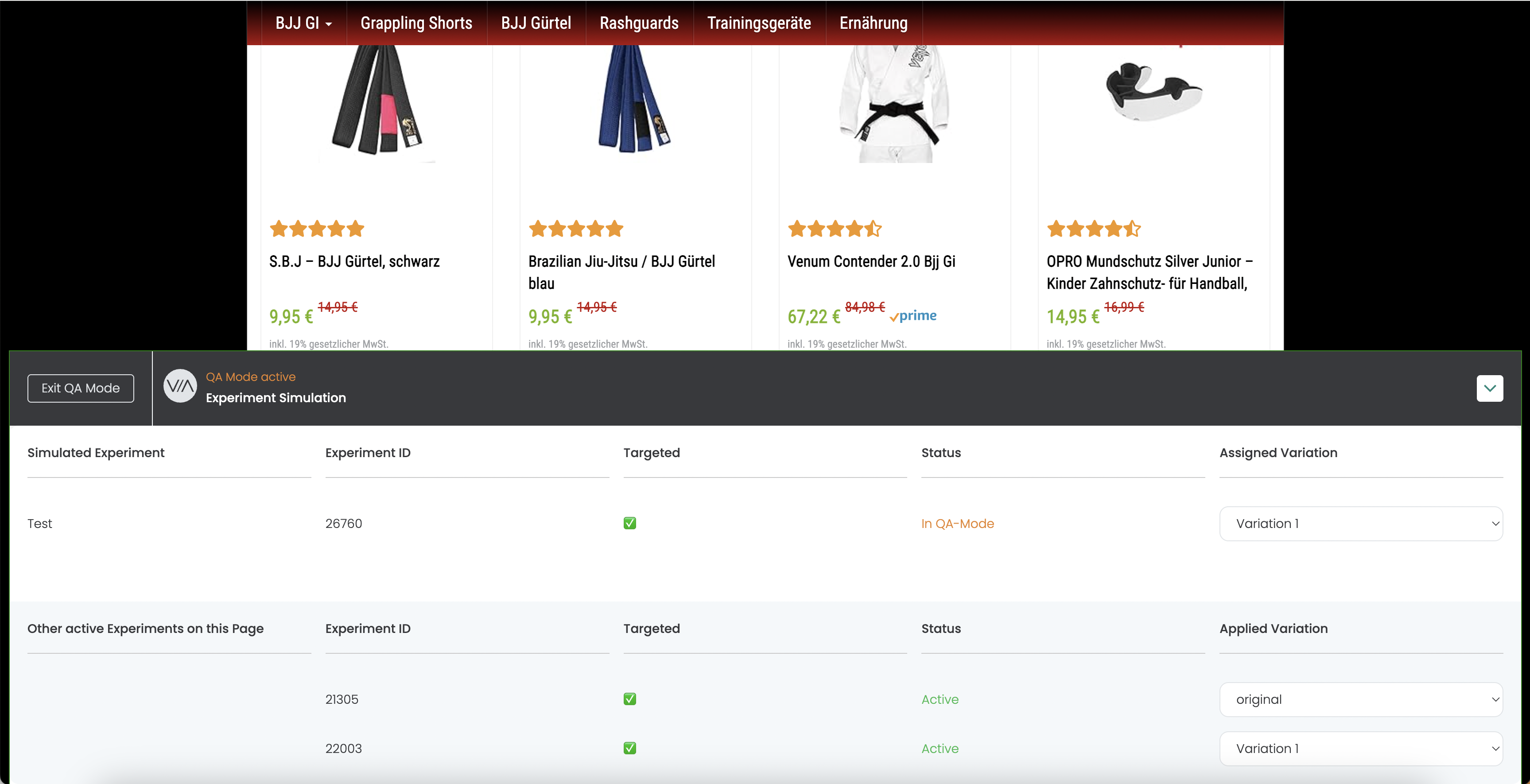
Una vez que haya probado su experimento, puede salir del modo QA directamente en el modal de su sitio web haciendo clic en „Salir del modo QA“.
En el panel de control de Varify, también puede desactivar el modo de control de calidad para todos los usuarios de control de calidad. A continuación, puede iniciar su experimento.
Control de calidad con ayuda del enlace de previsualización - páginas individuales
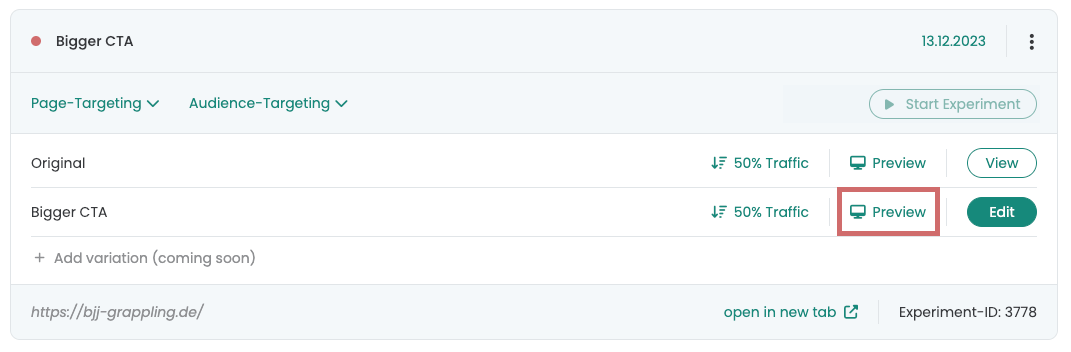
En cuanto haya creado una variante, aparecerá como un experimento en el panel de control. Encontrará el botón „Vista previa“ en la variante. Si hace clic en él, se abrirá una nueva pestaña con esta variante.
Varify añade automáticamente un parámetro a la URL, por ejemplo: ?varify-preview=“Experimentname”. También puede añadir el parámetro a otras URL para ver la variante en diferentes páginas.
Este parámetro garantiza que el experimento se muestre siempre. Las demás reproducciones no se muestran.
Este método de control de calidad es especialmente adecuado si desea ver una variante rápidamente o compartirla con otras personas. Es el más adecuado para páginas individuales en las que no hay ningún otro experimento activo.
Nota: Para un control de calidad más exhaustivo, seguimos recomendando el modo de control de calidad: El enlace de vista previa ignora las condiciones de orientación. Esto significa que no puede probar la orientación con este método.
Control de calidad mediante la extensión Varify de Chrome
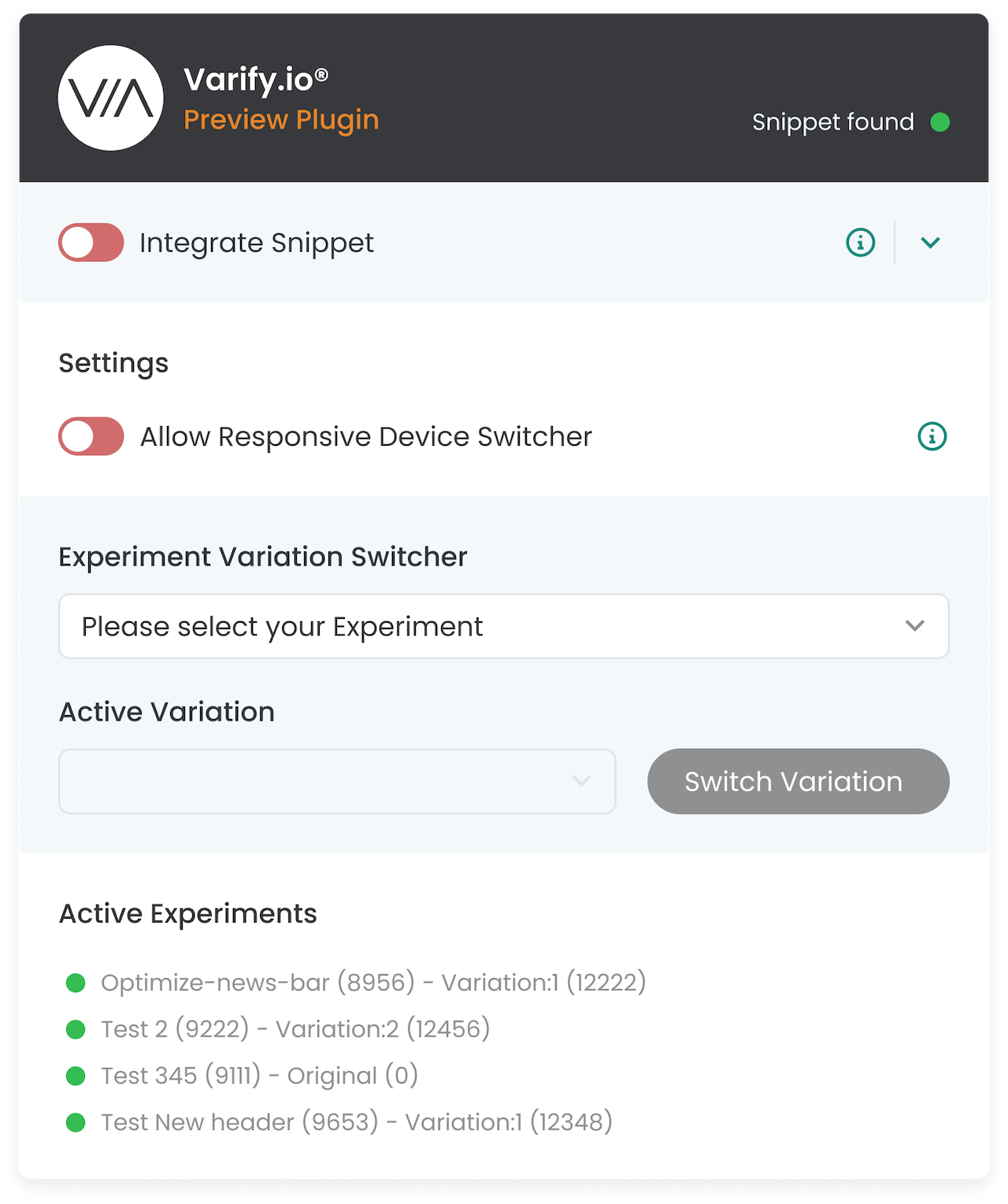
Con la extensión de Chrome Varify, puede forzar variantes utilizando el parámetro de URL „varify-force“. Para ello, utilice este formato: varify-force={experimentId}-{variationId}.
Esto es aún más fácil con la extensión de Chrome: seleccionas el experimento y la variante en un desplegable y te ahorras la molestia de construir manualmente el parámetro.
Este método es muy adecuado para probar un experimento en diferentes páginas y también para comprobar la orientación. No obstante, recomendamos el modo QA porque puede ver las variantes con mayor claridad y cambiar entre ellas más rápidamente.
Cómo utilizar la extensión de Chrome:
Configura la distribución de tráfico de tu experimento como 100% Original. De esta forma, el experimento no será visible para los usuarios normales (todos verán la versión original).
Abra una página en la que desee que funcione su experimento. Asegúrese de que cumple las condiciones de segmentación.
Haga clic en la extensión de Chrome y seleccione el experimento activo en el „Cambiador de variaciones del experimento“ (inicialmente se encuentra en la versión original).
Seleccione la variante que desea probar y haga clic en „Cambiar variación“.
El parámetro de fuerza te sitúa en la variante seleccionada. Permanecerá allí hasta que vuelva a cambiar activamente. Esto te permite probar el experimento a tu antojo.
Nota: Nota: Durante el QA del experimento, el seguimiento se activa en diferentes variantes. Por lo tanto, debe hacer una pausa y duplicar el experimento de nuevo después de su QA. A continuación, inicie el nuevo experimento duplicado con una distribución de tráfico 50:50 para disponer de datos limpios.
Ejemplo con la extensión Varify de Chrome:
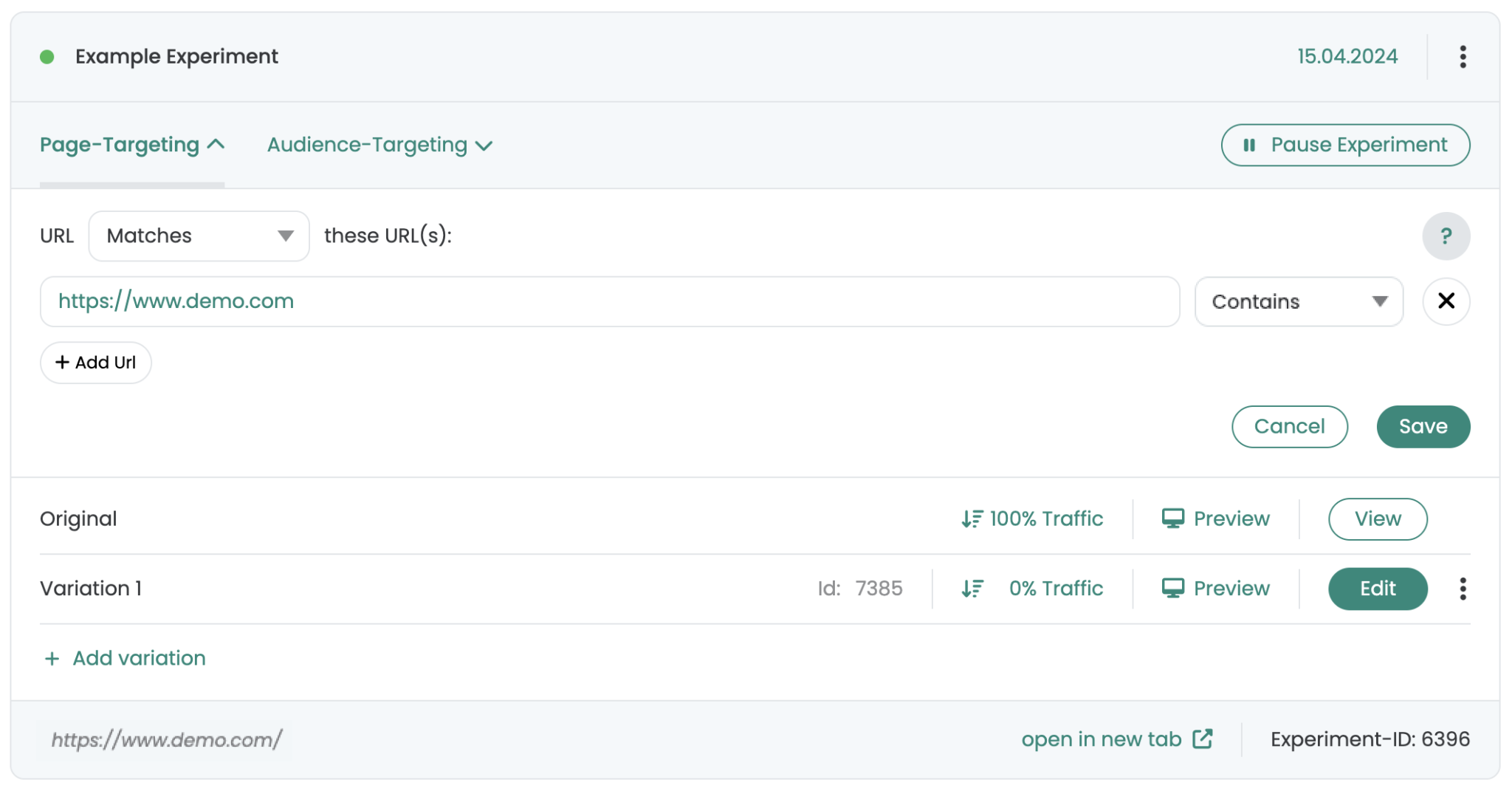
En la imagen puedes ver un experimento con el nombre „Experimento de ejemplo“. Está activo en „https://www.demo.com“ y la distribución del tráfico está establecida en 100% Original. Esto significa: Sin ninguna acción, siempre verá la variante original.
Así se fuerza una variante con la extensión:
Abra „https://www.demo.com“ en el navegador.
Haga clic en la extensión Varify de Chrome.
En el área „Cambiador de variaciones del experimento“, seleccione „Experimento de ejemplo“. Inicialmente se encuentra en la variación original.
Seleccione la variante que desea probar y haga clic en „Cambiar variación“.
Lo que ocurre en el fondo:
La extensión añade automáticamente el parámetro „varify-force“ a la URL, por ejemplo:
https://www.demo.com/?varify-force=6396-7385
Esto le situará directamente en esta variante, aunque la distribución del tráfico esté establecida en 100% Original.
Esto le permite cambiar a otra variante o volver a la original:
Sólo tiene que seleccionar la versión original del experimento en la extensión y volver a hacer clic en „Cambiar variación“. La URL se ajustará en consecuencia.
Como alternativa, puede establecer simplemente 0 para la variante original para el ID de variante en el parámetro, por ejemplo:
https://www.demo.com/?varify-force=6396-0